
 数据结构
数据结构 网络
网络 关系型数据库管理系统
 操作系统
操作系统 Java
Java MS Excel
 iOS
iOS HTML
HTML CSS
CSS Android
 Python
 C 编程
C 编程 C++
C++ C#
C# MongoDB
 MySQL
MySQL Javascript
 PHP
PHP 物理学
物理学 化学
化学 生物学
生物学 数学
数学 英语
英语 经济学
经济学 心理学
心理学 社会学
社会学 时尚研究
时尚研究 法律研究
法律研究使用 Plotly 在 Python 中填充区域图
Plotly 是 Python 中的一个库,在绘制各种图形和图表方面非常有用。它是一个交互式可视化库,用于创建高质量的出版物图形。可以使用 Plotly 可视化的一些图形和图表包括折线图、散点图、区域图、条形图、误差条、箱线图、直方图、热图、子图、多轴、极坐标图和气泡图。
填充区域图
填充区域图是 Plotly 中一个增强的模块,它分析各种数据并生成易于阅读的用户友好型图形。填充区域与特定值相协调,该值对应于由 line_group 参数给出的特定列。
数据框
对于绘图,您需要一个具有属性(列名)的数据框,该数据框通常使用 pandas 对象和 numpy 创建,或者模块本身提供某些内置数据集,如下所述:
carshare
election
Gapminder
iris
tips
Wind
它们每个都有 ai
参数
x,y - 指的是数据框中列的名称。x 和 y 的值沿着它们在笛卡尔坐标系中的位置标记。
颜色 - 指的是数据框中列的名称。此列的值用于为标记的位置分配颜色。
示例 1
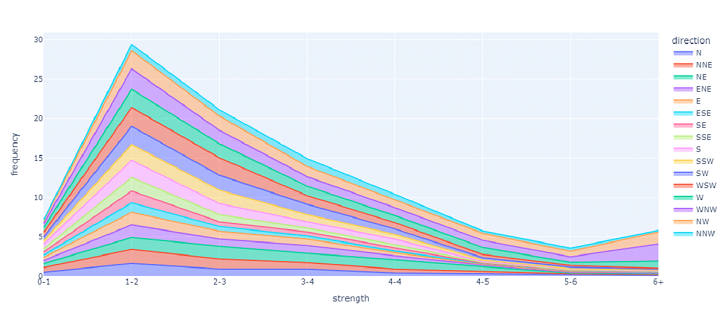
让我们通过绘制强度与频率的关系图(方向作为颜色)来可视化 wind 数据集。以下代码打印数据集及其属性、行数和列数。
算法
步骤 1 - 导入 plotly.express 为 px
步骤 2 - 从 wind 数据集中创建数据框对象。
步骤 3 - 绘制数据框的区域图,参数 x 为强度,y 为频率,颜色为方向。
步骤 4 - 显示区域图。
import plotly.express as px
df = px.data.wind()
fig = px.area(df, x="strength", y="frequency", color="direction",)
fig.show()
输出
示例 2
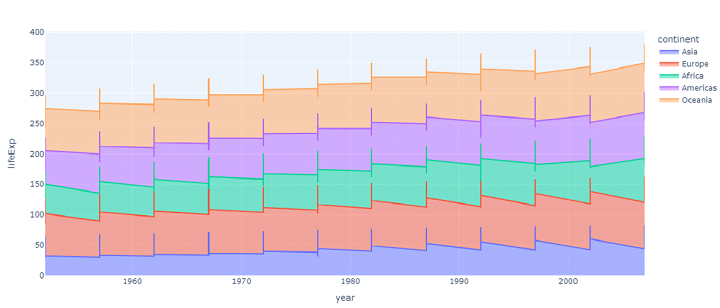
以下代码通过可视化 gapminder 数据集并绘制 lifeExp 与 year 的关系图(以 continent 为颜色)来打印数据集及其属性、行数和列数。
算法
步骤 1 - 导入 plotly.express 为 px
步骤 2 - 从 gapminder 数据集中创建数据框对象。
步骤 3 - 绘制数据框的区域图,参数 x 为 year,y 为 lifeExp,颜色为 continent。
步骤 4 - 显示区域图。
import plotly.express as px
df = px.data.gapminder()
fig = px.area(df, x="year", y="lifeExp", color="continent")
fig.show()
输出
示例 3
以下代码打印使用 random.randint 函数生成随机数创建的数据集,以及其属性、行数和列数。
算法
步骤 1 - 导入 plotly.express 为 px
步骤 2 - 使用使用 randint 函数生成的数据集创建数据框对象。
步骤 3 - 绘制数据框的区域图,参数 x 为 year,y 为 lifeExp,颜色为 continent。
步骤 4 - 显示区域图。
import plotly.express as px
import numpy as np

# creating random data through randomint
# function of numpy.random
np.random.seed(50)

random_x= np.random.randint(1,100,50)
random_y= np.random.randint(1,100,50)
print(random_x)
print(random_y)
fig = px.area(x = random_x, y = random_y)
fig.show()

print(random_x)
print(random_y)
输出
[49 97 12 34 95  5 71 71 23  6  3 96 72 69 79 36 93 92 27 91  7 21 44 32
 50 86 42 65  7 20  3 80 31 36 27 61 67 77 97 68  3 11 52  1 94 94 95  1
 12 31]
[27 72 52 29 25 92 47 63 14 72 37  1 59 44 65 20 59 46 84  2 62 10 30 53
 44 88 33 20 48 70 93  7 66 37 85 37 45 54 79  5 87 44 20 97 38 31 63 45
 44 36]
结论
Plotly 库可视化的区域主要有两种变化,即堆叠区域和非堆叠区域。基本区域被放大以显示大量值。但是,堆叠区域图被认为是条形图或图表中数据表示的最佳方式之一。

337 次查看
