
 数据结构
数据结构 网络
网络 关系数据库管理系统
 操作系统
操作系统 Java
Java MS Excel
 iOS
iOS HTML
HTML CSS
CSS Android
 Python
 C 编程
C 编程 C++
C++ C#
C# MongoDB
 MySQL
MySQL Javascript
 PHP
PHP 物理学
物理学 化学
化学 生物学
生物学 数学
数学 英语
英语 经济学
经济学 心理学
心理学 社会学
社会学 时尚研究
时尚研究 法律研究
法律研究如何在 Python Plotly 中为图表特定 Y 值以上区域着色?
Plotly 是 Python 中一个开源绘图库,可以生成多种不同类型的图表。Python 用户可以使用 Plotly 生成不同类型的图表,包括科学图表、3D 图形、统计图表、金融图表等。
在本教程中,我们将展示如何使用 Plotly 为特定 Y 值以上区域着色。
这里,我们将使用plotly.express 模块创建图表。
然后,我们将使用add_vline() 方法创建一个绿色线条并设置其宽度。
要设置线条颜色和不透明度值,我们将使用add_hrect() 方法。
请按照以下步骤为特定 Y 值以上区域着色。
步骤 1
导入plotly.express 模块并将其别名为px。
import plotly.express as px
步骤 2
导入 Pandas 模块并将其别名为pd。
import pandas as pd
步骤 3
使用以下值创建一个数据框。
data = {
   'model':['moto','sony','samsung','redmi'],
   'price':[20000,25000,30000,28000],
   'year':[2018,2017,2015,2019]
}
df = pd.DataFrame(data)
步骤 4
使用px.scatter() 方法使用 X 和 Y 值创建散点图。
fig = px.scatter(df, x=df['price'], y=df['year'])
步骤 5
使用add_vline() 方法设置线条宽度、虚线和颜色属性。
fig.add_vline(x=2.5,
   line_width=3,
   line_dash="dash",
   line_color="green")
步骤 6
使用add_hrect() 方法设置 Y 轴值,线条宽度并将填充线条颜色设置为“红色”。
fig.add_hrect(y0=0.9, y1=2.6,
   line_width=0,
   fillcolor="red",
   opacity=0.2)
示例
为特定 Y 值以上区域着色的完整代码如下:
import plotly.express as px
import pandas as pd
data = {
   'model':['moto','sony','samsung','redmi'],
   'price':[20000,25000,30000,28000],
   'year':[2018,2017,2015,2019]
}

df = pd.DataFrame(data)
fig = px.scatter(df, x=df['price'], y=df['year'])
fig.add_vline(x=2.5,
   line_width=3,
   line_dash="dash",
   line_color="green")

fig.add_hrect(y0=0.9, y1=2.6,
   line_width=0,
   fillcolor="red",
   opacity=0.7)

fig.update_layout(width=716, height=365)
fig.show()
输出
它将在浏览器上显示以下输出:
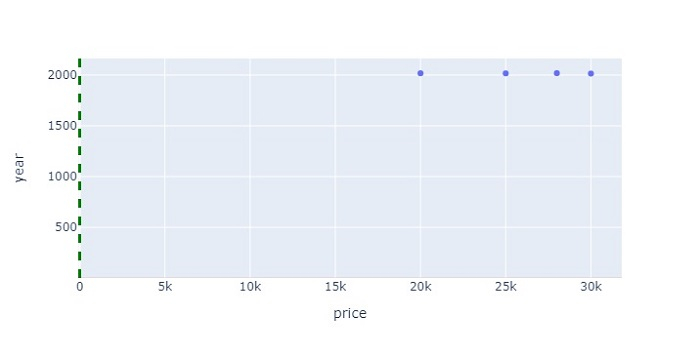
同样,您可以尝试创建不同类型的图形作为图像。

更新于: 2022年10月21日
421 次浏览

广告