
- GitHub Copilot 教程
- GitHub Copilot - 首页
- GitHub Copilot - 简介
- GitHub Copilot - 基础用法
- GitHub Copilot - 注册
- GitHub Copilot - 设置
- GitHub Copilot - 功能
- GitHub Copilot - 自定义
- GitHub Copilot 高级主题
- GitHub Copilot - 协同编码
- GitHub Copilot - 代码补全
- GitHub Copilot - 与 CI/CD 管道的集成
- GitHub Copilot - 伦理考量
- GitHub Copilot - 性能优化
- GitHub Copilot - 学习与发展
- GitHub Copilot - 版本控制集成
- GitHub Copilot - 行业应用
- GitHub Copilot - 代码审查
- GitHub Copilot - 配对编程
- GitHub Copilot - 不同 IDE
GitHub Copilot - 注册
GitHub Copilot 为在职专业人士、企业和教育工作者提供不同的注册计划。符合特定条件的学生、教育工作者和教师可以免费注册,例如注册在教育机构学习并拥有学校提供的邮箱地址。自由职业软件工程师和其他在职人员可以注册 Copilot 个人订阅,并可享受为期 1 个月的免费试用。企业可以使用 GitHub Copilot,它具有高级功能并支持大型团队。
学生注册 Copilot
GitHub Copilot 对学生、教育工作者和教师免费。要作为学生注册 GitHub Copilot,您需要满足以下要求:
- 目前正在攻读学位或文凭课程,例如高中、中等学校、大学、在家上学或类似的教育机构。
- 拥有可验证的学校提供的邮箱地址或上传证明您当前学生身份的文档。
- 至少 13 岁。
满足这些要求后,您可以按照以下步骤注册 GitHub Copilot:
步骤 1:注册 GitHub 账户
如果您还没有 GitHub 账户,请访问 **GitHub 网站** 并注册新账户。提供必要的详细信息,例如您的用户名、邮箱地址和密码,以创建您的 GitHub 账户。
成功注册后,您可以继续下一步。
步骤 2:访问 GitHub Copilot
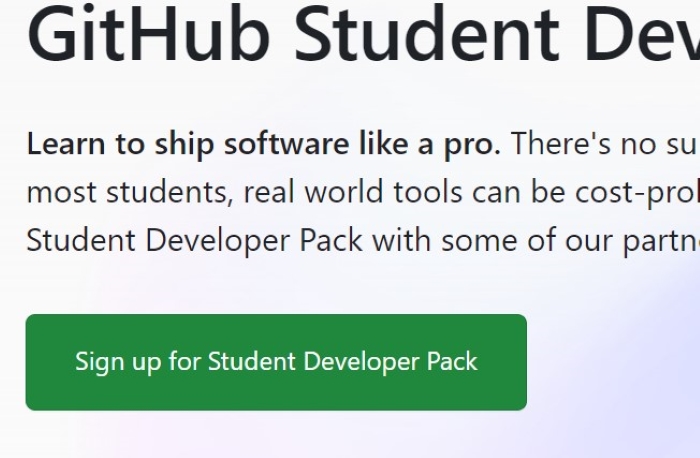
您的 GitHub 账户准备就绪后,请访问 GitHub **学生开发者包** 网站。在这里,您将看到一个注册学生开发者包的按钮。点击后,您将被重定向到一个页面,您需要上传您的大学学生证。填写所有其他详细信息并点击“处理我的申请”。
您的申请获批后,您将收到 GitHub 发送的包含注册 GitHub Copilot 链接的邮件。
步骤 3:设置 Copilot
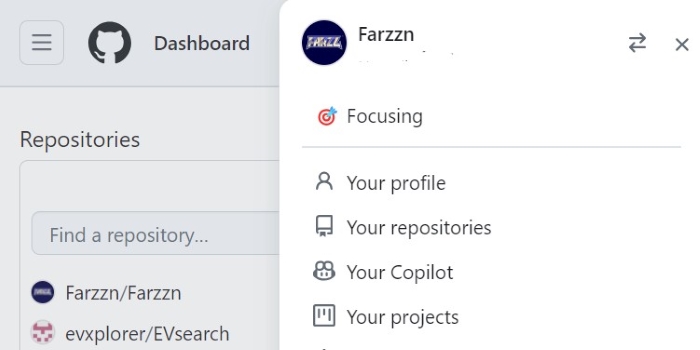
如果您的申请成功获批,请转到屏幕右上角的个人资料图标,然后点击“您的 Copilot”。这将打开 Copilot 设置页面。
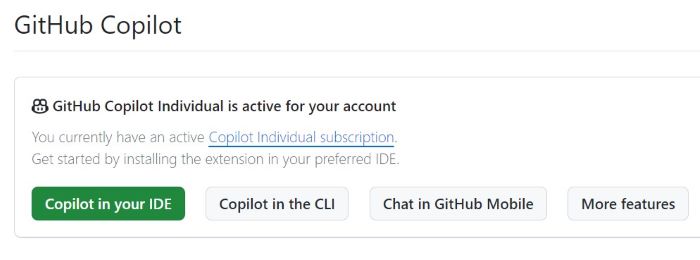
在此页面上,您将有几个选项来自定义 Copilot 的行为。
步骤 4:启用 GitHub Copilot
注册 GitHub Copilot 后,请使用 Copilot 扩展在您的 IDE 或文本编辑器中启用它。GitHub Copilot 目前适用于 Visual Studio Code IDE、JetBrains IDE 和 Azure Data Studio。我们针对所有这些 IDE 提供了单独的 Copilot 设置教程。
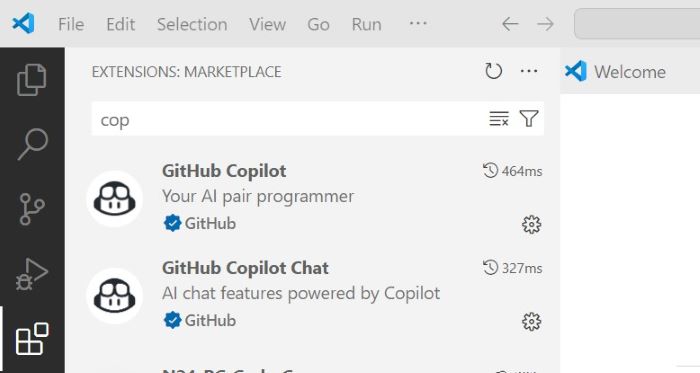
上图显示了 vscode 中的 copilot 扩展
步骤 5:在 IDE 中设置 GitHub Copilot
注册后,您需要在您的 IDE 中设置 Copilot,我们提供了关于如何在 **VS Code 中、 Azure Data Studio 中、 JetBrains IDE 中** 和 **Vim/NeoVim 中** 设置 Copilot 的单独教程。GitHub Copilot 将根据您代码的上下文提供代码建议和自动完成,帮助您更高效地编写代码。
GitHub Copilot 个人注册
如果您是自由职业软件工程师或个人工作,则可以注册 Copilot 个人订阅。在最终付款之前,您可以获得 1 个月的免费试用。
按照以下步骤作为个人注册 GitHub Copilot:
步骤 1:注册 GitHub 账户
如果您还没有 GitHub 账户,请访问 **GitHub 网站** 并注册新账户。提供必要的详细信息,例如您的用户名、邮箱地址和密码,以创建您的 GitHub 账户。
成功注册后,您可以继续下一步。
步骤 2:访问 GitHub Copilot
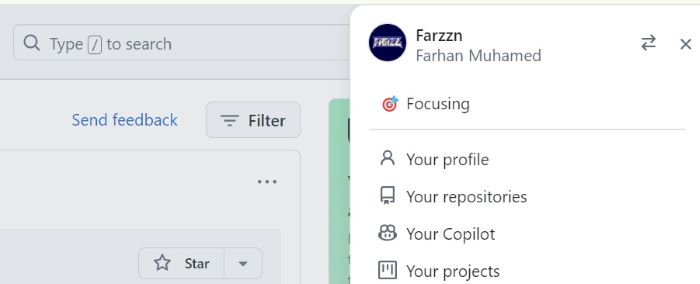
您的 GitHub 账户准备就绪后,您可以在屏幕右上角看到一个个人资料图标,点击它。如图所示,第三个选项是转到 Copilot。这将带您进入 Copilot 的注册页面。
步骤 3:注册 GitHub Copilot
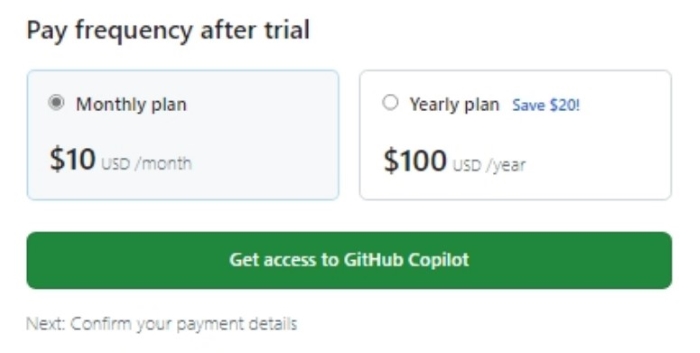
在 GitHub Copilot 注册页面上,系统将要求您提供您的邮箱地址、信用卡信息并同意 GitHub Copilot 的条款和条件。
步骤 4:自定义 Copilot 行为
注册后,您的 GitHub Copilot 即可使用。现在再次转到屏幕右上角的个人资料图标,然后点击“您的 Copilot”。这将带您进入 Copilot 的设置页面。
在此页面上,您将有几个选项来自定义 Copilot 的行为。
步骤 5:启用 GitHub Copilot
注册 GitHub Copilot 后,请使用 Copilot 扩展在您的 IDE 或文本编辑器中启用它。GitHub Copilot 目前适用于 Visual Studio Code IDE、JetBrains IDE 和 Azure Data Studio。我们针对所有这些 IDE 提供了单独的 Copilot 设置教程。
上图显示了 vscode 中的 copilot 扩展
步骤 6:在 IDE 中设置 GitHub Copilot
注册后,您需要在您的 IDE 中设置 Copilot,我们提供了关于如何在 **VS Code 中、 Azure Data Studio 中、 JetBrains IDE 中** 和 **Vim/NeoVim 中** 设置 Copilot 的单独教程。GitHub Copilot 将根据您代码的上下文提供代码建议和自动完成,帮助您更高效地编写代码。
企业版 Copilot
GitHub Copilot for Enterprises 是 GitHub Copilot 工具的增强版本,专为企业级组织设计。它提供旨在支持大型团队、提高生产力以及确保企业环境中的安全性和合规性的功能。
如果您是企业的一员并希望为您的团队使用 Copilot,请联系 GitHub 销售团队以获取更多信息。