
 数据结构
数据结构 网络
网络 关系数据库管理系统 (RDBMS)
 操作系统
操作系统 Java
Java MS Excel
 iOS
iOS HTML
HTML CSS
CSS Android
 Python
 C语言编程
C语言编程 C++
C++ C#
C# MongoDB
 MySQL
MySQL Javascript
 PHP
PHP 物理学
物理学 化学
化学 生物学
生物学 数学
数学 英语
英语 经济学
经济学 心理学
心理学 社会学
社会学 服装学
服装学 法学
法学如何在Excel中应用负VLOOKUP函数返回键字段左侧的值?
您可以尝试使用正数应用VLOOKUP函数来获取右侧的值,但是您是否尝试过使用负数应用VLOOKUP函数来获取左侧的值?当我们尝试对负值使用VLOOKUP时,会发生错误。为了解决这个问题,我们需要将VB代码应用到Excel表格中。阅读本教程,了解如何在Excel中应用负VLOOKUP函数来返回键字段左侧的值。
应用负VLOOKUP函数返回键字段左侧的值
在这里,我们将首先向表格中添加VBA代码并使用VLOOKUPNEG公式,然后使用自动填充柄来完成任务。让我们来看一个简单的过程,了解如何应用负VLOOKUP函数来返回键字段左侧的值。
步骤1
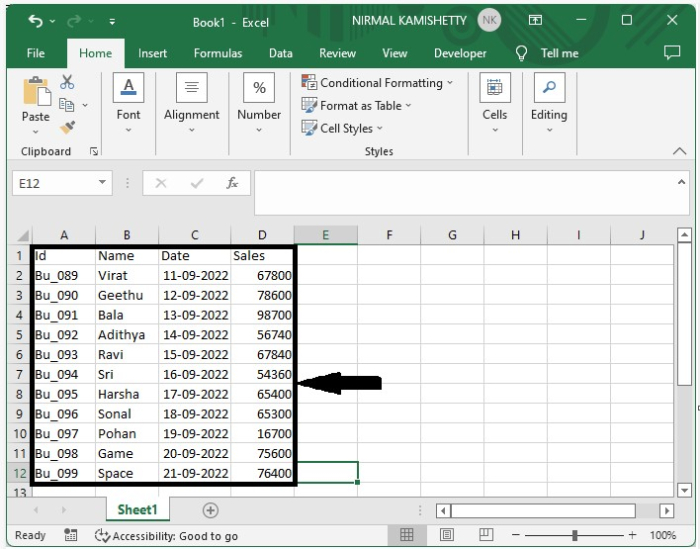
考虑一个Excel表格,其中包含类似于下图所示的数据。
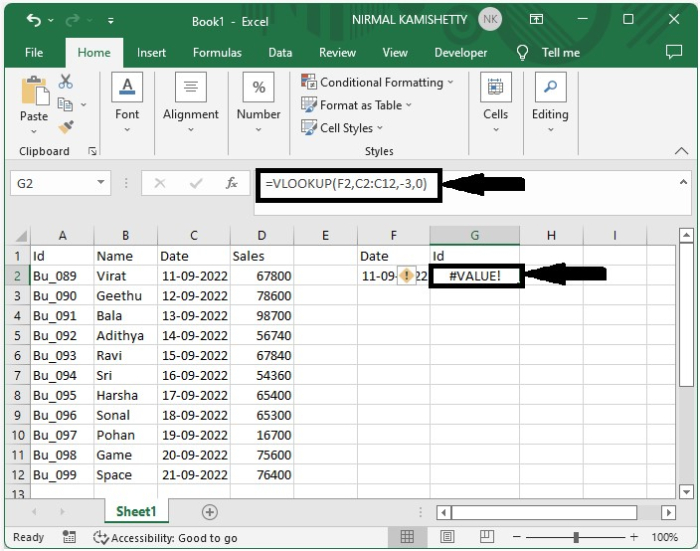
现在,当我们尝试应用负VLOOKUP时,会发生错误,如下图所示。
步骤2
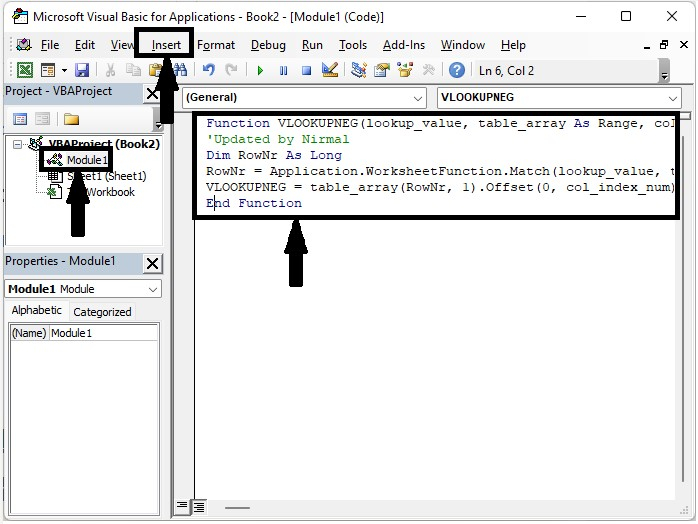
要应用VBA代码,请单击工作表名称并选择“查看代码”以打开VBA应用程序,然后单击“插入”,选择“模块”,并将程序键入文本框中,如下图所示。
程序
Function VLOOKUPNEG(lookup_value, table_array As Range, col_index_num As Integer, CloseMatch As Boolean)
   'Updated by Nirmal
   Dim RowNr As Long
   RowNr = Application.WorksheetFunction.Match(lookup_value, table_array.Resize(, 1), CloseMatch)
   VLOOKUPNEG = table_array(RowNr, 1).Offset(0, col_index_num)
End Function
步骤3
现在将工作表保存为启用VBA的工作表,使用快捷键Alt + Q退出VBA应用程序,并在公式框中输入公式=VLOOKUPNEG(F2,C2:C12,-3,0),如下图所示。
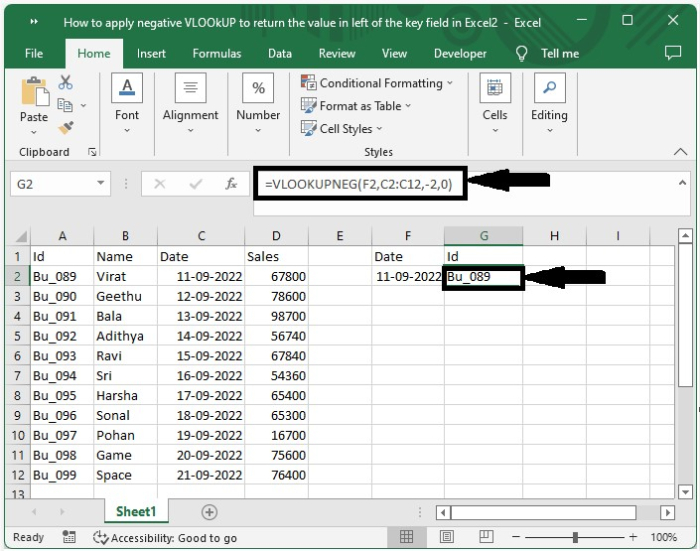
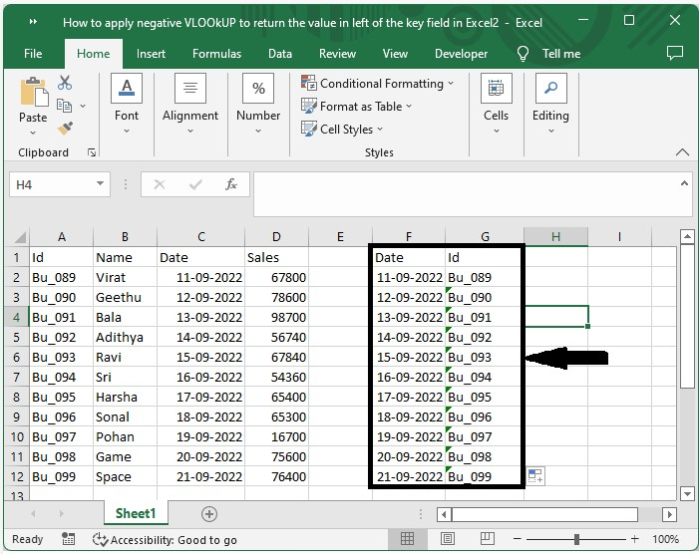
现在,要获取所有其他值,请从右下角拖动,直到填充所有结果,我们的最终输出将类似于下图所示。
结论
在本教程中,我们使用一个简单的示例演示了如何在Excel中应用负VLOOKUP函数来返回键字段左侧的值。

更新于:2023年1月3日
2K+ 次浏览

广告