
 数据结构
数据结构 网络
网络 关系型数据库管理系统
 操作系统
操作系统 Java
Java MS Excel
 iOS
iOS HTML
HTML CSS
CSS Android
 Python
 C语言编程
C语言编程 C++
C++ C#
C# MongoDB
 MySQL
MySQL Javascript
 PHP
PHP 物理学
物理学 化学
化学 生物学
生物学 数学
数学 英语
英语 经济学
经济学 心理学
心理学 社会学
社会学 时尚研究
时尚研究 法律研究
法律研究如何计算员工的月平均收入并在卡片可视化中进行展示
简介
Power BI 是一个用于创建交互式报表和数据建模的强大工具。可视化窗格中包含各种内置的可视化效果,可以应用度量值、聚合函数等来构建特定的模型。卡片可视化效果是其中一种重要的可视化效果,用于突出显示计算出的单个值,例如特定年份的平均工资、最高工资或总产量。在本文中,我们将探讨如何计算员工的月平均收入并在卡片可视化中进行展示。
月平均工资的计算
步骤 1
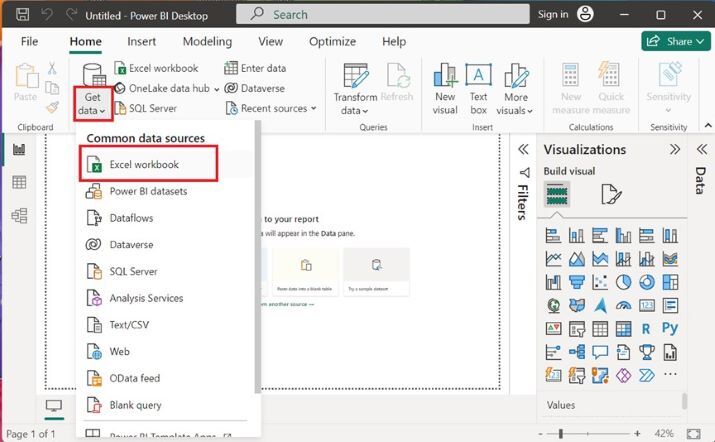
您可以点击“**Power BI Desktop**”图标,导航到“**主页**”选项卡,选择“**获取数据**”磁贴,然后点击“**Excel 工作簿**”以加载名为 **Employee.xls** 的表格。
步骤 2
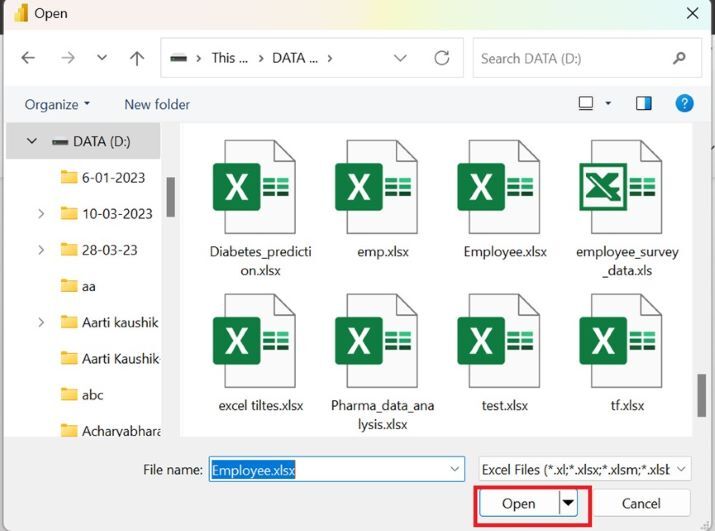
用户需要从系统位置选择指定的文件名,然后点击“**打开**”按钮。
步骤 3
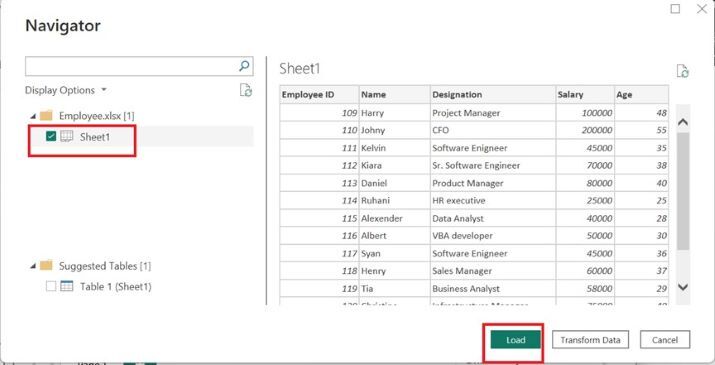
**Employee** 表格的预览显示在**导航器**窗口框中。现在,点击“**Sheet1**”复选框,然后按下“**加载**”按钮,如下所示:
步骤 4
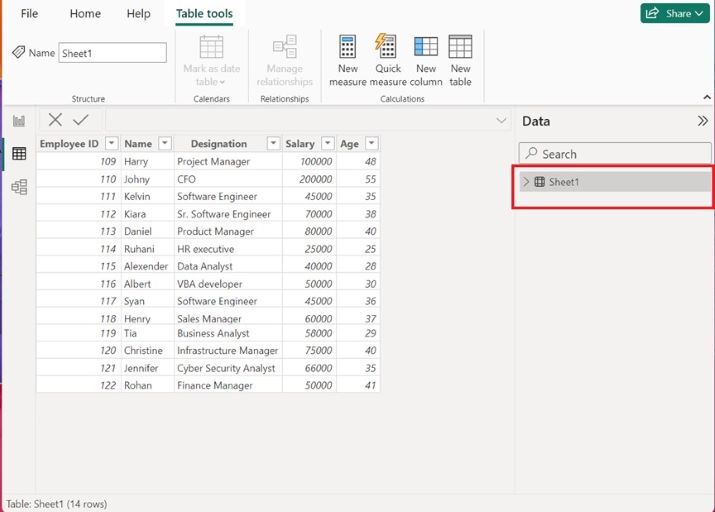
此外,员工表格将插入到 Power BI Desktop 中。所有表格都显示在“**数据**”部分下。
步骤 5
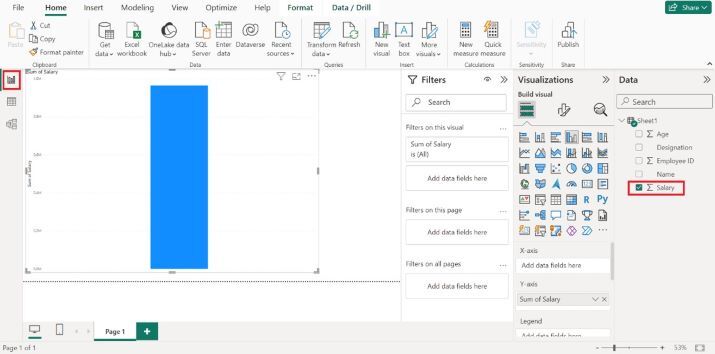
您可以点击报表编辑器,展开 **Sheet1**,然后选择“**Salary**”列,如下面的图片所示:
步骤 6
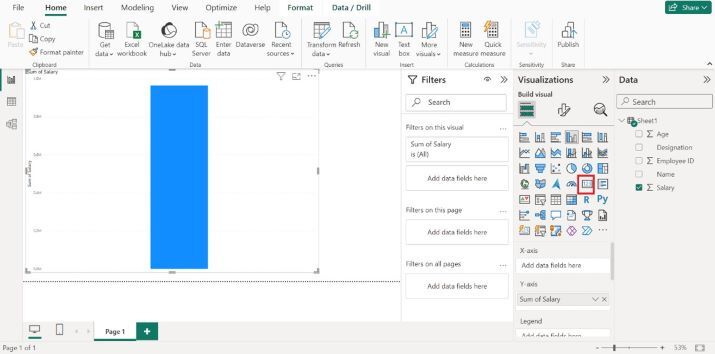
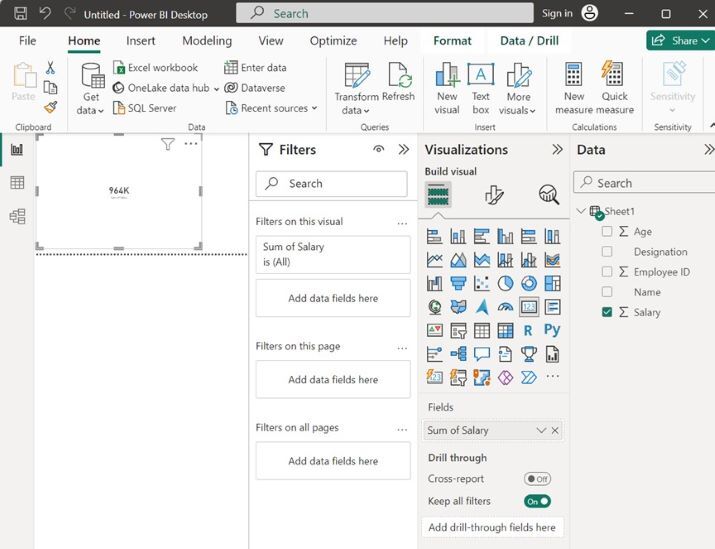
切换到报表编辑器后,默认情况下,工资列的总和图表会自动显示在窗口中。现在,选择**卡片**可视化图标。
步骤 7
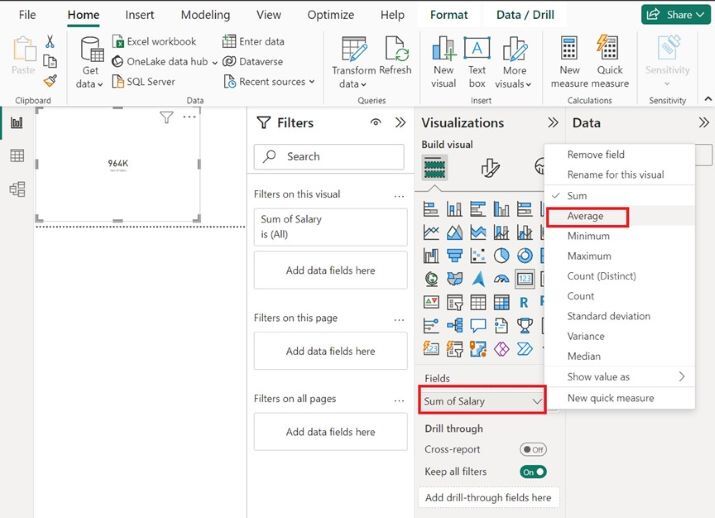
点击“**字段**”部分下“**工资总和**”旁边的向下箭头,然后从下拉菜单中选择**平均值**选项,如下所示:
步骤 8
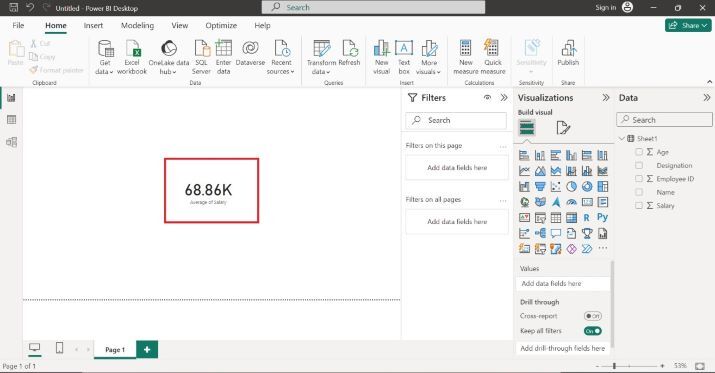
因此,员工的平均工资(68.86K)通过卡片可视化图标展示出来,如下所示:
结论
有时,初学者在 Power BI 中评估复杂数据集时会遇到困难。由于他们不了解此工具的关键功能,因此在理解 DAX 度量值和计算列的使用方面会遇到困难。但是,借助卡片可视化效果,他们可以无缝查看结果,而不会有任何干扰。用户可以练习更多不同的可视化效果来提高其数据分析技能。

121 次浏览
