
 数据结构
数据结构 网络
网络 关系数据库管理系统 (RDBMS)
 操作系统
操作系统 Java
Java MS Excel
 iOS
iOS HTML
HTML CSS
CSS Android
 Python
 C语言编程
C语言编程 C++
C++ C#
C# MongoDB
 MySQL
MySQL Javascript
 PHP
PHP 物理学
物理学 化学
化学 生物学
生物学 数学
数学 英语
英语 经济学
经济学 心理学
心理学 社会学
社会学 服装设计
服装设计 法学
法学如何以编程方式创建按钮?
在本文中,您将学习如何在 Swift 语言中以编程方式创建按钮。在 iOS 中,有不同的方法可以以编程方式创建按钮对象。让我们通过示例来探索其中的一些方法。
我们将看到以下创建按钮的方法:
步骤 1 - 在此步骤中,我们将创建一个按钮对象,并在需要时对其进行自定义。
步骤 2 - 在此步骤中,我们将使用 lazy 关键字创建一个按钮对象。
步骤 3 - 在此步骤中,我们将创建一个按钮对象,稍后再设置其框架。
创建按钮并稍后自定义
以下是如何使用 Swift 在 iOS 中以编程方式创建按钮的示例:
示例
import UIKit
class TestController: UIViewController {
   private let loginButton = UIButton()
   override func viewDidLoad() {
      super.viewDidLoad()
      initialSetup()
   }
   private func initialSetup() {
      // basic setup
      view.backgroundColor = .white
      navigationItem.title = "UIButton"

      // login button customization
      loginButton.setTitle("Login", for: .normal)
      loginButton.setTitleColor(.white, for: .normal)
      loginButton.layer.cornerRadius = 10
      loginButton.layer.masksToBounds = true
      loginButton.backgroundColor = .darkGray
      loginButton.titleLabel?.font = UIFont.systemFont(ofSize: 18, weight: .semibold)
      loginButton.addTarget(self, action: #selector(handleLoginButtonTapped), for: .touchUpInside)

      // adding the constraints to login button
      view.addSubview(loginButton)
      loginButton.translatesAutoresizingMaskIntoConstraints = false
      loginButton.centerYAnchor.constraint(equalTo: view.centerYAnchor).isActive = true
      loginButton.centerXAnchor.constraint(equalTo: view.centerXAnchor).isActive = true
      loginButton.heightAnchor.constraint(equalToConstant: 50).isActive = true
      loginButton.widthAnchor.constraint(equalToConstant: 280).isActive = true
   }
   @objc private func handleLoginButtonTapped() {
      print("login button tapped...")
   }
}
输出
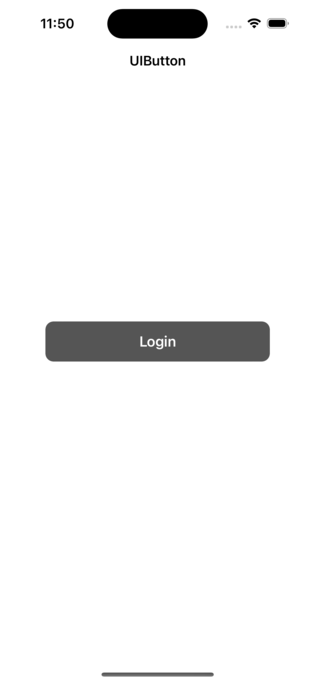
在上述步骤中,在控制器中创建了一个名为 loginButton 的按钮对象。按钮的标题设置为“登录”,标题颜色设置为白色。该按钮还具有目标-动作对,以便当点击按钮时,将调用“handleLoginButtonTapped”函数。最后,该按钮被添加为当前视图的子视图。
您将看到,我们最初创建了一个按钮对象。之后,我们将在 viewDidLoad() 方法中自定义按钮。最后,使用一些必要的约束将其添加到父视图。
使用 lazy 关键字创建按钮
以下是如何使用 UIKit 中的 lazy 关键字在 iOS 中以编程方式创建按钮的示例:
示例
import UIKit
class TestController: UIViewController {
   private lazy var loginButton: UIButton = {
      let button = UIButton()
      button.setTitle("Login", for: .normal)
      button.setTitleColor(.white, for: .normal)
      button.layer.cornerRadius = 10
      button.layer.masksToBounds = true
      button.backgroundColor = .darkGray
      button.titleLabel?.font = UIFont.systemFont(ofSize: 18, weight: .semibold)
      button.addTarget(self, action: #selector(handleLoginButtonTapped), for: .touchUpInside)
      button.translatesAutoresizingMaskIntoConstraints = false
      return button
   }()
   override func viewDidLoad() {
      super.viewDidLoad()
      initialSetup()
   }
   private func initialSetup() {
      // basic setup
      view.backgroundColor = .white
      navigationItem.title = "UIButton"

      // adding the constraints to login button
      view.addSubview(loginButton)
      loginButton.centerYAnchor.constraint(equalTo: view.centerYAnchor).isActive = true
      loginButton.centerXAnchor.constraint(equalTo: view.centerXAnchor).isActive = true
      loginButton.heightAnchor.constraint(equalToConstant: 50).isActive = true
      loginButton.widthAnchor.constraint(equalToConstant: 280).isActive = true
   }
   @objc private func handleLoginButtonTapped() {
      print("login button tapped...")
   }
}
输出
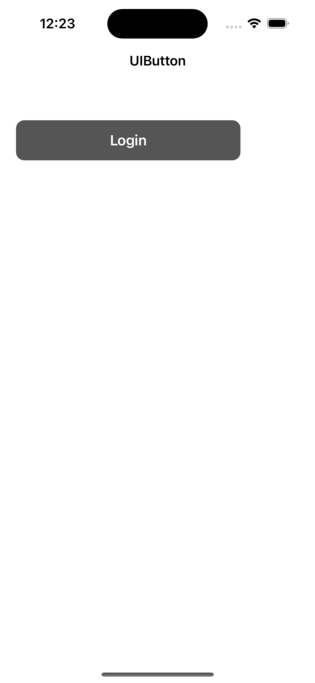
在上述步骤中,使用 lazy 关键字在控制器中创建了一个名为 loginButton 的按钮对象。按钮的标题设置为“登录”,标题颜色设置为白色。该按钮还具有目标-动作对,以便当点击按钮时,将调用“handleLoginButtonTapped”函数。最后,该按钮被添加为当前视图的子视图。
请注意,使用 lazy 关键字,您无需在按钮声明中将其添加为子视图,您可以在需要时随时添加。
使用框架创建按钮
以下是如何使用 Swift 在 iOS 中以编程方式创建按钮的示例:
示例
import UIKit
class TestController: UIViewController {
   private let loginButton = UIButton(type: .system)
   override func viewDidLoad() {
      super.viewDidLoad()
      initialSetup()
   }
   private func initialSetup() {
      // basic setup
      view.backgroundColor = .white
      navigationItem.title = "UIButton"

      // login button customization
      loginButton.frame = CGRect(x: 20, y: 150, width: 280, height: 50)
      loginButton.setTitle("Login", for: .normal)
      loginButton.setTitleColor(.white, for: .normal)
      loginButton.layer.cornerRadius = 10
      loginButton.layer.masksToBounds = true
      loginButton.backgroundColor = .darkGray
      loginButton.titleLabel?.font = UIFont.systemFont(ofSize: 18, weight: .semibold)
      loginButton.addTarget(self, action: #selector(handleLoginButtonTapped), for: .touchUpInside)

      view.addSubview(loginButton)
   }
   @objc private func handleLoginButtonTapped() {
      print("login button tapped...")
   }
}
输出
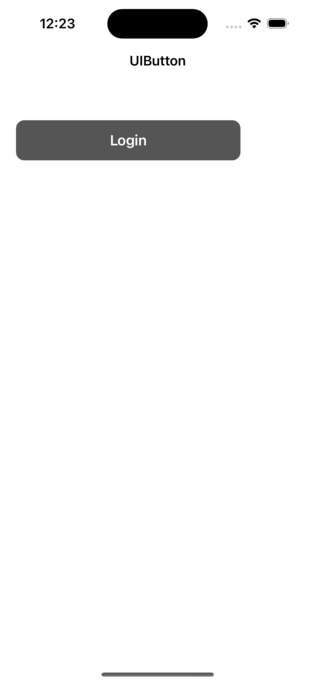
您可以根据需要更改 x、y、宽度和高度,也可以根据您的要求更改按钮标题和操作。
结论
您可以通过多种方式以编程方式创建按钮。您可以创建一个按钮对象,并在需要时在代码中对其进行自定义。此外,可以使用 lazy 关键字创建按钮对象。UIButton 类提供了在代码中稍后设置框架的灵活性。您可以在上面的示例中看到如何设置按钮的框架。
使用 lazy 关键字是最推荐的方法。您可以在单个块中创建一个按钮对象并添加任何自定义项。此外,您还可以在同一个块中添加目标。

1K+ 次浏览
