
 数据结构
数据结构 网络
网络 关系型数据库管理系统
 操作系统
操作系统 Java
Java MS Excel
 iOS
iOS HTML
HTML CSS
CSS Android
 Python
 C 编程
C 编程 C++
C++ C#
C# MongoDB
 MySQL
MySQL Javascript
 PHP
PHP 物理学
物理学 化学
化学 生物学
生物学 数学
数学 英语
英语 经济学
经济学 心理学
心理学 社会学
社会学 服装设计
服装设计 法律研究
法律研究如何使用 FabricJS 创建带有类的画布?
在本文中,我们将了解如何使用 **containerClass** 属性创建一个在其上具有类的画布。为了访问本机 HTML 画布元素,我们可以在其上添加一个包装类。此类允许我们控制元素以根据需要添加交互性或样式。
语法
new fabric.Canvas(element: HTMLElement|String, { containerClass: String}: Object)参数
element − 此参数是 <canvas> 元素本身,可以使用 **document.getElementById()** 或 <canvas> 元素本身的 id 获取。FabricJS 画布将在此元素上初始化。
options (可选) − 此参数是一个对象,它为我们的画布提供额外的自定义。使用此参数,可以更改与画布相关的颜色、光标、边框宽度和许多其他属性。**containerClass** 就是其中之一,它将帮助我们将包装类添加到画布中。
示例 1
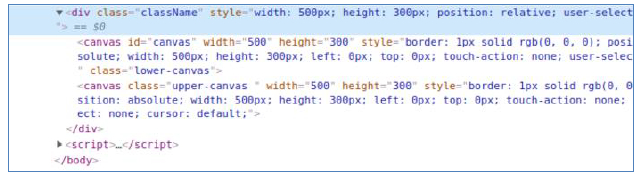
以下示例演示了如何使用 **containerClass** 属性创建画布,然后检查 HTML DOM 以查看是否添加了该类。
<!DOCTYPE html>
<html>
<head>
   <!-- Adding the Fabric JS Library-->
   <script src="https://cdnjs.cloudflare.com/ajax/libs/fabric.js/510/fabric.min.js"></script>
</head>
<body>
   <h2>How to create a canvas with a class using FabricJS?</h2>
   <p>Here we have used the containerClass property.</p>
   <canvas id="canvas"> </canvas>
   <script>
      // Initiate a canvas instance
      var canvas = new fabric.Canvas("canvas", {
         // Name of the wrapper class to be used on the canvas
         containerClass: "className",
      });
      canvas.setWidth(document.body.scrollWidth);
      canvas.setHeight(250);
   </script>
</body>
</html>
现在打开 **开发工具** → **元素选项卡**。在这里,您会注意到我们提供的类名用作类的名称。
示例 2
让我们看看一个代码示例,使用 **containerClass** 属性创建画布,然后使用该类为画布添加 CSS 样式。
<!DOCTYPE html>
<html>
<head>
   <!-- Adding the Fabric JS Library-->
   <script src="https://cdnjs.cloudflare.com/ajax/libs/fabric.js/510/fabric.min.js"></script>
   <style>
      .demo {
         background-color: #ffe4e1;
      }
   </style>
</head>
<body>
   <h2> Creating a canvas with a class using FabricJS </h2>
   <p> Here we have set a wrapper class and then used it to style our canvas. </p>
   <canvas id="canvas"></canvas>
   <script>
      // Initiate a canvas instance
      var canvas = new fabric.Canvas("canvas", {
         // Name of the wrapper class to be used on the canvas
         containerClass: "demo",
      });
      canvas.setWidth(document.body.scrollWidth);
      canvas.setHeight(250);
   </script>
</body>
</html>

更新于: 2022-05-19
566 次浏览

广告