
 数据结构
数据结构 网络
网络 关系数据库管理系统 (RDBMS)
 操作系统
操作系统 Java
Java MS Excel
 iOS
iOS HTML
HTML CSS
CSS Android
 Python
 C语言编程
C语言编程 C++
C++ C#
C# MongoDB
 MySQL
MySQL Javascript
 PHP
PHP 物理学
物理学 化学
化学 生物学
生物学 数学
数学 英语
英语 经济学
经济学 心理学
心理学 社会研究
社会研究 时尚研究
时尚研究 法律研究
法律研究如何在Excel中生成随机十进制/整数?
随机数是用于获得某些结果的随机值。它可以用于执行模拟并了解不同系统组件的模式。当用户需要大型数据集来评估某些常用特征时,它非常有用。十进制数包含小数部分的数字。例如,1.2和3.5是十进制数。而整数数据包含没有小数部分的数字。整数的例子是1、2、5等等,它们不包含小数位。
示例1:使用预定义公式在Excel中生成随机十进制数
步骤1
考虑以下给定的数据集。提供的表格包含列标题和一些空数据行。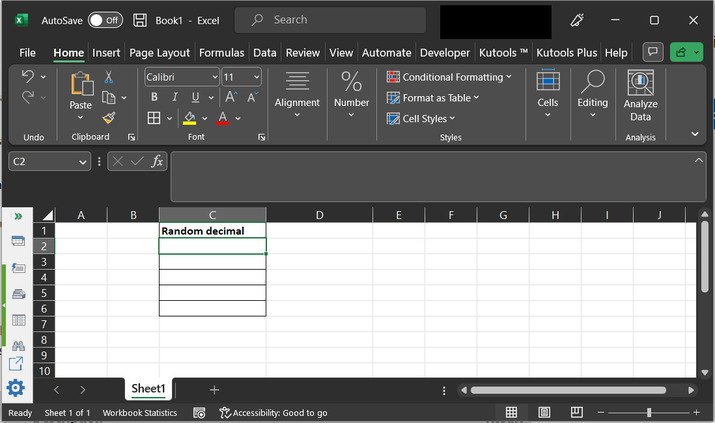
步骤2
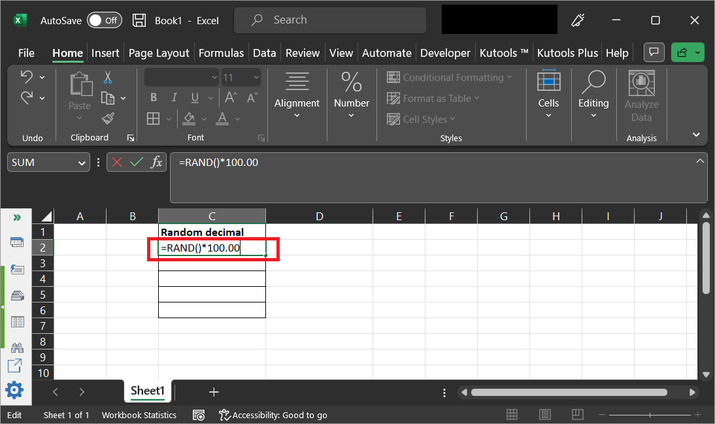
在这个例子中,用户被训练使用RAND()方法。此方法用于在Excel中生成随机数,无需编写任何公式或函数。只需调用该方法,并使用范围参数生成随机值。
转到C2单元格并输入“=RAND()*100.00”。请参考下图:
步骤3
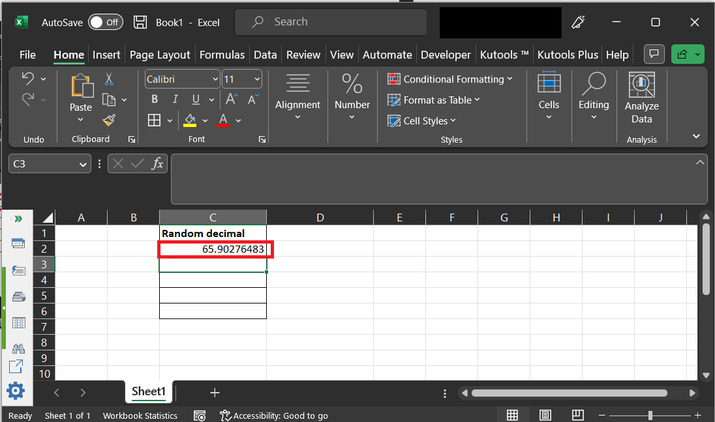
之后按“Enter”键。这将在工作表上显示一个随机十进制值。
示例2:使用预定义公式在Excel中生成随机整数
步骤1
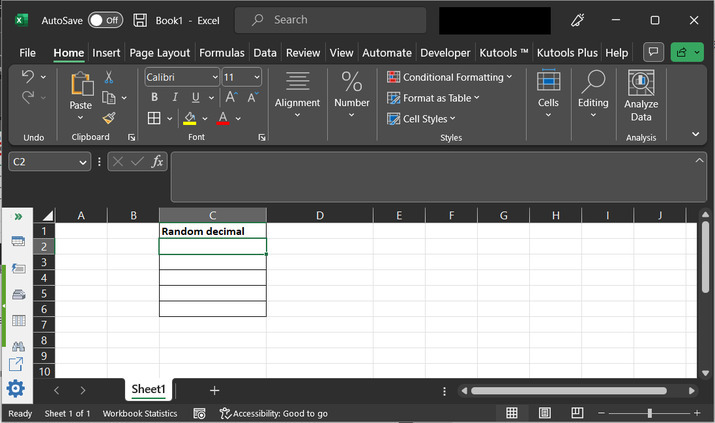
考虑一个工作表,其中包含一个表格,该表格包含一个名为“随机十进制”的列标题和一些空数据行。
步骤2
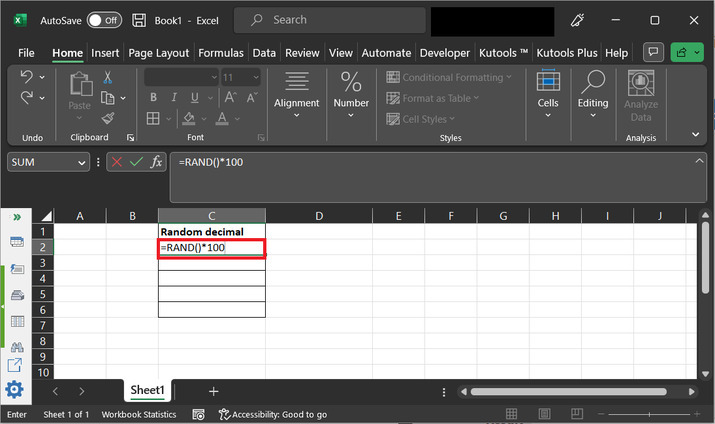
再次使用RAND()方法生成整数数据。只需转到C2列并输入“=RAND()*100”,如下图所示。
步骤3
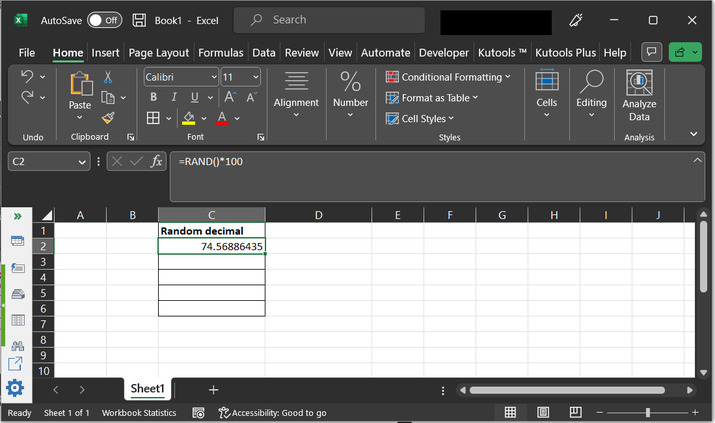
输入公式后按“Enter”键。这将在工作表上打印所需的随机数。
步骤4
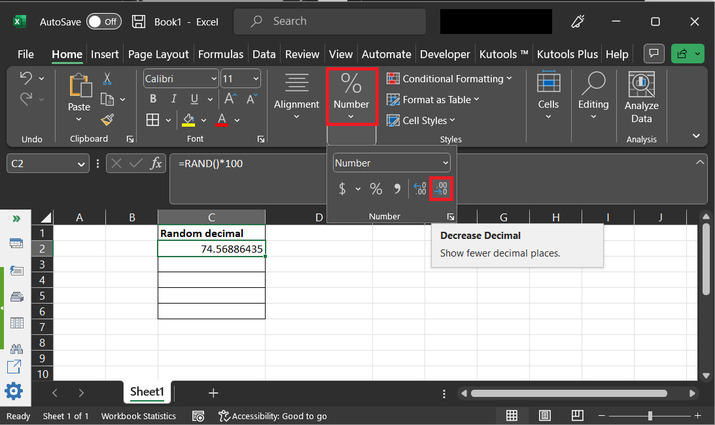
现在,让我们将获得的数字四舍五入为整数。为此,转到“开始”选项卡,然后单击“数字”,并选择“减少小数位数”选项,如下所示
步骤5
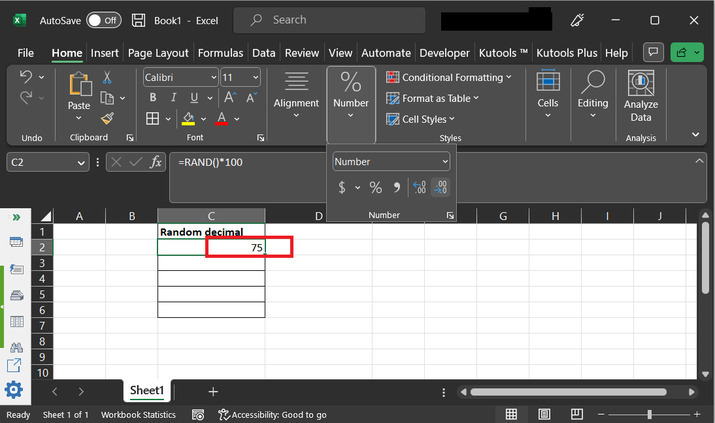
这将把数字四舍五入为整数,如下所示
示例3:使用Kutools在Excel中生成随机整数
步骤1
考虑一个空工作表。打开“Kutools”选项卡。单击“编辑”选项,然后在“编辑”部分下选择“插入”选项。最后选择“插入随机数据”,如下图所示
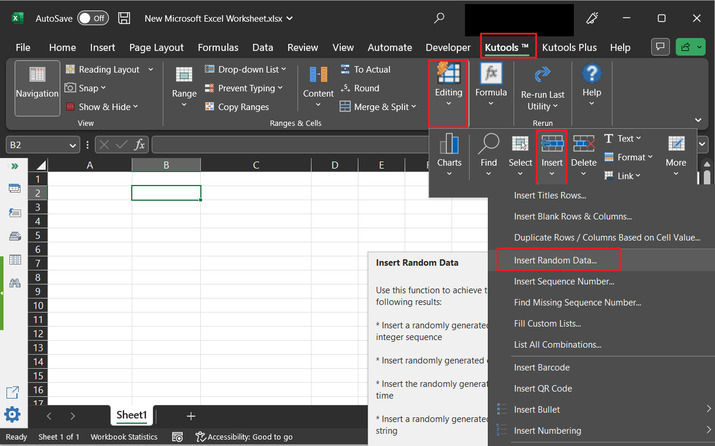
步骤2
这将向用户打开如下图所示的“插入随机数据”对话框
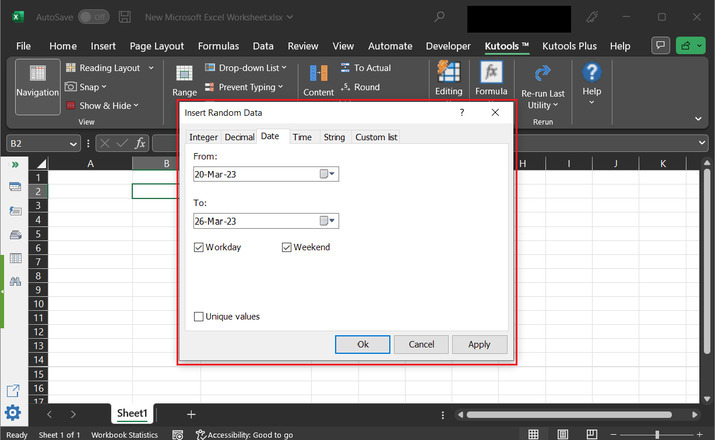
步骤3
单击“整数”选项。因为这里用户想要生成随机整数值。
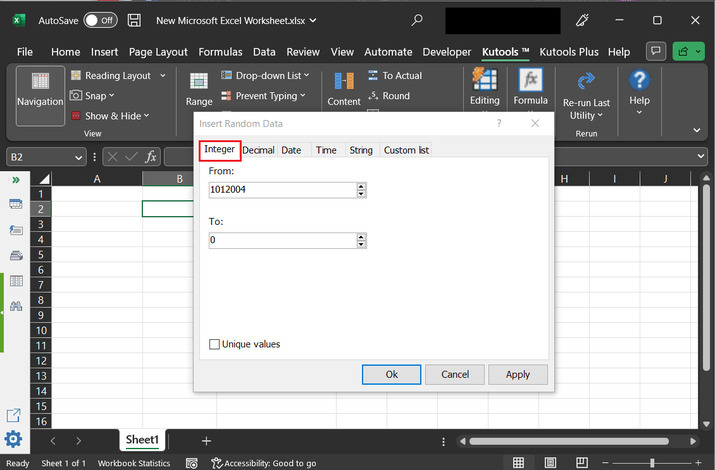
步骤4
向“从”和“到”标签添加数据,然后单击“确定”按钮,如下所示
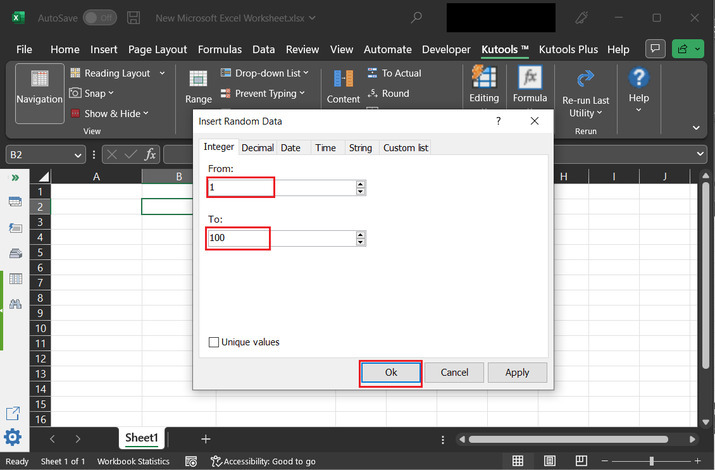
步骤5
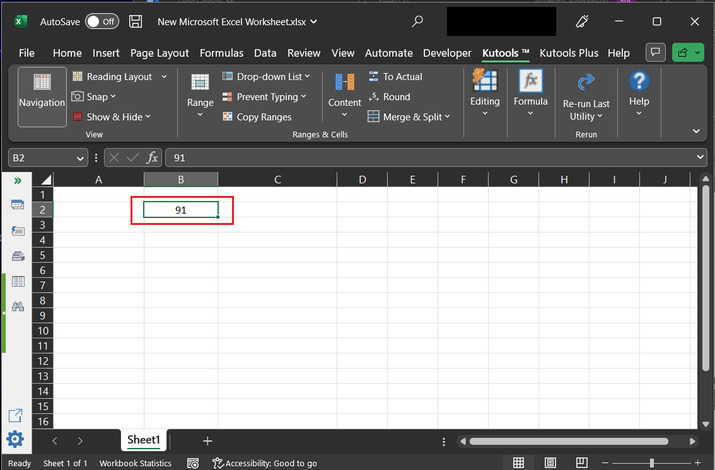
完成上述步骤后,将自动将选定范围内的随机整数值打印到活动单元格。请查看Excel工作表的快照以了解生成的输出。
示例4:使用Kutools在Excel中生成随机十进制数
步骤1
考虑一个空工作表。然后转到“Kutools”选项。单击“编辑”选项,然后在“编辑”部分下选择“插入”选项。最后,选择“插入随机数据”,如下图所示。
步骤2
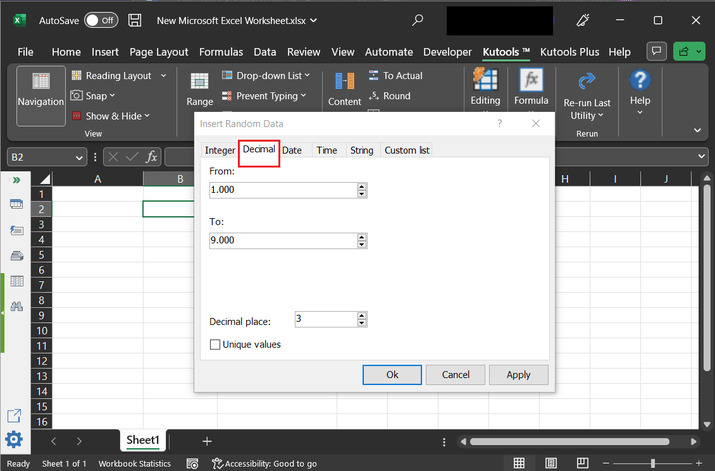
这将向用户打开如下图所示的“插入随机数据”对话框
步骤3
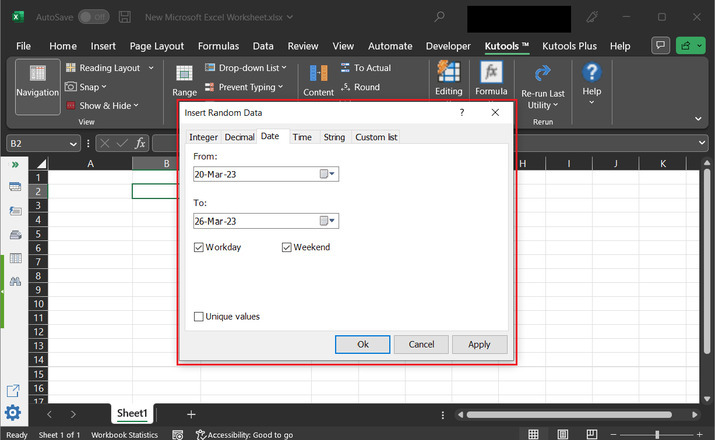
单击“小数”选项卡。因为这里用户想要生成随机十进制值。
步骤4
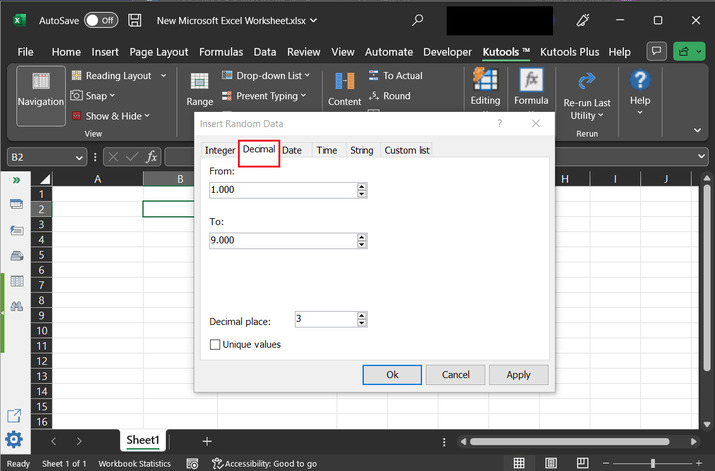
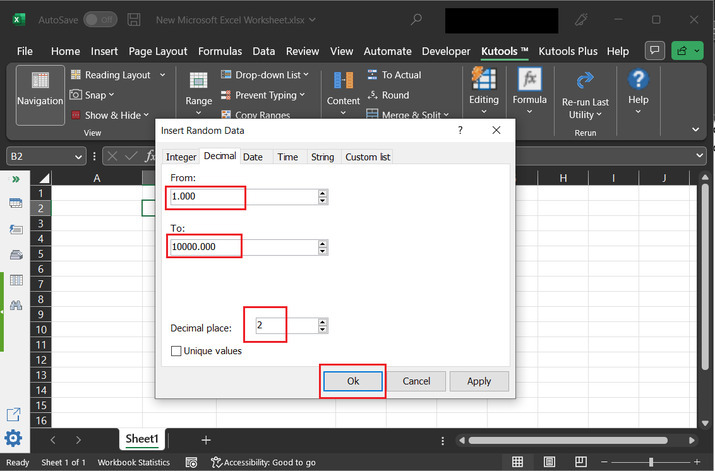
向“从”和“到”标签添加数据。这将充当范围。在这里,用户还可以选择可能的小数位数。让我们只将小数位数更改为2。最后,单击“确定”按钮,如下所示
步骤5
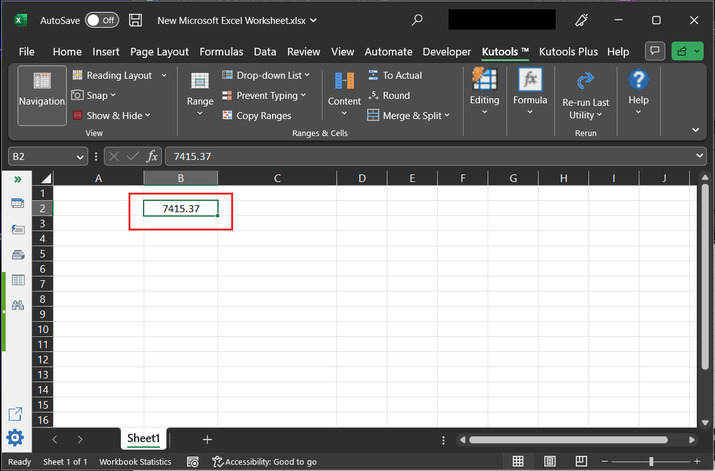
这将在活动电子表格单元格中显示一个随机十进制值。
结论
本文提供了四个生成随机十进制和整数值的示例。前两个示例基于Excel预定义公式。而另外两个示例则基于Kutools的使用。

420 次浏览
