
 数据结构
数据结构 网络
网络 关系型数据库管理系统
 操作系统
操作系统 Java
Java MS Excel
 iOS
iOS HTML
HTML CSS
CSS Android
 Python
 C语言编程
C语言编程 C++
C++ C#
C# MongoDB
 MySQL
MySQL Javascript
 PHP
PHP 物理学
物理学 化学
化学 生物学
生物学 数学
数学 英语
英语 经济学
经济学 心理学
心理学 社会学
社会学 时尚研究
时尚研究 法律研究
法律研究如何在Excel中生成随机的偶数或奇数?
随机数据是一种随机生成的数据类型。本教程的重点是生成随机的偶数和奇数。随机数据可以用于多种目的,例如创建样本数据集或根据数据集评估结果。在本教程中,主要重点是在指定数据之间生成奇数和偶数,方法是使用预定义的可用 Excel 方法和自定义公式。本教程包含两个示例,第一个示例将允许用户生成随机奇数,第二个示例将允许用户生成随机偶数。
示例 1:生成随机奇数
步骤 1
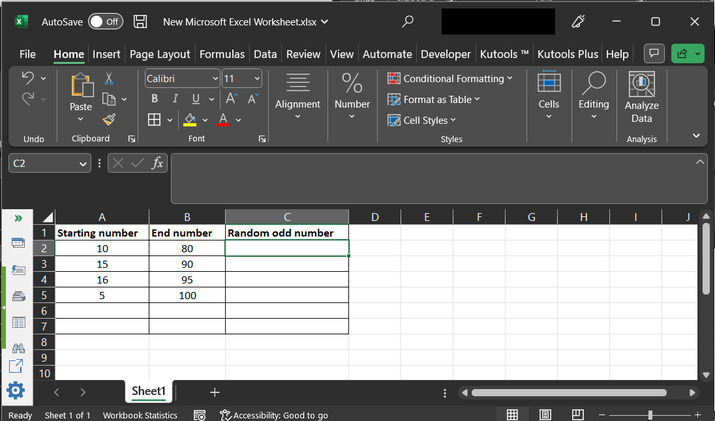
为了理解生成随机数的过程,让我们创建一个包含起始和结束数字的示例 Excel 表格。这两个数字都可以用作范围,新生成的随机数据应该在这两个数字之间,并且应该是奇数。
步骤 2
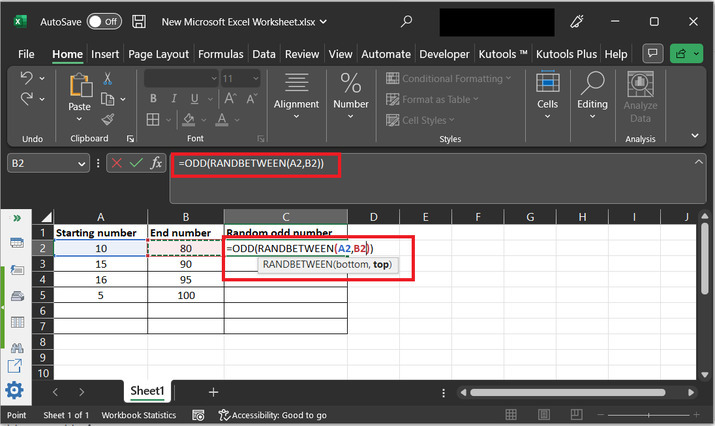
转到 C2 单元格,输入公式“=ODD(RANDBETWEEN(A2,B2))”。
ODD 和 RANDBETWEEN 方法的说明
以上两种方法都是预定义的,并且已经在 MS Excel 中存在。ODD() 方法允许用户生成奇数值,例如 1、3、5 等。
而 RANDBETWEEN() 方法允许用户从指定范围内创建随机数据值。此方法可以通过直接传递值或传递单元格引用(如本教程中所用)来读取数据。
步骤 3
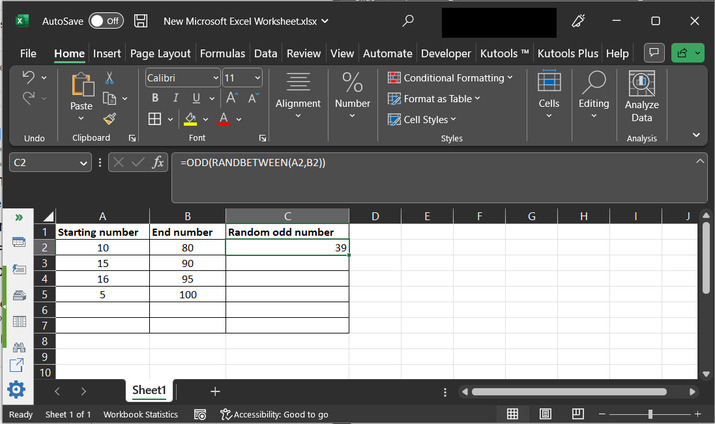
按下回车键,将生成第一行的结果,如下所示
步骤 4
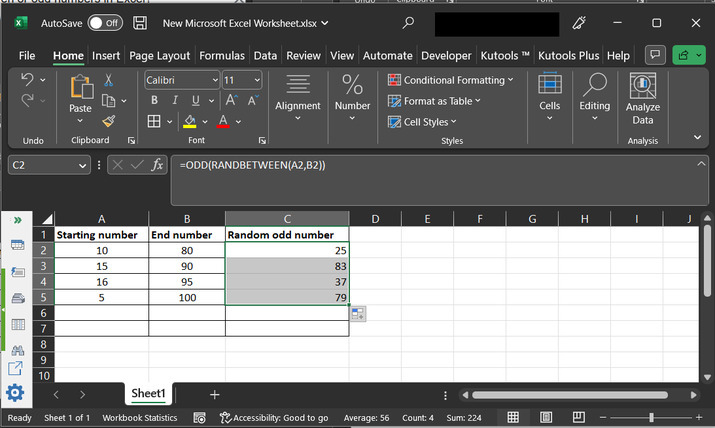
之后,单击 C2 单元格的右下角。那里将显示一个加号,只需将该加号拖动到第 5 行。这将复制相同的公式,但使用不同的行值。最终获得的结果如下所示
示例 2:生成随机偶数
步骤 1
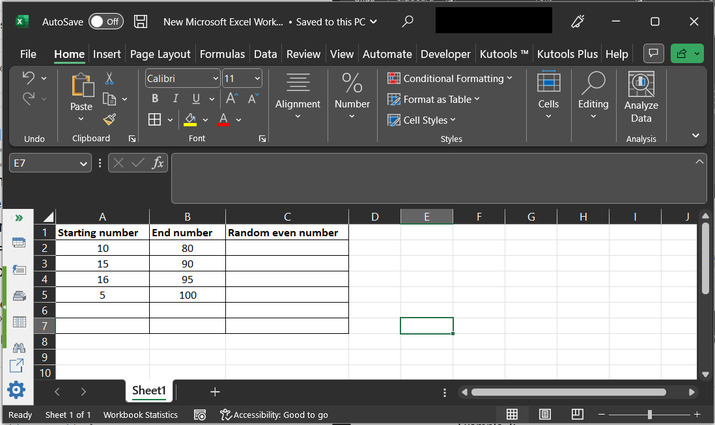
再次考虑同一个工作表,这次只需将 C 列标题数据从“奇数”更改为“偶数”。这两个数字都可以用作范围,新生成的随机数据应该在这两个数字之间,并且应该是偶数。
步骤 2
转到 C2 单元格,输入公式“=EVEN(RANDBETWEEN(A2,B2))”。
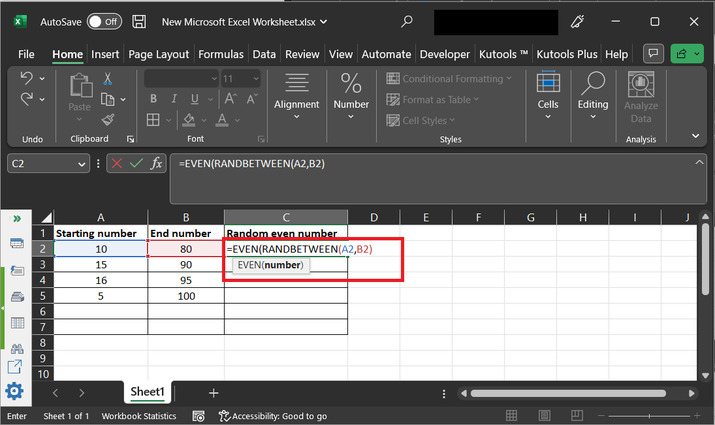
EVEN() 方法将允许用户生成偶数值。偶数值的示例包括 2、4、6、8 等。
步骤 3
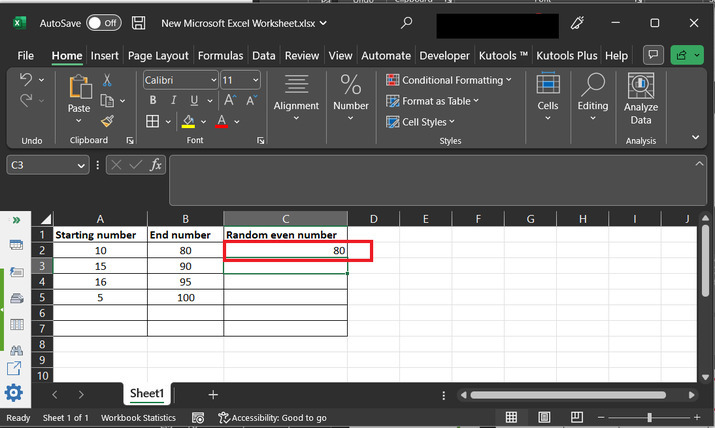
按下“回车键”,将生成第一行的结果,如下所示
步骤 4
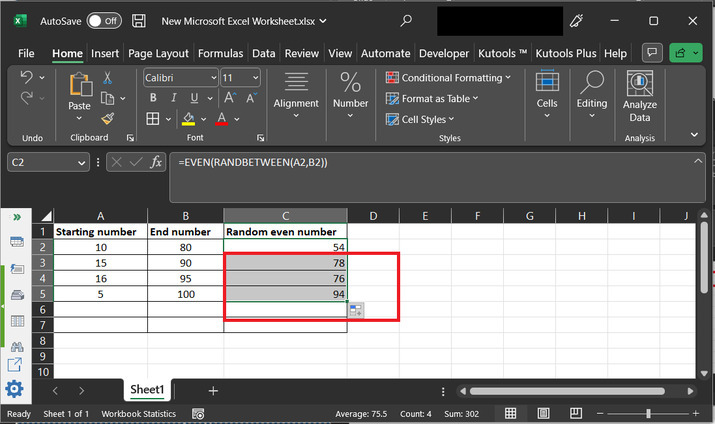
之后,单击 C2 单元格的右下角。那里将显示一个加号,只需将该加号拖动到第 5 行。这将复制相同的公式,但使用不同的行值。最终获得的结果如下所示
结论
本教程提供了两个简单的示例,用于生成随机的偶数和奇数值。这两种方法都使用预定义的 Excel 函数。EVEN() 方法将确保由 RANDBETWEEN() 方法生成的随机数为偶数,类似地,ODD() 方法将允许用户生成奇数。

602 次浏览
