
 数据结构
数据结构 网络
网络 关系数据库管理系统 (RDBMS)
 操作系统
操作系统 Java
Java MS Excel
 iOS
iOS HTML
HTML CSS
CSS Android
 Python
 C语言编程
C语言编程 C++
C++ C#
C# MongoDB
 MySQL
MySQL Javascript
 PHP
PHP 物理学
物理学 化学
化学 生物学
生物学 数学
数学 英语
英语 经济学
经济学 心理学
心理学 社会学
社会学 服装设计
服装设计 法律研究
法律研究如何在Excel中生成随机的“是”或“否”?
随机值用于获取结果。这些结果可用于执行模拟,以了解不同系统组件的模式。当用户需要大型数据集来评估某些常见特征时,这非常有用。生成随机的“是”或“否”对于民意调查或意见相关的服务非常有用。本文介绍了两种在Excel中生成随机“是”或“否”的方法。第一种方法基于使用Excel中提供的预定义公式。另一方面,第二种方法侧重于使用Kutools来简化工作。
示例1:使用预定义公式在Excel中生成随机的“是”或“否”
步骤1
为了理解这个示例,最好创建一个包含以下字段的工作表。请注意,当前Excel工作表的活动单元格是A2单元格。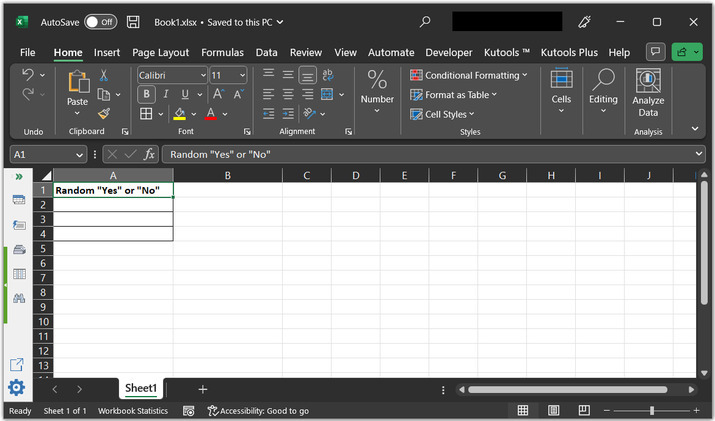
步骤2
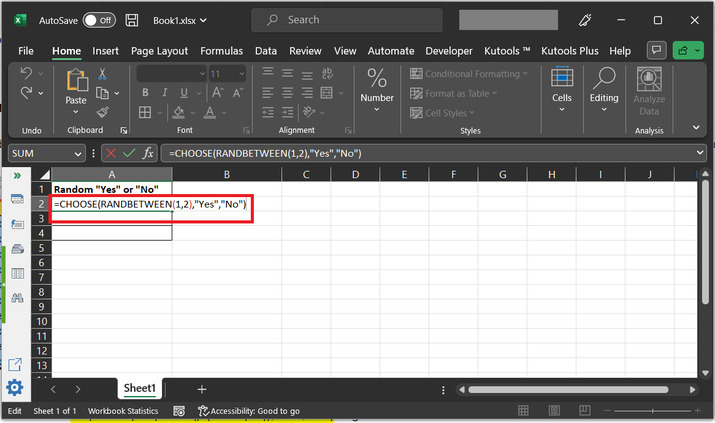
现在,在活动单元格中输入公式。“=CHOOSE(RANDBETWEEN(1,2),"Yes","No")”。
上述公式的解释
CHOOSE() 函数用于在Excel工作表中生成指定位置的值。
RANDBETWEEN() 方法用于生成提供的单元格引用之间的随机数。在本例中,两种可能的选项是1和2。根据生成的数字将显示“是”或“否”。
“是”和“否”是两种可能的输出结果。
步骤3
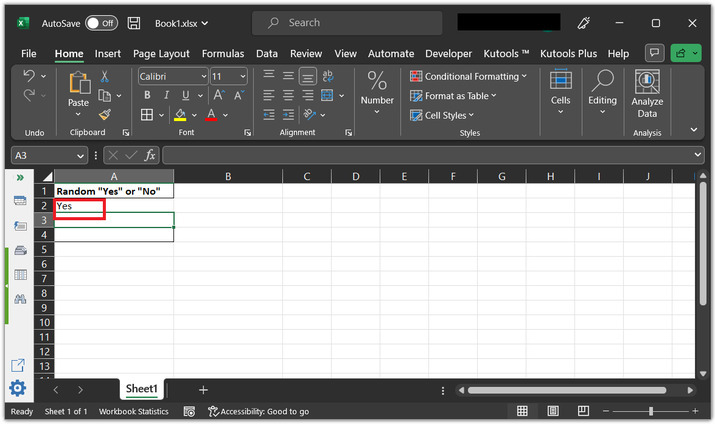
输入上述公式后,按键盘上的“Enter”键。这将在活动单元格A2中打印结果,如下所示。
示例2:使用Kutools在Excel中生成随机的“是”或“否”
步骤1
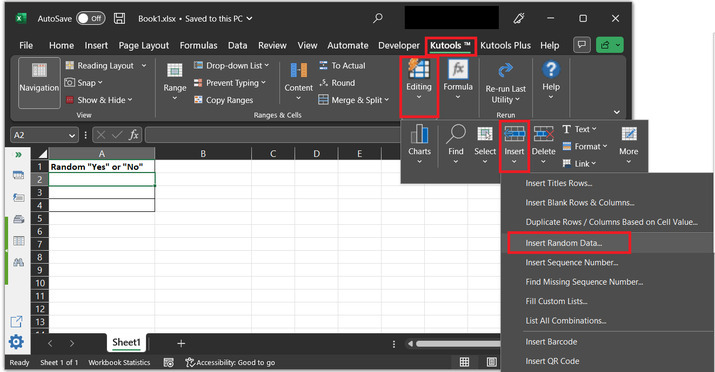
为了理解这个示例,最好创建一个包含以下字段的工作表。请注意,当前Excel工作表的活动单元格是A2单元格。
步骤2
转到“Kutools”选项卡,然后选择“编辑”选项卡。在“编辑”部分下,单击“插入”选项。然后从出现的对话框列表中选择“插入随机数据”选项。

步骤3
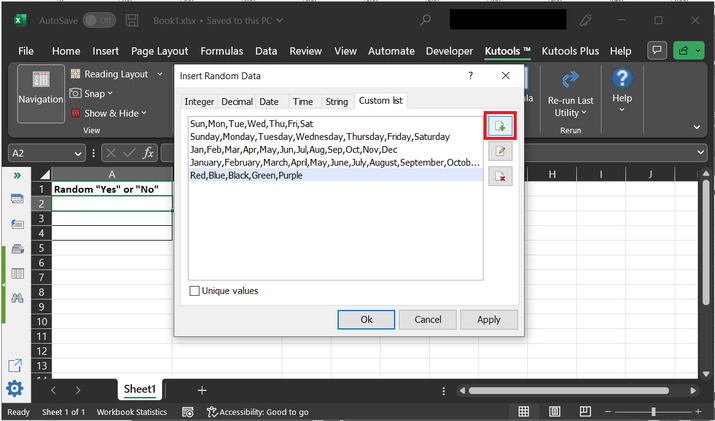
上述步骤将立即打开一个“插入随机数据”对话框,如下所示。

步骤4
由于用户希望在此处添加新的选项值,例如“是”和“否”。因此,转到“自定义列表”选项。在对话框中,单击突出显示的“+”号按钮。
步骤5
这将打开“Kutools for Excel”对话框,如下所示。

步骤6
在输入数据部分,在可用的输入标签中输入“是”和“否”(用户使用“,”来区分输入),最后单击“确定”。

步骤7
最后,单击“应用”按钮。这将应用前面步骤中所做的更改。

步骤8
这将在Excel工作表中生成如下所示的输出。

结论
本文介绍了生成随机“是”或“否”的方法。文章中阐述了两个不同的示例。第一个示例侧重于使用预定义的Excel公式,而第二个示例允许用户通过简单地使用Kutools来生成相同的所需输出。

1K+ 次浏览
