
 数据结构
数据结构 网络
网络 关系数据库管理系统
 操作系统
操作系统 Java
Java MS Excel
 iOS
iOS HTML
HTML CSS
CSS Android
 Python
 C 编程
C 编程 C++
C++ C#
C# MongoDB
 MySQL
MySQL Javascript
 PHP
PHP 物理学
物理学 化学
化学 生物学
生物学 数学
数学 英语
英语 经济学
经济学 心理学
心理学 社会学
社会学 时尚研究
时尚研究 法律研究
法律研究如何在 Excel 中生成不重复的随机正数?
本文将向用户介绍在 Excel 中生成不重复的随机正数的方法。本文向学习者简要介绍了执行此相同任务的两种策略。第一个示例使用 VBA 代码生成唯一的随机数,而第二个示例将使用 kutool 执行相同的任务。在执行任务时需要理解的主要要点是,一项任务可以通过多种方式完成。因此,学习者应该知道应该使用哪种方法才能准确而精确地生成结果。
示例 1:使用预定义公式在 Excel 中生成不重复的随机数
步骤 1
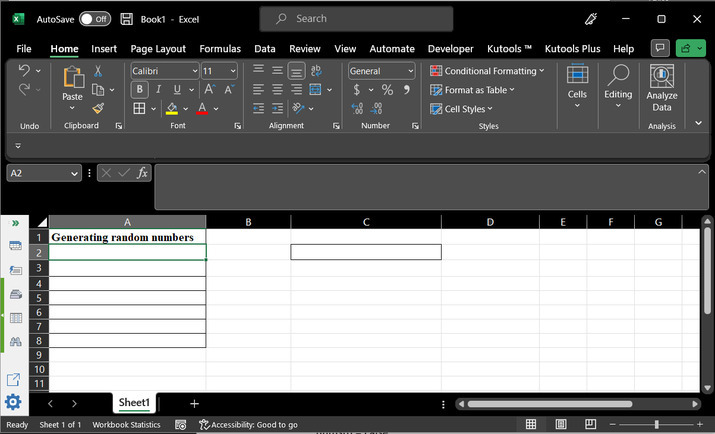
考虑下面给出的 Excel 表格,在 Excel 中生成随机数,而不生成重复的值。在本例中,使用 VBA 代码生成随机值。
步骤 2
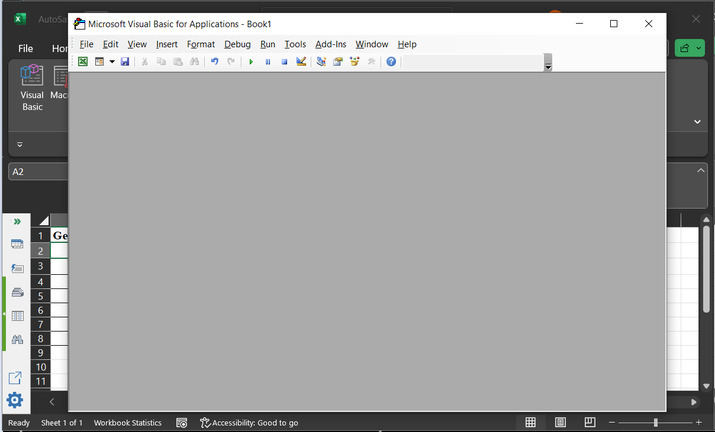
转到“开发工具”选项卡,然后在“代码”部分选择“Visual Basic”选项。这将打开一个新的对话框。

步骤 3
新打开的对话框标题为“Microsoft Visual Basic for Applications”。请参考下图 −
步骤 4
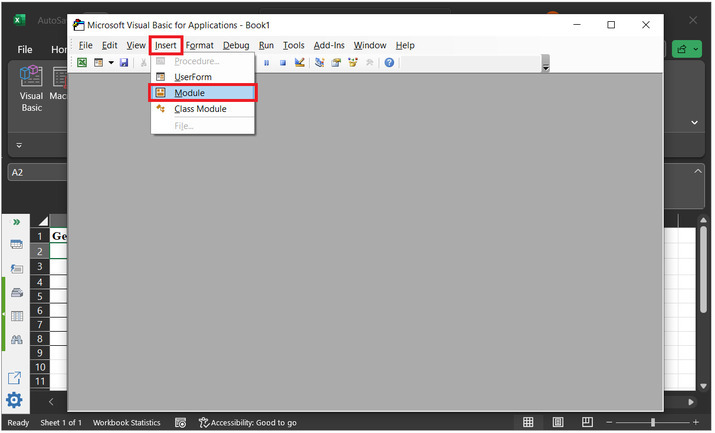
转到“插入”选项卡,然后单击“模块”。这最终将打开代码区域。
步骤 5
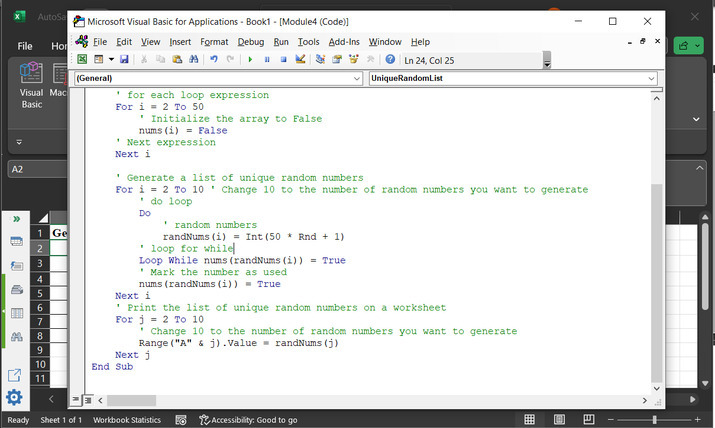
在打开的代码编辑器中复制下面给出的代码 −
' method to calculate the unique random data
Sub UniqueRandomList ()
   '  Declaring required variables
   Dim nums(1 To 50) As Boolean
   Dim randNums(1 To 10) As Integer
   ' Change 10 to the number of random numbers user wants to generate
   Dim i As Integer
   Dim j As Integer
   ' Seed the random number generator
   Randomize
   ' for each loop expression
   For i = 2 To 50
      ' Initialize the array to False
      nums(i) = False
   ' Next expression
   Next i
   ' Generate a list of unique random numbers
   For i = 2 To 10 ' Change 10 to the number of random numbers you want to generate
      ' do loop
      Do
         ' random numbers
         randNums(i) = Int(50 * Rnd + 1)
      ' loop for while
      Loop While nums(randNums(i)) = True
      ' Mark the number as used
      nums(randNums(i)) = True
   Next i
   ' Print the list of unique random numbers on a worksheet
   For j = 2 To 10
      ' Change 10 to the number of random numbers you want to generate
      Range("A" & j).Value = randNums(j)
   Next j
End Sub
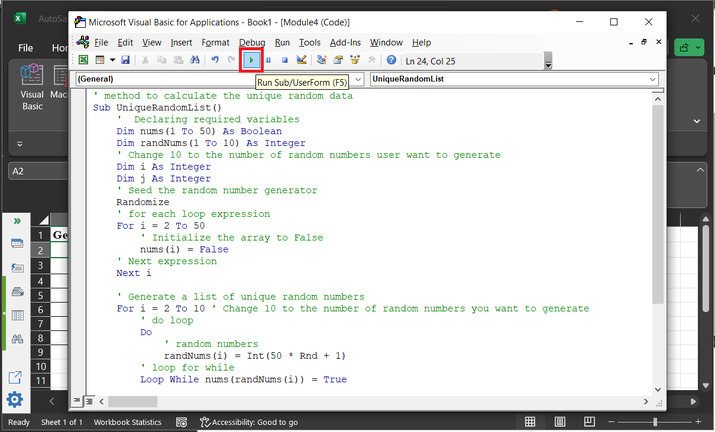
请使用正确的代码缩进以生成没有任何错误的结果。所需代码的快照 −
步骤 6
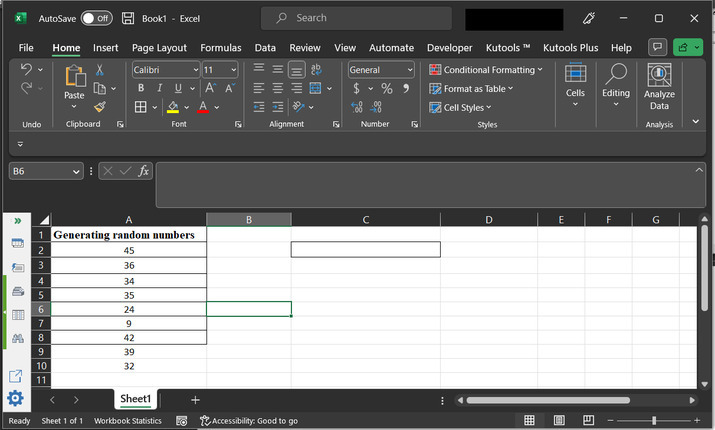
返回选定的 Excel 表格区域,并检查将在那里自动生成的 Excel 唯一值的列表。请参考下图 −
示例 2:使用 kutool 在 Excel 中生成不重复的随机数
步骤 1
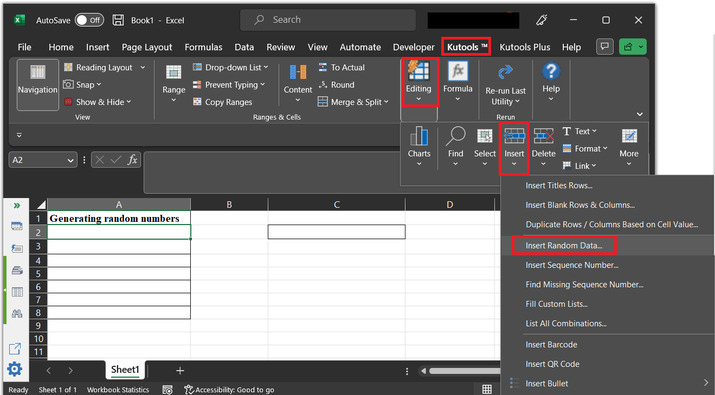
再次考虑相同的 Excel 表格。转到“Kutools”选项卡→ “编辑”,在“编辑”选项下,选择“插入”。然后在 Excel 中选择“插入随机数据”对话框。
步骤 2
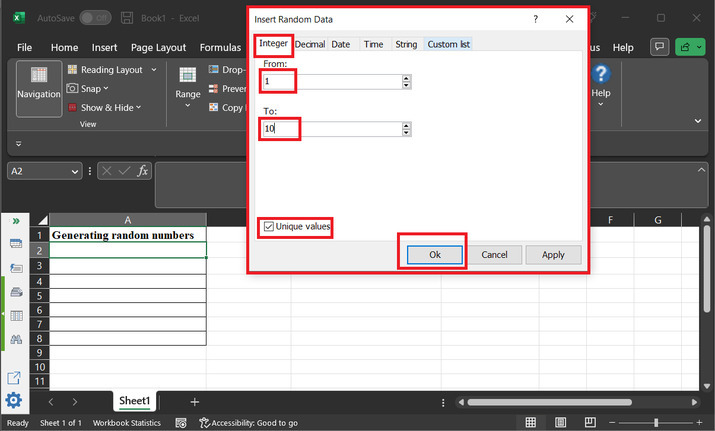
在“插入随机数据”对话框中。选择“整数”部分。在“整数”部分,“从”标签下设置初始范围值。在本例中,我们将值设置为 1。然后在“到”标签中输入最后一个数据值。在本例中,考虑的值为 10。选择复选框以仅生成唯一值,最后单击“确定”。
步骤 3
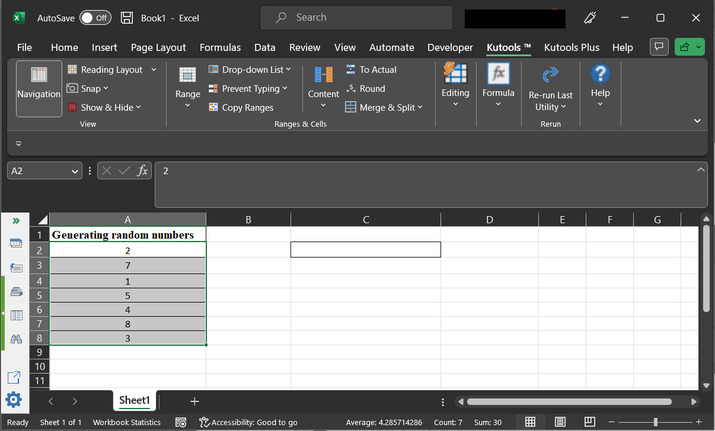
这将在 Excel 表格中显示一组所需的随机数。请参考下面给出的 Excel 表格以查看随机值。
结论
本文使用户了解生成唯一随机数的过程。第一种方法涉及使用 VBA 代码,而第二种方法侧重于使用“Kutool”从提供的数 据范围内生成唯一的随机值。

372 次浏览
