
 数据结构
数据结构 网络
网络 关系数据库管理系统 (RDBMS)
 操作系统
操作系统 Java
Java MS Excel
 iOS
iOS HTML
HTML CSS
CSS Android
 Python
 C 编程
C 编程 C++
C++ C#
C# MongoDB
 MySQL
MySQL Javascript
 PHP
PHP 物理
物理 化学
化学 生物
生物 数学
数学 英语
英语 经济学
经济学 心理学
心理学 社会学
社会学 时尚研究
时尚研究 法学研究
法学研究如何在 Excel 中快速生成随机日期?
随机数据是一种随机生成的数据类型。本文重点介绍如何生成随机日期。随机数据可以在指定范围内创建,也可以抽象地生成以向用户展示某些数据。本文使用两个示例来演示用户如何轻松地在两个指定日期之间生成随机日期的方法。第一个示例侧重于使用公式和 RANDBETWEEN() 方法,第二个示例侧重于使用 Kutools。
展示一些示例
示例 1
步骤 1
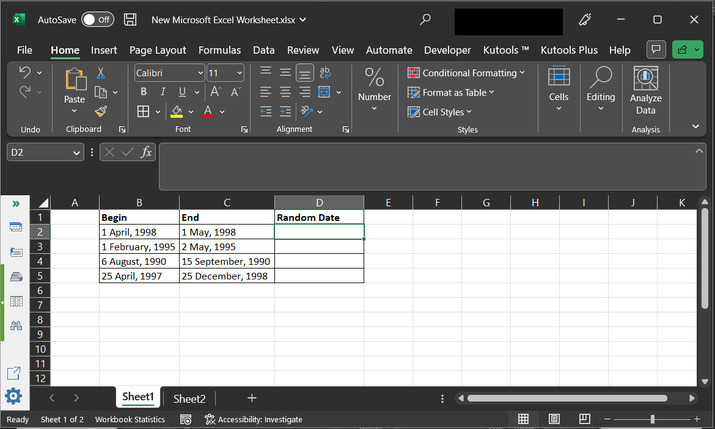
为了理解生成随机数的过程,让我们创建一个包含起始日期和结束日期的示例 Excel 表格。这两个日期用作范围,新生成的随机日期应在这两个日期之间。
步骤 2
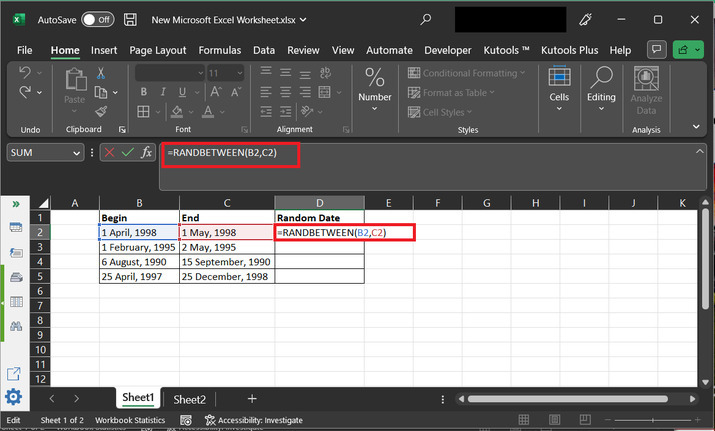
转到 D2 单元格,输入公式“=RANDBETWEEN(B2,C2)”。
RANDBETWEEN 方法解释
这是 MS Excel 中预定义的方法。它允许用户从指定的范围内创建一个随机数据值。它可以以两种方式接受数据:用户可以直接在公式括号内写入日期值,或者像在提供的示例中那样简单地提供单元格引用。
步骤 3
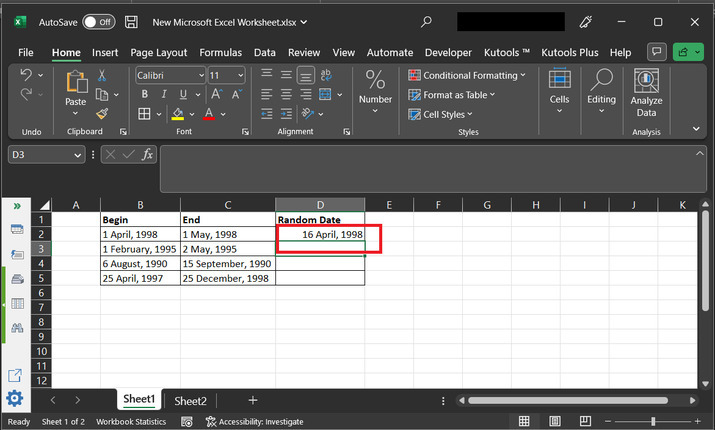
输入公式后,按“Enter”键。这将在提供的日期范围内打印一个随机日期。请参考下图以了解生成的結果。
步骤 4
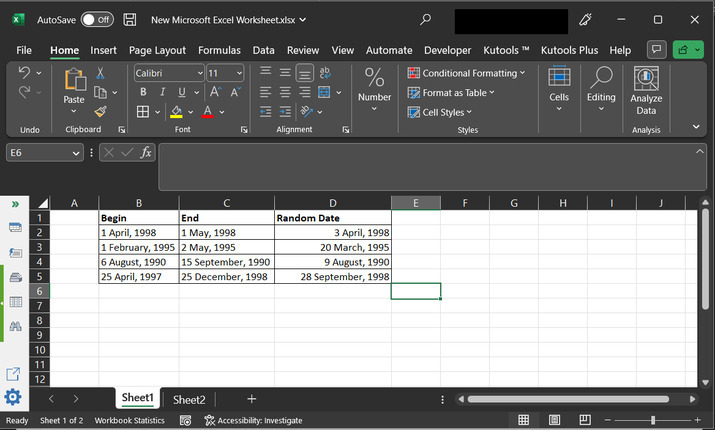
转到 D2 单元格,并将单元格的右下角拖动到 D5 行。此步骤将允许 Excel 使用与 D2 单元格中指定的相同的公式,但行值不同。
示例 2
步骤 1
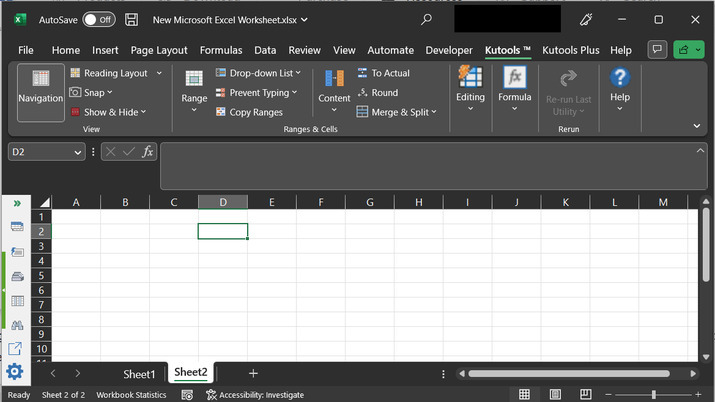
要了解此方法,请考虑一个空白工作表,并选择任何空单元格来打印生成的随机日期。
步骤 2
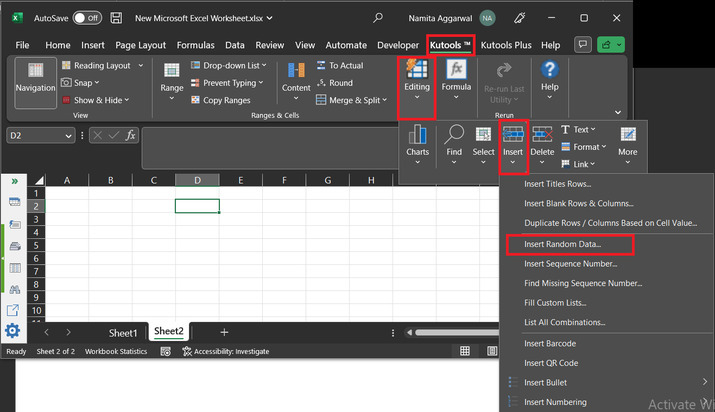
要生成随机日期,请转到 **Kutools** 选项卡并选择“编辑”选项。在“**编辑**”选项中,单击“**插入随机数据**”。
步骤 3
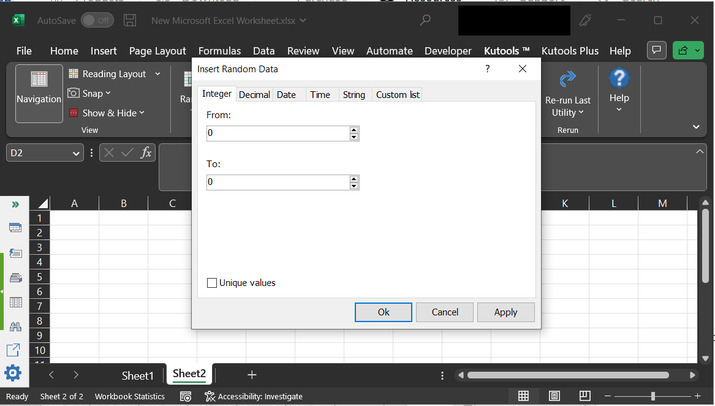
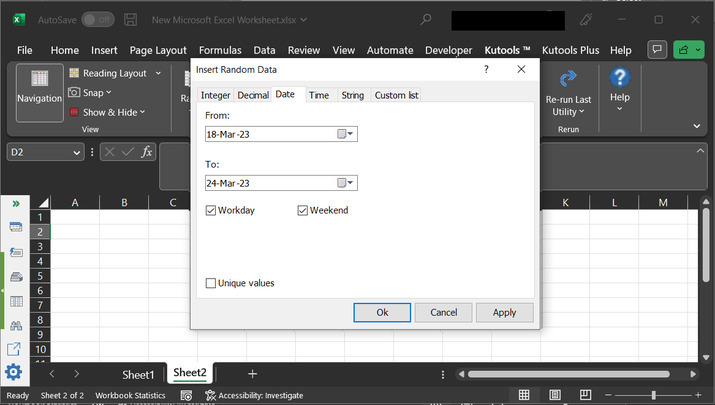
上述步骤将打开“**插入随机数据**”对话框。此对话框允许用户输入两个输入。这些输入基本上是范围。
步骤 4
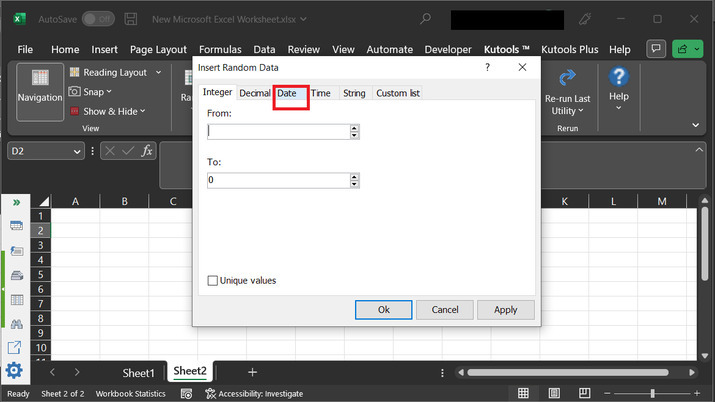
由于此任务基于生成日期,因此用户需要选择“日期”选项卡。这样做会自动将输入部分转换为“日期”类型。
步骤 5
这将更改输入类型为“日期”。
步骤 6
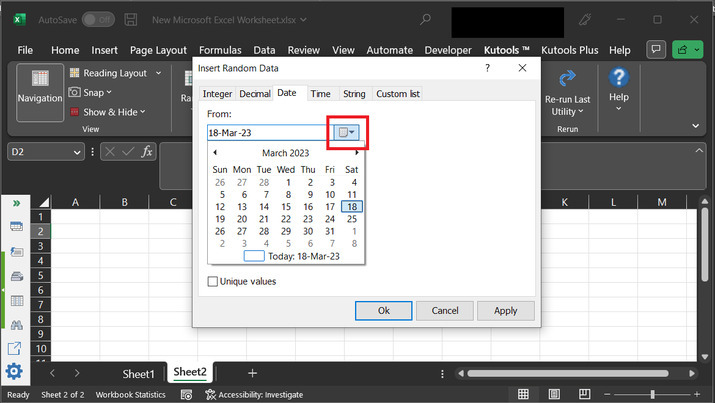
选择开始日期和结束日期以生成随机数据。单击下图所示的下拉箭头。
步骤 7
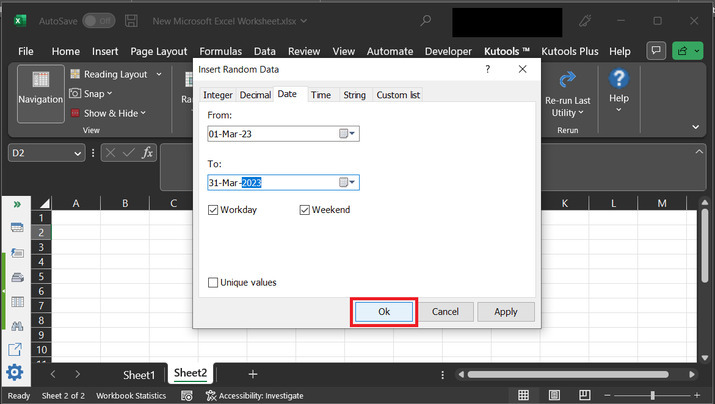
选择两个日期,然后单击“确定”。
步骤 8
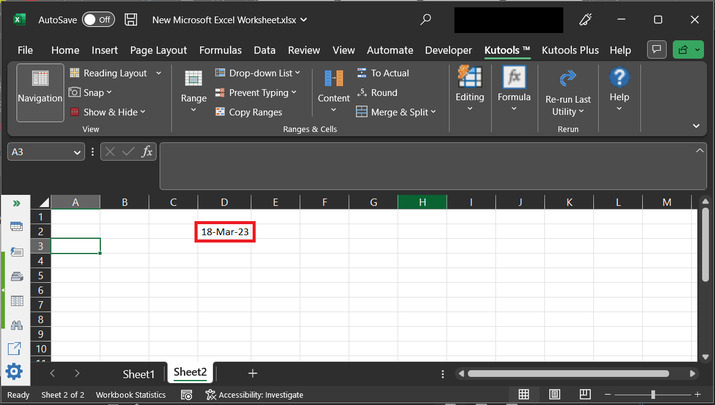
这将在工作表中显示来自指定范围的随机日期。请参考下图。
结论
本文提供了两个简单的示例来生成随机日期。随机数据对于理解模式非常重要,它也允许用户研究不同类型的数据。
第一种方法基于使用现有函数,第二种策略允许用户使用 Kutools 扩展来生成随机日期。

15K+ 浏览量
