
 数据结构
数据结构 网络
网络 关系数据库管理系统
 操作系统
操作系统 Java
Java MS Excel
 iOS
iOS HTML
HTML CSS
CSS Android
 Python
 C 编程
C 编程 C++
C++ C#
C# MongoDB
 MySQL
MySQL Javascript
 PHP
PHP 物理学
物理学 化学
化学 生物学
生物学 数学
数学 英语
英语 经济学
经济学 心理学
心理学 社会学
社会学 服装设计
服装设计 法律研究
法律研究如何在 Excel 中从给定列表生成随机值?
本文旨在帮助用户了解流程,并能够从基于某些预定义或提供的 数据集或集合的提供的 数据列表中生成随机数据值。这里,数据可以是任何类型,例如字符串、整数和任何其他类型。对于本文,将假设可用数据为字符串类型。本文包含两个示例,第一个示例使用预定义公式执行提供的任务。而第二个示例将使用 kutool 执行相同的任务。
示例 1 − 使用预定义公式从 Excel 中的给定列表生成随机值。
步骤 1
考虑下面给出的 Excel 工作表,其中包含示例数据,以了解在 Excel 工作表中从给定列表生成随机值的方法
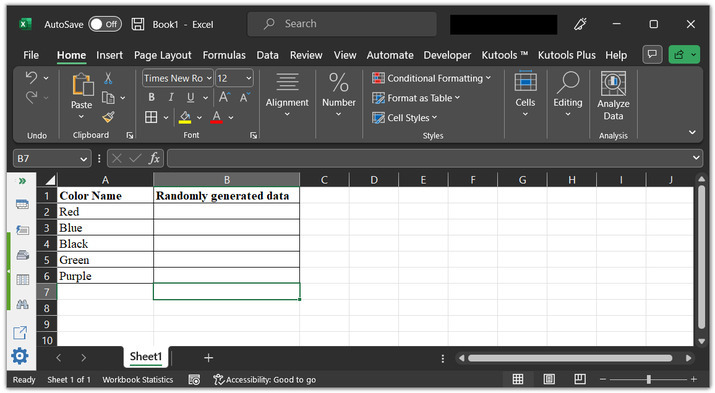
步骤 2
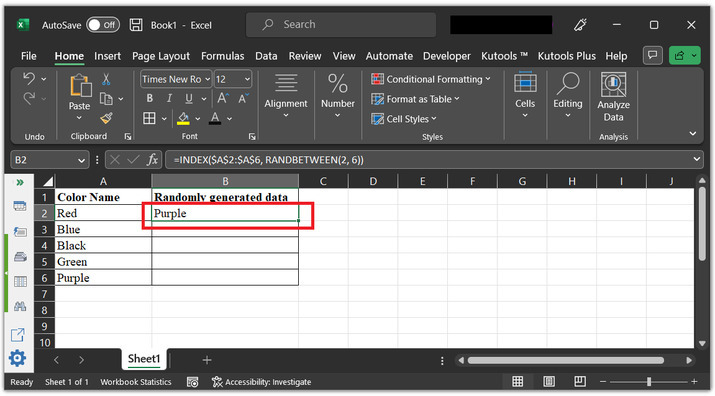
转到 B2 单元格并输入公式“=INDEX($A$2:$A$6, RANDBETWEEN(2, 6))”。
公式说明
INDEX() 是一个预定义的 Excel 方法。此方法从指定的区域返回参考值。
A2 到 A6 单元格是区域数据单元格。
RANDBETWEEN() 方法用于在提供的单元格引用之间生成随机数,即第 2 行和第 6 行之间。此函数将传递一个随机索引值给 INDEX() 方法。
最后,INDEX() 方法将读取索引值并在工作表上显示关联的单元格数据。

步骤 3
按“Enter”键。这将在 B2 单元格中随机显示一个颜色名称。请参考下图以获得正确的参考
注意 − 同样的过程也适用于所有其他数据类型,例如 int、string 等。
示例 2:使用 Kutool 从 Excel 中的给定列表生成随机值。
步骤 1
再次考虑相同的 Excel 工作表
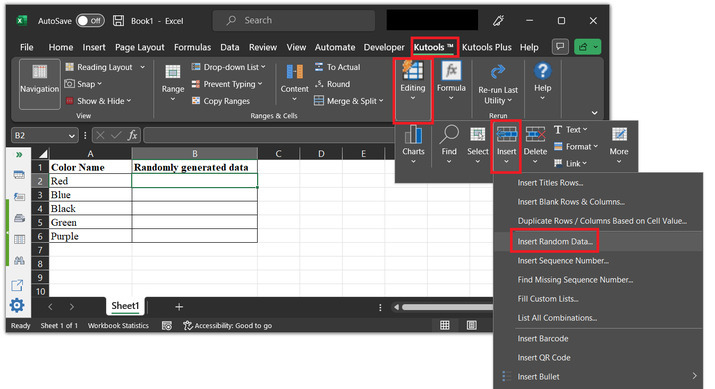
步骤 2
转到菜单功能区,然后单击“Kutools”选项。 然后转到“编辑”部分。选择“插入”选项,并选择“插入随机数据”选项,如下面的图像所示。
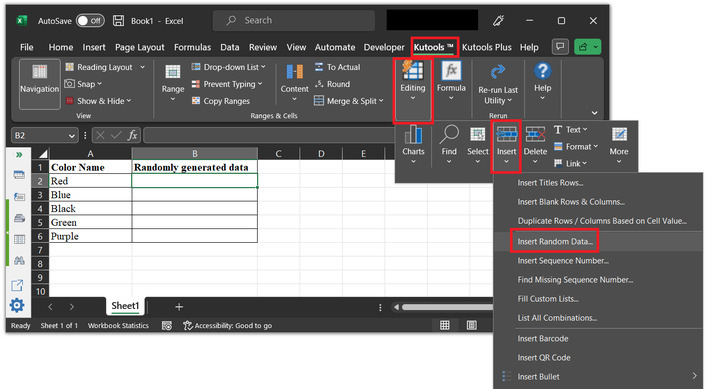
步骤 3
这将打开“插入随机数据”对话框,如下面的图像所示
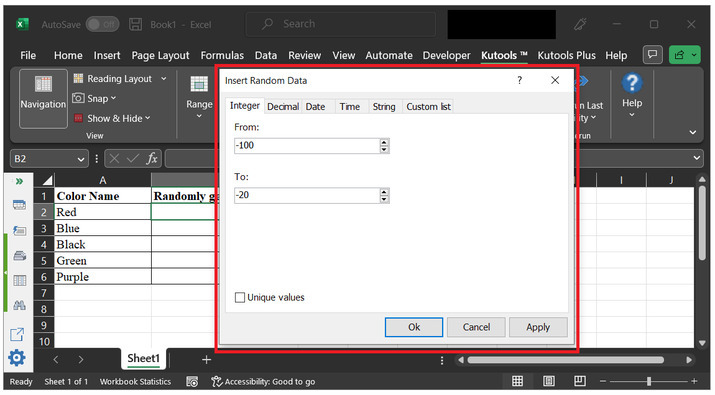
步骤 4
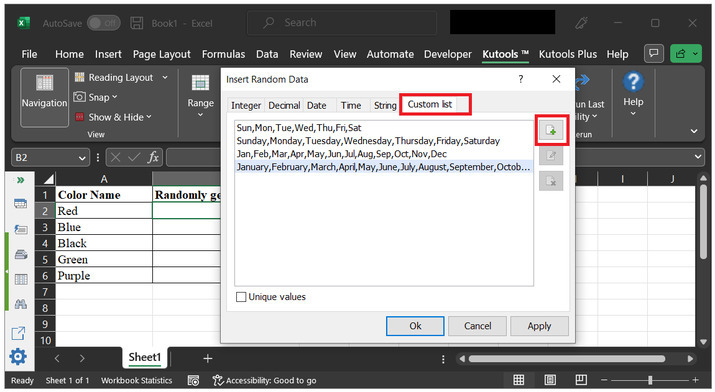
选择最后一个选项卡“自定义列表”。由于提供的数据为字符串数据类型,用户需要将数据集添加到列表值中,以从中生成一个通用的随机值。然后单击下面显示的第一个“加号”选项,以添加数据范围。
步骤 5
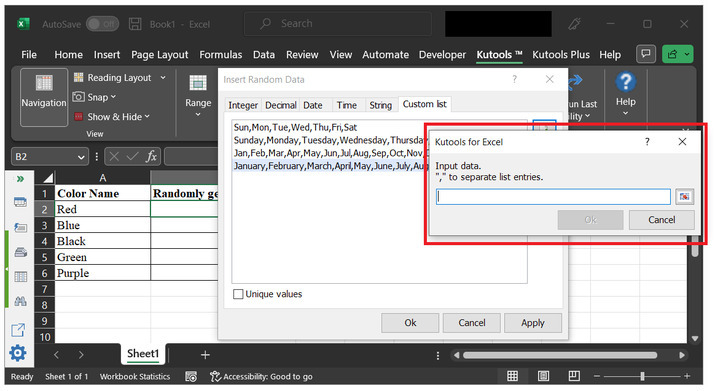
这将打开下面给出的对话框
步骤 6
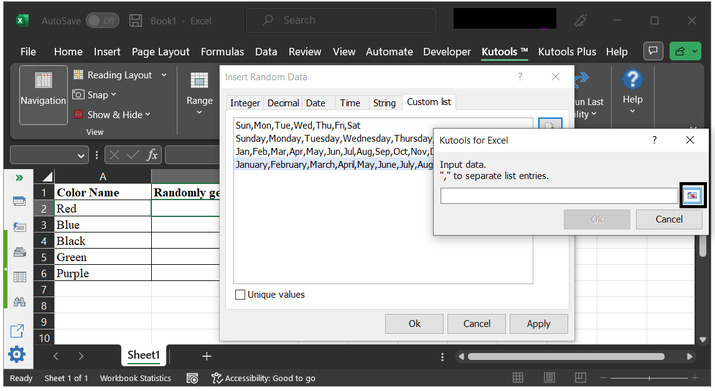
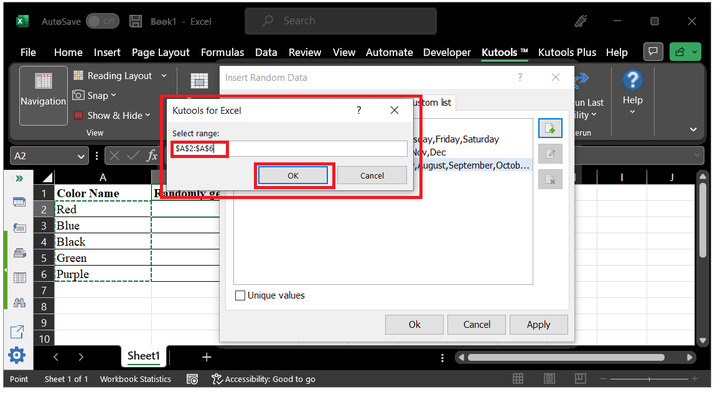
要添加范围,请单击侧边按钮,然后使用鼠标从工作表中选择可用数据。
步骤 7
使用鼠标选择数据行。提供的 数据范围是 A2 到 A6。之后单击“确定”按钮
步骤 8
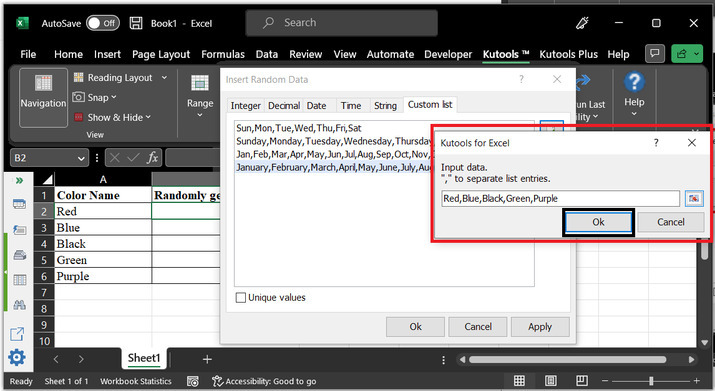
这将再次显示上一个对话框。但是,这次对话框包含指定范围内的所有数据值。只需单击“确定”按钮。
步骤 9
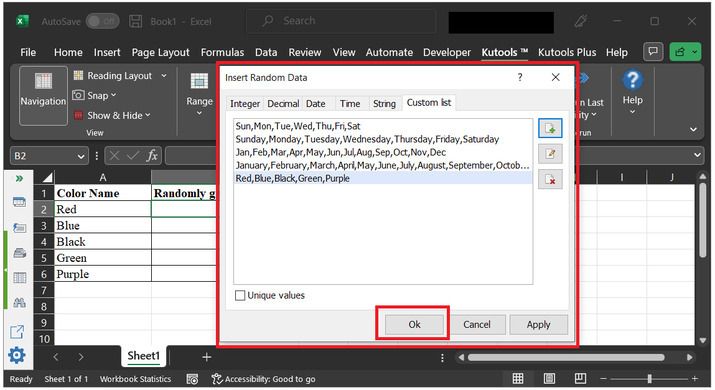
这会将所选数据添加到自定义列表中。现在,再次单击“确定”。
步骤 10
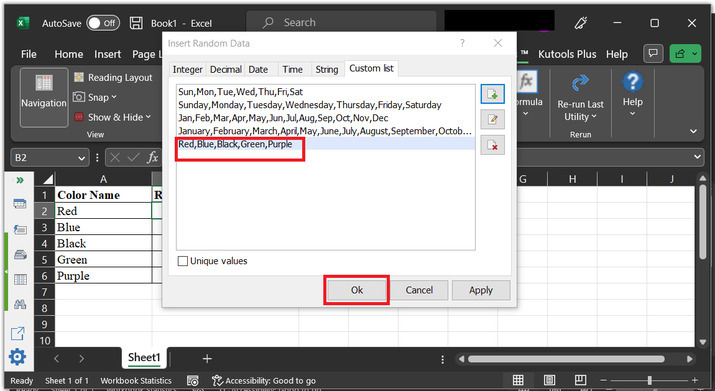
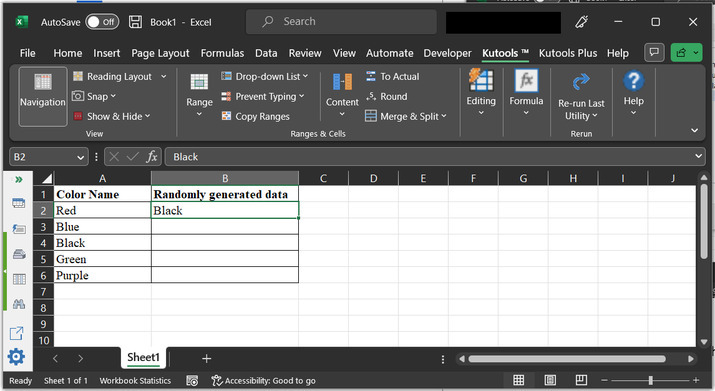
随机数据值将显示在控制台上。
步骤 11
这将在活动单元格上显示一个随机数据值。请参考以下输出以正确理解结果
结论
在成功完成本文后,用户可以轻松理解从提供的 数据集中生成随机数据的过程。在 Excel 中,可以通过多种方式完成相同的任务。但是,在本文中,主要重点是指导用户了解最基本的方法,使用这些方法从数据集中生成随机数据变得非常容易和有效。

1K+ 浏览量
