
 数据结构
数据结构 网络
网络 关系数据库管理系统 (RDBMS)
 操作系统
操作系统 Java
Java MS Excel
 iOS
iOS HTML
HTML CSS
CSS Android
 Python
 C 编程
C 编程 C++
C++ C#
C# MongoDB
 MySQL
MySQL Javascript
 PHP
PHP 物理学
物理学 化学
化学 生物学
生物学 数学
数学 英语
英语 经济学
经济学 心理学
心理学 社会学
社会学 服装设计
服装设计 法学
法学在 Excel 中生成指定长度的随机数
如今,大多数人在日常工作中使用多个密码。密码可能包含不同的长度。如果您不想设置密码,可以使用方便的公式或工具为您生成随机密码。本文提供了一些技巧,以便您在 Excel 工作簿中生成所需长度的随机数。
使用公式生成指定长度的随机数
固定长度的随机数
假设您想使用公式生成一个 7 位数字的随机数字符串,您可以使用以下公式。
=RANDBETWEEN(1000000,9999999)

点击Enter键以获得 7 位数字的输出。
请注意,每次更新 Excel 工作簿时,输出值都会更改。
基于您在另一个单元格中键入的数字位数来更改长度的随机数
例如,如果您想生成不同长度的密码。在单元格 A4 中输入 6,在单元格 A5 中输入以下公式,然后单击 Enter,它将显示一个 6 位数字的随机数;如果您在单元格 A4 中输入 9,并在单元格 A5 中使用相同的公式,然后单击 Enter,它将显示一个 9 位数字的随机数。以下是您需要输入的公式。
=LEFT(RANDBETWEEN(1,9)&RANDBETWEEN(0,999999999999999)&RANDBETWEEN(0,999 999999999999), A4)
现在选择 Excel 工作簿中的 A5,然后输入上面的公式。
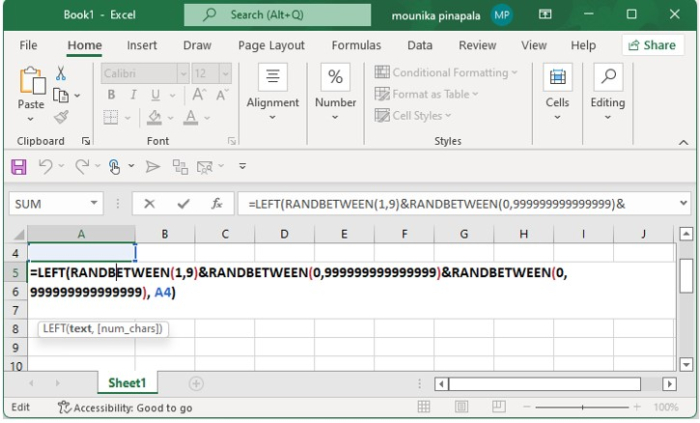
现在按 Enter 键,A4 单元格将显示空白单元格或空单元格。
在单元格 A4 中输入数字 8,并在单元格 A5 中输入上述相同的公式,然后单击 Enter 键。然后单元格 A4 将显示 8 位数字长度,如下面的屏幕截图所示。
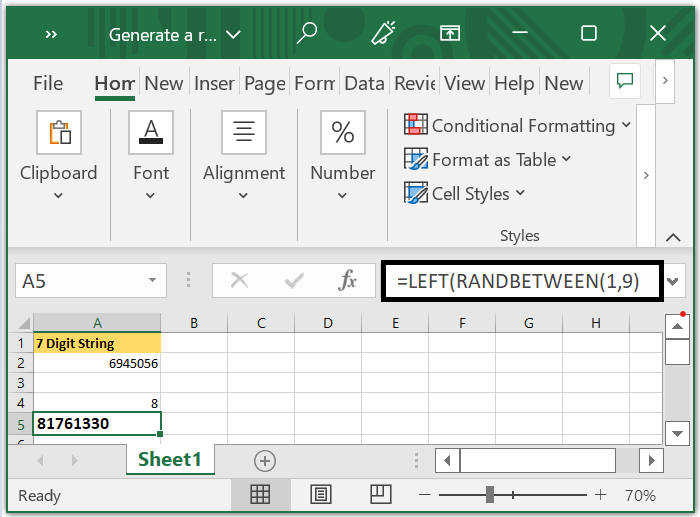
这样,您可以选择您希望获得的随机数。
请注意,每当您更新 Excel 工作表时,数字都会更改。
这就是您如何在 Excel 工作簿中使用公式生成随机数的方法。

更新于:2022年9月10日
浏览量:536

广告