
 数据结构
数据结构 网络
网络 关系数据库管理系统
 操作系统
操作系统 Java
Java MS Excel
 iOS
iOS HTML
HTML CSS
CSS Android
 Python
 C语言编程
C语言编程 C++
C++ C#
C# MongoDB
 MySQL
MySQL Javascript
 PHP
PHP 物理学
物理学 化学
化学 生物学
生物学 数学
数学 英语
英语 经济学
经济学 心理学
心理学 社会学
社会学 服装设计
服装设计 法律研究
法律研究如何在Excel中根据指定概率生成随机值?
本文将向用户介绍如何在MS Excel中根据指定的概率生成随机数据值。文中将通过一个示例演示如何使用两个简单的公式来生成所需的结果。随机数据可用于多种实验和研究,以及分析现有趋势和模式。本文重点介绍如何根据指定概率生成随机值。
示例 1:使用用户自定义公式在 Excel 中根据指定概率生成随机值
步骤 1
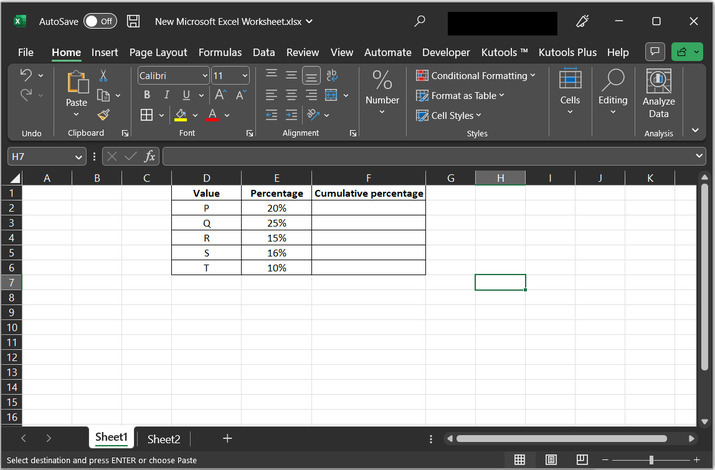
请参考下图所示的数据集
步骤 2
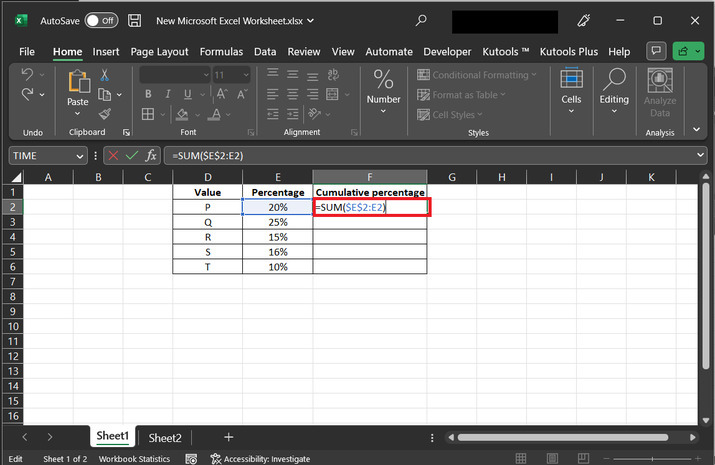
转到单元格 F2,输入公式“=SUM($E$2:E2)”,如下所示。
“=SUM($E$2:E2)”公式解释
SUM 函数是一个聚合函数,用于显示两个指定行值的总和。
E2 到 F2 是公式指定的数据范围。由于该列包含累积数据值,因此可以通过将上一列的值与相邻列的侧行值相加来计算累积值。
输入上述公式后,按“Enter”键。这将在单元格 F2 中显示结果。
步骤 3
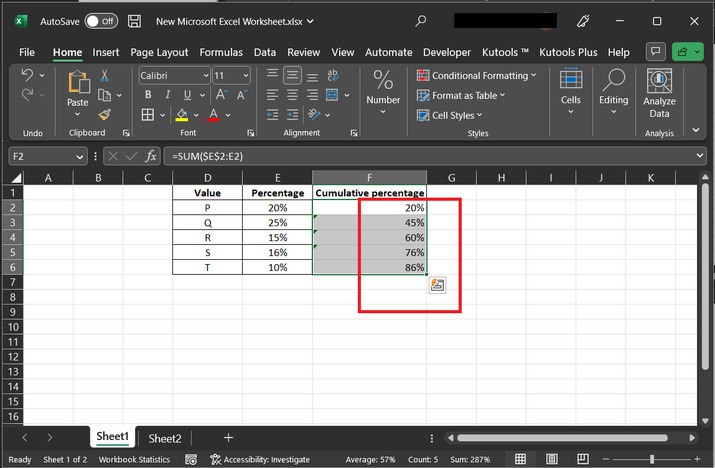
单击单元格 F2 的右下角,将出现一个加号“+”符号。将此加号拖动到第 6 行,以将公式复制到所有行。请参考下图。
步骤 4
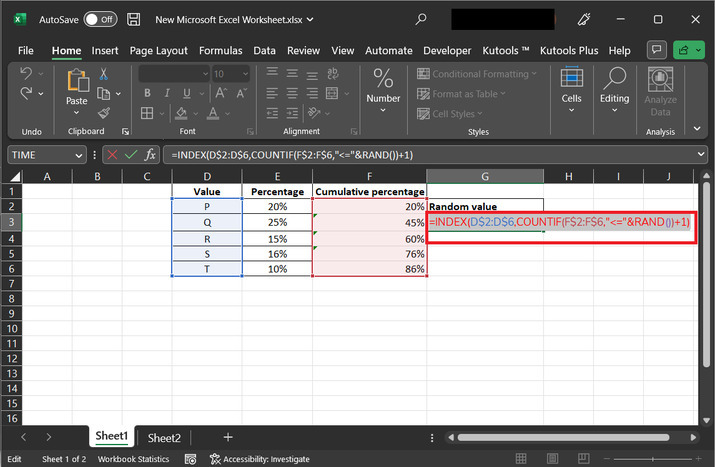
现在转到单元格 F3,输入公式“=INDEX(D$2:D$6,COUNTIF(F$2:F$6,"<="&RAND())+1)”以根据提供的数据生成随机值。
公式“INDEX(D$2:D$6,COUNTIF(F$2:F$6,"<="&RAND())+1)”解释
INDEX() 函数返回指定数据值的索引值。
D2 到 D6 是包含数据的行数据,这些数据可以根据随机值生成。
COUNTIF() 函数返回范围 F2:F6 中小于或等于 RAND() 函数生成的随机数的单元格数量。
RAND() 函数生成 0 到 1 之间的随机数。
将 1 加到结果确保结果应为第 2 行到第 6 行。
步骤 5
上述公式将返回“Q”作为结果。最后,代码的快照如下所示
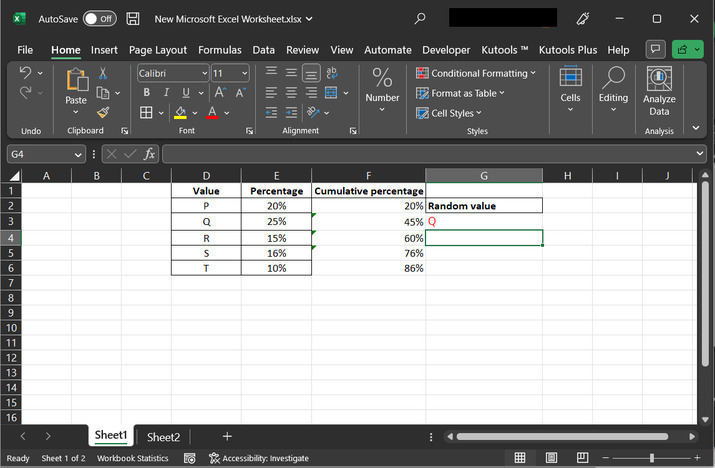
请注意,此示例基于随机值。这意味着每次用户调用相同的公式时,显示的数据都可能不同。但显示的值应在 D2 到 D6 的范围内,因为这是显示所需结果的唯一指定范围。
结论
本文举例说明了如何根据指定的概率检索随机值。所有步骤都包含详细的解释。成功完成所有步骤后,用户可以轻松评估上述步骤中指定的结果。

2K+ 浏览量
