
 数据结构
数据结构 网络
网络 关系型数据库管理系统
 操作系统
操作系统 Java
Java MS Excel
 iOS
iOS HTML
HTML CSS
CSS Android
 Python
 C 编程
C 编程 C++
C++ C#
C# MongoDB
 MySQL
MySQL Javascript
 PHP
PHP 物理学
物理学 化学
化学 生物学
生物学 数学
数学 英语
英语 经济学
经济学 心理学
心理学 社会学
社会学 服装设计
服装设计 法律研究
法律研究如何在 Excel 数据透视表中按半年分组数据?
本文将向用户介绍如何在 Excel 数据透视表中按半年分组数据。数据透视表是 MS Excel 中提供的一个极好的选项,用于解释和汇总大量数据。本文包含一个示例,该示例使用插入表格中可用的数据透视表选项,对 Excel 数据透视表的可用年份数据进行分组。在初始步骤中,表格将转换为数据透视表,然后根据用户的需求对获得的表格数据进行分组。
示例 1:使用数据透视表选项在 Excel 中按半年对数据透视表进行分组
步骤 1
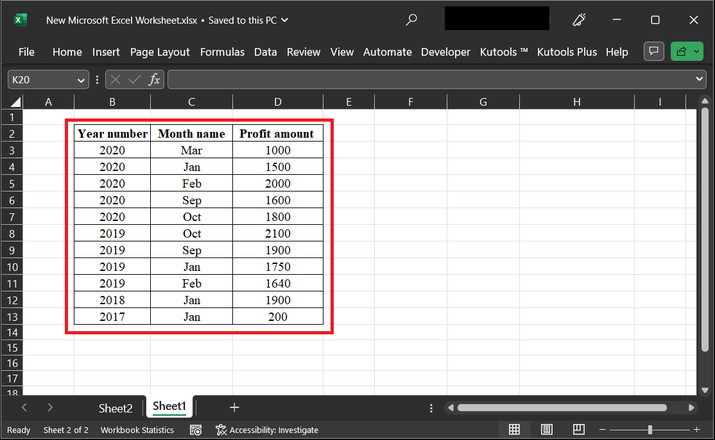
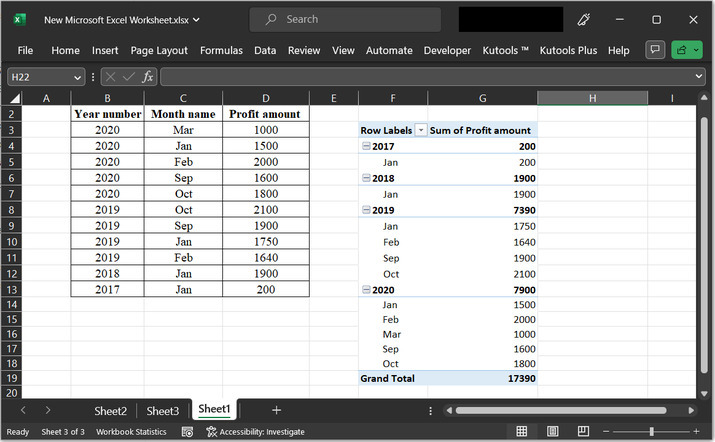
为了了解在 Excel 数据透视表中按半年处理数据的过程,请考虑以下给定的 Excel 表格。此表格包含三列。第一列包含年份数据,第二列包含月份名称数据,第三列包含利润金额列。
步骤 2
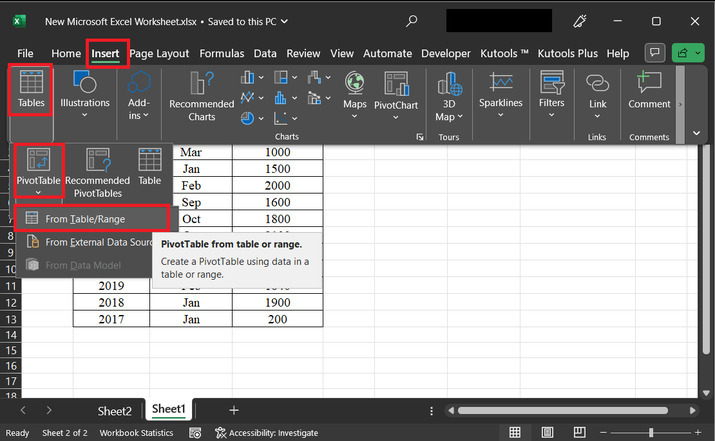
在此步骤中,用户需要首先创建一个数据透视表。要创建数据透视表,请转到“插入”选项卡,单击“表格”选项,然后选择“数据透视表”选项,并单击第一个可用选项“从表格/区域”。为了更精确地了解所选选项,请参考下面提供的快照 -
步骤 3
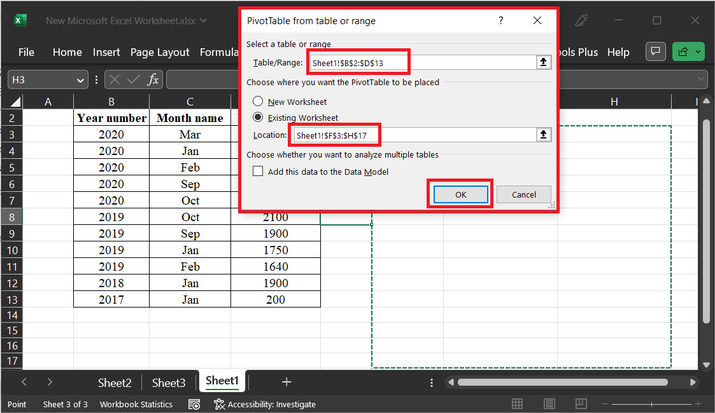
上述步骤将显示一个“从表格或区域创建数据透视表”对话框。在表格/区域标签中,选择 Excel 表格中已提供表格数据。在两个提供的单选按钮中,选择第二个选项,其中包含工作表的存放位置,然后单击“确定”按钮。
步骤 4
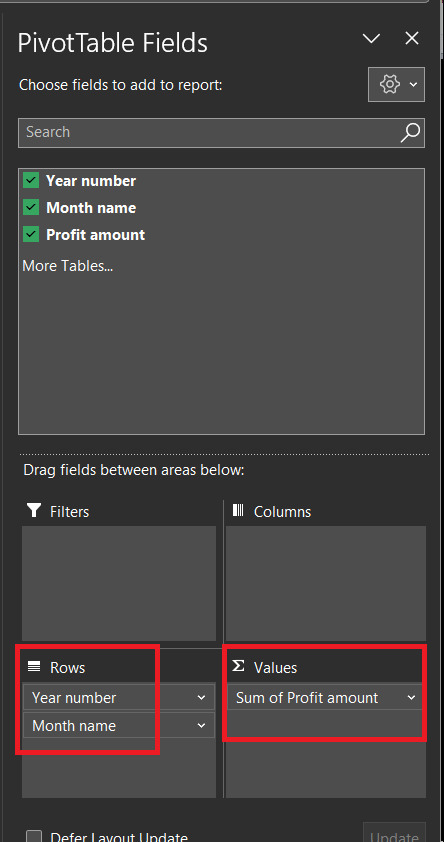
上述步骤将打开一个“数据透视表字段”对话框。在此对话框中,所有列值都列在“选择字段”选项中。在“行”部分,打开“年份”和“月份名称”选项,并在“值”列中,拖放“利润金额”列。
步骤 5
上述步骤最终将创建以下给定的数据透视表。
步骤 6
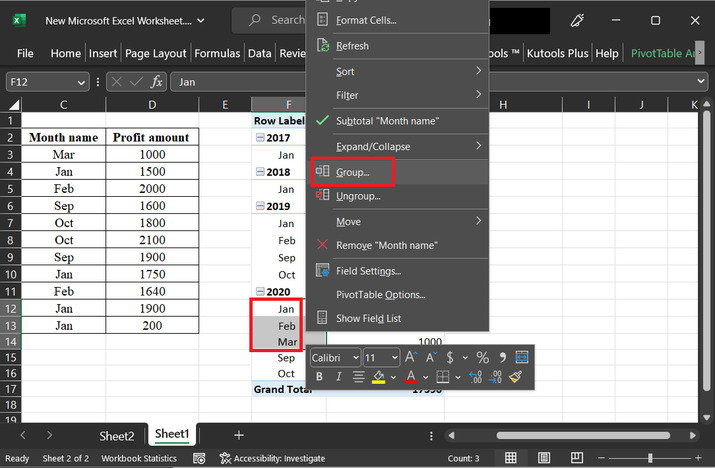
在继续操作之前,请记住,在此任务中,用户需要对半年月份进行分组。这意味着一年共有 12 个月,因此将考虑前 6 个月并将其分组为组 1,同样,其余 6 个月可以列在第二个组中。为此,请同时选择前 6 个月,然后单击“分组”选项。之后,选择最后 6 个月,然后右键单击该选项以将其分组到组 2 中。
步骤 7
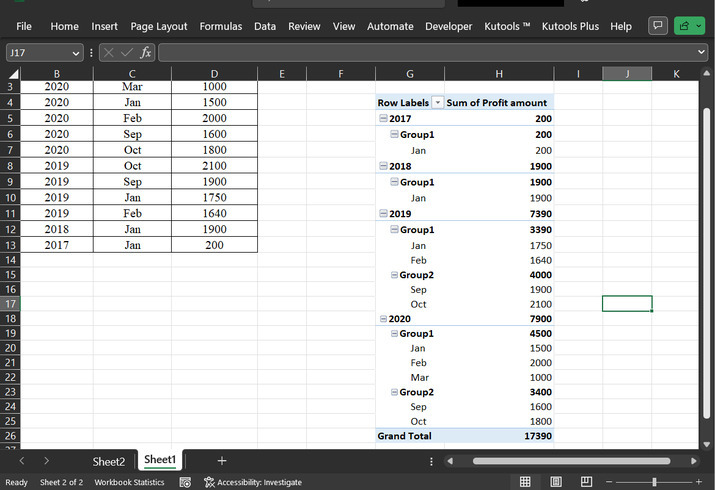
完成上述步骤后,年份的前 6 个月,即 1 月、2 月、3 月、4 月、5 月和 6 月将显示在组 1 中,而年份的其余 6 个月将显示在组 2 中。这将修改表格,数据将以组的形式显示,如下所示 -
步骤 8
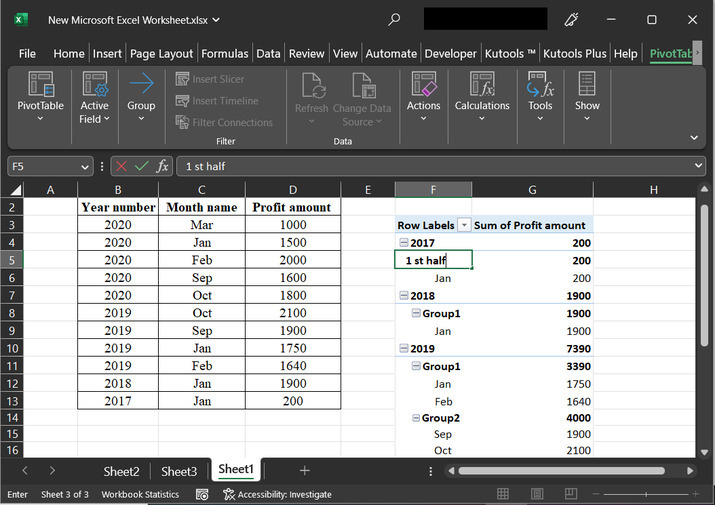
现在,让我们重命名组。为此,请单击组名称,然后在组 1 中输入“上半年” -
步骤 9
对组 2 的“下半年”执行相同的操作。修改组名称后,标签数据将如下所示 -
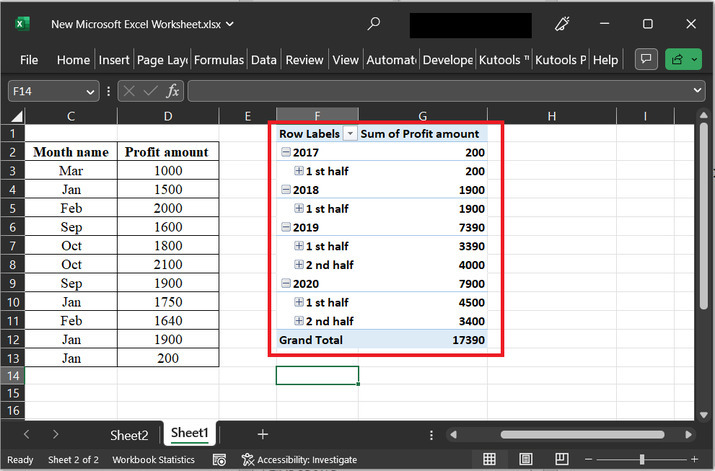
结论
在完成所有提供的步骤后,用户将能够从 Excel 中提供的普通表格生成数据透视表,还可以使用单独的组将数据分组为半年。此示例描述了一种解决所需任务的简单方法。需要注意的是,通过精确参考本文,用户还可以执行其他可能的类似任务,例如按产品类别分组数据等等。

600 次浏览
