
 数据结构
数据结构 网络
网络 关系数据库管理系统 (RDBMS)
 操作系统
操作系统 Java
Java MS Excel
 iOS
iOS HTML
HTML CSS
CSS Android
 Python
 C语言编程
C语言编程 C++
C++ C#
C# MongoDB
 MySQL
MySQL Javascript
 PHP
PHP 物理
物理 化学
化学 生物
生物 数学
数学 英语
英语 经济学
经济学 心理学
心理学 社会学
社会学 服装设计
服装设计 法律研究
法律研究如何在Android对话框中实现View Binding?
在Android对话框中实现View Binding提供了一种便捷的方式来访问和操作对话框布局中的UI元素。View Binding消除了对传统findViewById调用的需要,并有助于提高代码的可读性和效率。通过集成View Binding,开发者可以轻松地直接从对话框代码中引用和修改UI组件,例如按钮、文本视图和图像视图。这种方法通过降低空指针异常的风险并使UI相关操作更加直接,从而增强了开发过程。在本指南中,我们将探讨在Android应用程序中在对话框内实现View Binding的步骤。
View Binding
View Binding是Android Jetpack库引入的一项功能,它增强了Android应用程序的开发。它为每个XML布局文件生成一个绑定类,使开发者能够轻松地访问和操作UI元素,无需手动进行findViewById调用。这种类型安全且高效的方法允许与视图进行无缝交互,从而提高代码的可读性,减少样板代码,并最大限度地减少空指针异常的风险。
方法
要在Android对话框中实现View Binding,您可以使用不同的方法按照以下步骤操作
使用传统方法
使用Butter Knife库
使用Android View Binding
使用传统方法
在此方法中,您为对话框创建一个自定义布局XML文件,并使用对话框的onCreateDialog方法中的LayoutInflater手动将其填充。然后,您可以使用findViewById方法引用所需的UI元素,这需要进行强制类型转换,并且可能容易出错。
算法
为您的对话框创建一个自定义布局XML文件。
使用对话框的onCreateDialog方法中的LayoutInflater填充布局。
使用findViewById方法引用所需的UI元素。
示例
// dialog_custom.xml
<LinearLayout
xmlns:android="http://schemas.android.com/apk/res/android"
    android:layout_width="match_parent"
    android:layout_height="wrap_content"
    android:orientation="vertical">

    <EditText
        android:id="@+id/editText"
        android:layout_width="match_parent"
        android:layout_height="wrap_content"
        android:hint="Enter text" />

    <Button
        android:id="@+id/button"
        android:layout_width="wrap_content"
        android:layout_height="wrap_content"
        android:text="Submit" />

</LinearLayout>

// Dialog.java
import android.app.Dialog;
import android.content.Context;
import android.os.Bundle;
import android.view.View;
import android.widget.Button;
import android.widget.EditText;

public class CustomDialog extends Dialog {
    private EditText editText;
    private Button button;
    private OnSubmitClickListener onSubmitClickListener;

    public CustomDialog(Context context, OnSubmitClickListener onSubmitClickListener) {
        super(context);
        this.onSubmitClickListener = onSubmitClickListener;
    }

    @Override
    protected void onCreate(Bundle savedInstanceState) {
        super.onCreate(savedInstanceState);
        setContentView(R.layout.dialog_custom);

        editText = findViewById(R.id.editText);
        button = findViewById(R.id.button);

        button.setOnClickListener(new View.OnClickListener() {
            @Override
            public void onClick(View v) {
                String text = editText.getText().toString();
                onSubmitClickListener.onSubmitClick(text);
                dismiss();
            }
        });
    }

    public interface OnSubmitClickListener {
        void onSubmitClick(String text);
    }
}

// OnSubmitClickListener.java
public class MainActivity extends AppCompatActivity {
    private Button showDialogButton;

    @Override
    protected void onCreate(Bundle savedInstanceState) {
        super.onCreate(savedInstanceState);
        setContentView(R.layout.activity_main);

        showDialogButton = findViewById(R.id.showDialogButton);
        showDialogButton.setOnClickListener(new View.OnClickListener() {
            @Override
            public void onClick(View v) {
                showDialog();
            }
        });
    }

    private void showDialog() {
        CustomDialog customDialog = new CustomDialog(this, new CustomDialog.OnSubmitClickListener() {
            @Override
            public void onSubmitClick(String text) {
                // Handle the submitted text from the dialog
                Toast.makeText(MainActivity.this, "Hello! " + text, Toast.LENGTH_SHORT).show();
            }
        });
        customDialog.show();
    }
}
输出
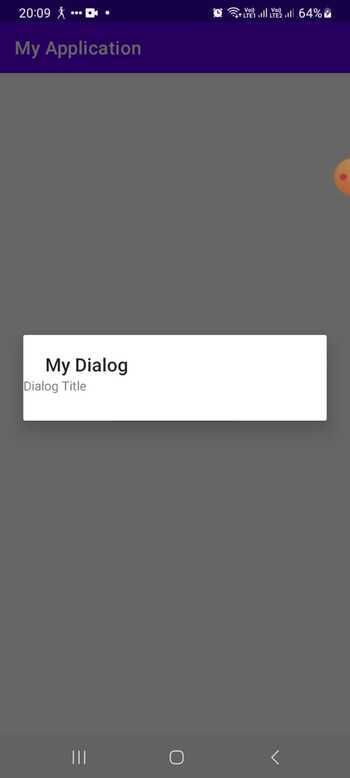
使用Butter Knife库
通过将Butter Knife库添加到您的项目中,您可以简化在对话框内绑定视图的过程。创建自定义布局XML文件后,您可以使用@BindView之类的注释将UI元素绑定到其对应的字段。然后使用ButterKnife.bind方法执行实际绑定,从而减少对findViewById调用的需求。
算法
将Butter Knife库依赖项添加到您的项目中。
为您的对话框创建一个自定义布局XML文件。
在对话框的onCreateDialog方法中,使用LayoutInflater填充布局。
使用@BindView注释将UI元素绑定到其各自的字段。
调用ButterKnife.bind方法来绑定视图。
示例
dependencies {
    implementation 'com.jakewharton:butterknife:10.2.3'
    annotationProcessor 'com.jakewharton:butterknife-compiler:10.2.3'
}

//Dialog.java
import android.app.Dialog;
import android.content.Context;
import android.os.Bundle;
import android.view.View;
import android.widget.Button;
import android.widget.EditText;
import android.widget.Toast;
import butterknife.BindView;
import butterknife.ButterKnife;
import butterknife.OnClick;

public class CustomDialog extends Dialog {

    @BindView(R.id.editText)
    EditText editText;

    @BindView(R.id.button)
    Button button;

    private OnSubmitClickListener onSubmitClickListener;

    public CustomDialog(Context context, OnSubmitClickListener onSubmitClickListener) {
        super(context);
        this.onSubmitClickListener = onSubmitClickListener;
    }

    @Override
    protected void onCreate(Bundle savedInstanceState) {
        super.onCreate(savedInstanceState);
        setContentView(R.layout.dialog_custom);
        ButterKnife.bind(this);
    }

    @OnClick(R.id.button)
    public void onSubmitClicked() {
        String text = editText.getText().toString();
        onSubmitClickListener.onSubmitClick(text);
        dismiss();
    }

    public interface OnSubmitClickListener {
        void onSubmitClick(String text);
    }
}

// OnSubmitClickListener.java
import butterknife.ButterKnife;

public class MainActivity extends AppCompatActivity {

    @BindView(R.id.showDialogButton)
    Button showDialogButton;

    @Override
    protected void onCreate(Bundle savedInstanceState) {
        super.onCreate(savedInstanceState);
        setContentView(R.layout.activity_main);
        ButterKnife.bind(this);

        showDialogButton.setOnClickListener(new View.OnClickListener() {
            @Override
            public void onClick(View v) {
                showDialog();
            }
        });
    }

    private void showDialog() {
        CustomDialog customDialog = new CustomDialog(this, new CustomDialog.OnSubmitClickListener() {
            @Override
            public void onSubmitClick(String text) {
                // Handle the submitted text from the dialog
                Toast.makeText(MainActivity.this, "Hello! " + text, Toast.LENGTH_SHORT).show();
            }
        });
        customDialog.show();
    }
}
输出
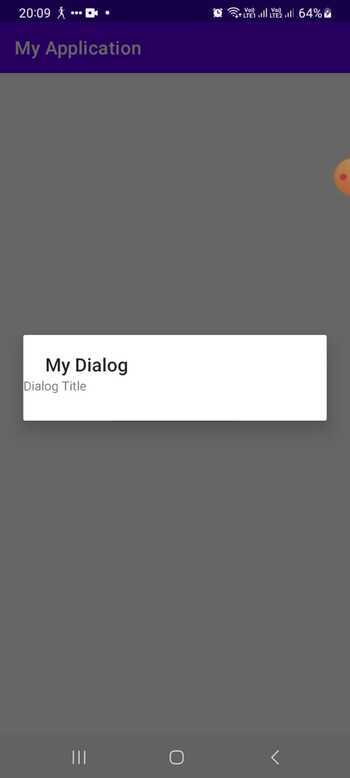
使用Android View Binding
通过在项目中启用View Binding,开发者可以充分发挥Android View Binding的潜力。创建自定义布局XML文件后,Android构建系统会自动生成一个绑定类。在对话框的onCreateDialog方法中,此绑定类允许轻松填充布局。因此,可以直接访问UI元素,而无需进行冗长的findViewById调用。通过消除这些繁琐的步骤,开发者可以获得更易读和类型安全的代码。
算法
通过在您的app-level build.gradle文件中添加以下行来启用View Binding:“viewBinding.enabled = true”
为您的对话框创建一个自定义布局XML文件。
在对话框的onCreateDialog方法中,使用自动生成的绑定类来填充布局。
通过其各自的ID直接访问绑定对象中的UI元素。
示例
viewBinding {
    enabled = true
}

//Dialog.java
import android.app.Dialog;
import android.content.Context;
import android.os.Bundle;
import android.view.LayoutInflater;
import android.view.View;
import android.widget.Button;
import android.widget.EditText;
import android.widget.Toast;
import com.example.yourpackage.databinding.DialogCustomBinding;

public class CustomDialog extends Dialog {

    private DialogCustomBinding binding;
    private OnSubmitClickListener onSubmitClickListener;

    public CustomDialog(Context context, OnSubmitClickListener onSubmitClickListener) {
        super(context);
        this.onSubmitClickListener = onSubmitClickListener;
    }

    @Override
    protected void onCreate(Bundle savedInstanceState) {
        super.onCreate(savedInstanceState);
        binding = DialogCustomBinding.inflate(LayoutInflater.from(getContext()));
        setContentView(binding.getRoot());

        binding.button.setOnClickListener(new View.OnClickListener() {
            @Override
            public void onClick(View v) {
                String text = binding.editText.getText().toString();
                onSubmitClickListener.onSubmitClick(text);
                dismiss();
            }
        });
    }

    public interface OnSubmitClickListener {
        void onSubmitClick(String text);
    }
}

// OnSubmitClickListener.java
import com.example.yourpackage.databinding.ActivityMainBinding;

public class MainActivity extends AppCompatActivity {

    private ActivityMainBinding binding;

    @Override
    protected void onCreate(Bundle savedInstanceState) {
        super.onCreate(savedInstanceState);
        binding = ActivityMainBinding.inflate(getLayoutInflater());
        setContentView(binding.getRoot());

        binding.showDialogButton.setOnClickListener(new View.OnClickListener() {
            @Override
            public void onClick(View v) {
                showDialog();
            }
        });
    }

    private void showDialog() {
        CustomDialog customDialog = new CustomDialog(this, new CustomDialog.OnSubmitClickListener() {
            @Override
            public void onSubmitClick(String text) {
                // Handle the submitted text from the dialog
                Toast.makeText(MainActivity.this, "Hello! " + text, Toast.LENGTH_SHORT).show();
            }
        });
        customDialog.show();
    }
}
输出
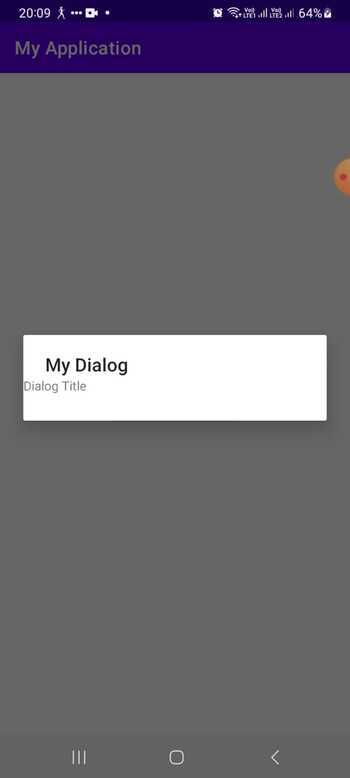
结论
在本教程中,在Android对话框中实现View Binding提供了一种更有效、更便捷的方式来访问和操作UI元素。通过使用传统方法、Butter Knife库或Android View Binding等方法,开发者可以提高代码的可读性,减少样板代码,并最大限度地减少错误的风险。根据项目需求和偏好选择适当的方法,可以在使用Android应用程序中的对话框时显著改进开发过程。

1K+ 次浏览
