
 数据结构
数据结构 网络
网络 关系型数据库管理系统
 操作系统
操作系统 Java
Java MS Excel
 iOS
iOS HTML
HTML CSS
CSS Android
 Python
 C语言编程
C语言编程 C++
C++ C#
C# MongoDB
 MySQL
MySQL Javascript
 PHP
PHP 物理学
物理学 化学
化学 生物学
生物学 数学
数学 英语
英语 经济学
经济学 心理学
心理学 社会学
社会学 服装设计
服装设计 法律研究
法律研究如何使用Python-Plotly绘制基本散点图?
有时,任务是分析数据集并使用图表或绘图进行数据可视化。Plotly是一个不错的开源绘图库,可以与Python一起使用,用于快速轻松地创建各种绘图和图表。本文使用两个不同的示例,将这个名为Plotly的Python库与Python代码一起使用来创建散点图。在第一个示例中,使用计算机系统中安装的Python运行为创建散点图编写的Python程序。在另一个示例中,使用Google Colab展示了一种方法,即使计算机中未安装Python,也可以仍然使用Python和Plotly并创建散点图。在这两个示例中,都使用Kaggle的开源数据集进行数据分析和可视化。
使用的IRIS.csv文件
sepal_length,sepal_width,petal_length,petal_width,species
5.1,3.5,1.4,0.2,Iris-setosa
4.9,3,1.4,0.2,Iris-setosa
4.7,3.2,1.3,0.2,Iris-setosa
4.6,3.1,1.5,0.2,Iris-setosa
5,3.6,1.4,0.2,Iris-setosa
5.4,3.9,1.7,0.4,Iris-setosa
4.6,3.4,1.4,0.3,Iris-setosa
5,3.4,1.5,0.2,Iris-setosa
4.4,2.9,1.4,0.2,Iris-setosa
…….., ….., ……, ……., ……..
此CSV文件包含五列,分别命名为sepal_length、sepal_width、petal_length、petal_width和species。在这些列中,我们将使用sepal_width和petal_width用于示例1中的散点图,以及sepal_length和petal_length用于示例2中的散点图。
示例1:使用Python和Plotly创建散点图
设计步骤和编码
步骤1 - 首先导入pandas和plotly。Plotly是用于Python的开源绘图库,将用于创建散点图。
步骤2 - 现在将IRIS.csv文件读取为数据集,此处给出的数据集将用于创建散点图。
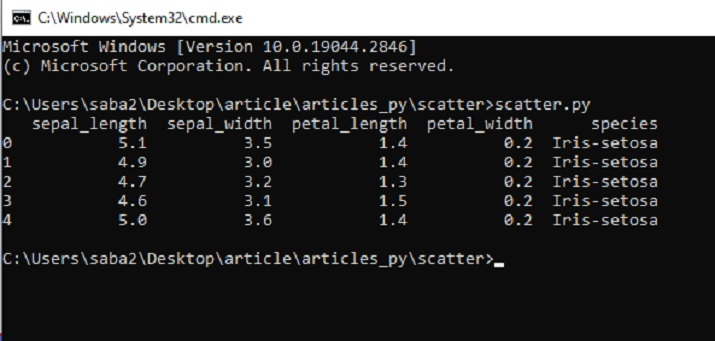
步骤3 - 创建一个数据框dff,并显示此数据框的列和内容。
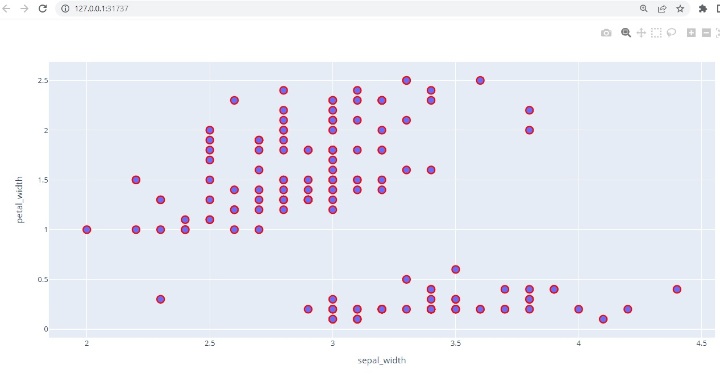
步骤4 - 使用scatter()函数创建散点图,并指定sepal_width为x轴,petal_width为y轴。
步骤5 - 设置标记的样式,例如大小和颜色。
步骤6 - 编写函数以显示散点图。使用cmd窗口运行程序。该图将在浏览器的新选项卡中打开。
示例2:在Google Colab上使用Python和Plotly创建散点图
设计步骤和编码
步骤1 - 使用Google帐户登录。转到Google Colab。打开一个新的Colab笔记本并在其中编写Python代码。
步骤2 - 上传从Kaggle下载并保存的IRIS.csv文件(使用示例1中提供的链接),此处给出的数据集将用于创建散点图。
步骤3 - 现在导入pandas和plotly。Plotly是用于Python的开源绘图库,将用于创建散点图。
步骤4 - 创建一个数据框dff,并显示此数据框的列和内容。
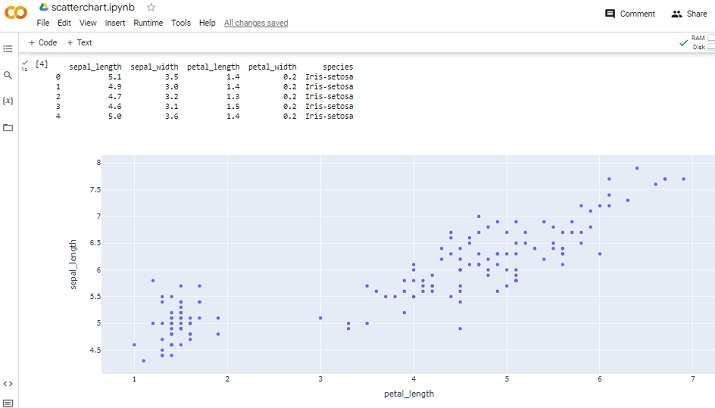
步骤5 - 使用scatter()函数创建散点图,并指定petal_length为x轴,sepal_length为y轴。
步骤6 - 编写函数以显示散点图。通过单击给定代码单元格上的播放按钮来运行程序。检查结果,因为它将在colab笔记本中显示。
示例1:使用Python和Plotly创建散点图
保存数据文件/csv文件以供数据分析使用
为了创建散点图,我们将使用Kaggle上提供的数据。登录Kaggle并从此链接下载CSV文件:
创建一个名为Scatter.py的文件。在此文件中编写以下代码
#include the required libraries
import pandas as pd

#This library is needed to make the scatter plot
import plotly.express as pxx

#read the CSV file and make a dataframe
dff = pd.read_csv("IRIS.csv")

#print the columns and data

print(dff.head())

#make the scatter plot
figg = pxx.scatter(dff, x="sepal_width", y="petal_width")

#set the properties of the scatter plot
figg.update_traces(marker=dict(size=12, line=dict(width=2, color="red")), selector=dict(mode='markers'))

#display the chart
figg.show()
在命令窗口中运行Python文件
查看结果 - 示例1
示例1:在Google Colab上使用Python创建散点图
上传数据,CSV文件
#Uploading the csv
from google.colab import dfiles
data_to_load = dfiles.upload()
包含库并读取CSV文件
import pandas as pdd
import plotly.express as pxx

dff = pdd.read_csv("IRIS.csv")
打印结果并显示散点图
print(dff.head())
figg = pxx.scatter(dff, x="petal_length", y="sepal_length")
figg.show()
查看结果
在这篇Python和Plotly文章中,通过两个不同的示例,给出了如何使用名为Plotly的Python库创建散点图的方法。首先,给出了从Kaggle下载并保存数据集以进行分析的方法。然后编写一个Python程序,使用Plotly的函数创建散点图。在第二个示例中,使用Google Colab编写Python程序并使用相同的库和相同的数据集创建散点图。

696 次浏览
