
 数据结构
数据结构 网络
网络 RDBMS
RDBMS 操作系统
操作系统 Java
Java MS Excel
 iOS
iOS HTML
HTML CSS
CSS Android
 Python
 C 编程
C 编程 C++
C++ C#
C# MongoDB
 MySQL
MySQL Javascript
 PHP
PHP 物理学
物理学 化学
化学 生物学
生物学 数学
数学 英语
英语 经济学
经济学 心理学
心理学 社会学
社会学 服装设计
服装设计 法律研究
法律研究HTML DOM Video 对象
HTML 中的 HTML DOM Video 对象表示 <video> 元素。
创建 <video> 元素
var videoObject = document.createElement(“VIDEO”)
这里,“videoObject” 可以具有以下属性:
| 属性 | 描述 |
|---|---|
| audioTracks | 它返回一个 AudioTrackList 对象,表示可用的音频轨道。 |
| autoplay | 它设置/返回视频是否应该在准备好后立即开始播放。 |
| buffered | 它返回一个 TimeRanges 对象,表示视频已缓冲的部分。 |
| controller | 它返回一个 MediaController 对象,表示视频当前的媒体控制器。 |
| controls | 它设置/返回视频是否应该显示控件(播放/暂停等)。 |
| crossOrigin | 它设置/返回视频的 CORS 设置。 |
| currentSrc | 它返回当前视频的 URL。 |
| currentTime | 它设置/返回视频中的当前播放位置(以秒为单位)。 |
| defaultMuted | 它设置/返回视频是否应该默认静音。 |
| defaultPlaybackRate | 它设置/返回视频的默认播放速度。 |
| duration | 它返回视频的长度(以秒为单位)。 |
| ended | 它返回视频的播放是否已结束。 |
| error | 它返回一个 MediaError 对象,表示视频的错误状态。 |
| height | 它设置/返回视频高度属性的值。 |
| loop | 它设置/返回视频是否应该每次播放完后重新开始播放。 |
| mediaGroup | 它设置/返回视频所属的媒体组的名称。 |
| muted | 它设置/返回视频的声音是否应该关闭。 |
| networkState | 它返回视频的当前网络状态。 |
| paused | 它返回视频是否已暂停。 |
| playbackRate | 它设置/返回视频播放的速度。 |
| played | 它返回一个 TimeRanges 对象,表示视频已播放的部分。 |
| poster | 它设置/返回视频海报属性的值。 |
| preload | 它设置/返回视频预加载属性的值。 |
| readyState | 它返回视频的当前就绪状态。 |
| seekable | 它返回一个 TimeRanges 对象,表示视频可搜索的部分。 |
| seeking | 它返回用户是否正在视频中进行搜索。 |
| src | 它设置/返回视频 src 属性的值。 |
| startDate | 它返回一个 Date 对象,表示当前时间偏移量。 |
| textTracks | 它返回一个 TextTrackList 对象,表示可用的文本轨道。 |
| videoTracks | 它返回一个 VideoTrackList 对象,表示可用的视频轨道。 |
| volume | 它设置/返回视频的音频音量。 |
| width | 它设置/返回视频宽度属性的值。 |
让我们来看一个属性的示例,即 HTML DOM Video networkState 属性:
示例
<!DOCTYPE html>
<html>
<head>
<title>HTML DOM Video networkState</title>
<style>
   * {
      padding: 2px;
      margin:5px;
   }
   form {
      width:70%;
      margin: 0 auto;
      text-align: center;
   }
   input[type="button"] {
      border-radius: 10px;
   }
</style>
</head>
<body>
   <form>
      <fieldset>
         <legend>HTML-DOM-Video-networkState</legend>
         <video id="demo" width="320" controls><source    src="https://tutorialspoint.com/html5/foo.mp4" type="video/mp4"></video><br>
         <input type="button" onclick="setTrackDetails()" value="Set Source">
         <input type="button" onclick="getTrackDetails()" value="Get Network State">
         <div id="divDisplay"></div>
      </fieldset>
   </form>
<script>
   var divDisplay = document.getElementById("divDisplay");
   var demo = document.getElementById("demo");
   var srcOfMedia = 'https://tutorialspoint.com/html5/foo.mp4';
   function getTrackDetails() {
      divDisplay.textContent = 'Network State: '+demo.networkState;
   }
   function setTrackDetails() {
      demo.src = srcOfMedia;
      demo.load();
   }
</script>
</body>
</html>
输出
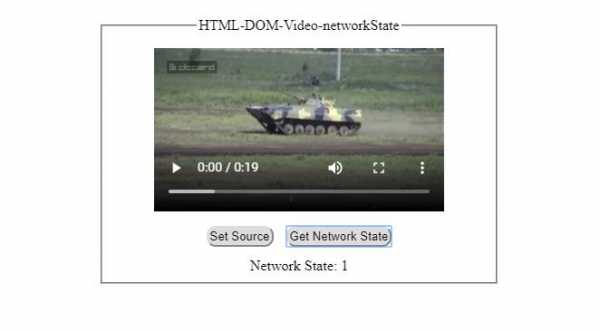
单击未定义源时的 “获取网络状态” 按钮 &inus;
单击已定义源但浏览器正在下载数据的 “获取网络状态” 按钮:
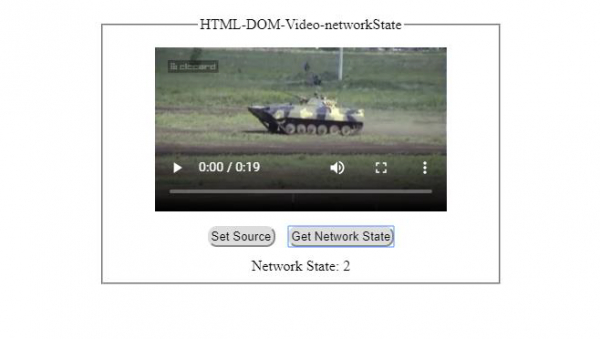
此外,“videoObject” 还可以具有以下方法:
| 方法 | 描述 |
|---|---|
| addTextTrack() | 它向视频添加一个新的文本轨道。 |
| canPlayType() | 它检查浏览器是否可以播放指定的视频类型。 |
| load() | 它重新渲染视频元素。 |
| play() | 它用于启动视频播放。 |
| pause() | 它用于暂停正在播放的视频。 |
让我们来看一个 Video canPlayType() 属性的示例:
示例
<!DOCTYPE html>
<html>
<head>
<title>HTML DOM Video canPlayType()</title>
<style>
   * {
      padding: 2px;
      margin:5px;
   }
   form {
      width:70%;
      margin: 0 auto;
      text-align: center;
   }
   input[type="button"] {
      border-radius: 10px;
   }
</style>
</head>
<body>
   <form>
      <fieldset>
         <legend>HTML-DOM-Video-canPlayType( )</legend>
         <video id="demo" width="320" controls><source src="" type="video/mp4"></video><br>
         <input type="button" onclick="getTrackDetails()" value="Does Browser Supports video/mp4?">
         <div id="divDisplay"></div>
      </fieldset>
   </form>
<script>
   var divDisplay = document.getElementById("divDisplay");
   var demo = document.getElementById("demo");
   var srcOfMedia = 'https://tutorialspoint.com/html5/foo.mp4';
   function getTrackDetails() {
      var ans = demo.canPlayType('video/mp4');
      if(ans !== ''){
         divDisplay.textContent = 'Browser supports mp4';
         demo.src = srcOfMedia;
         demo.load();
      }
      else
         divDisplay.textContent = 'Browser does not supports mp4';
   }
</script>
</body>
</html>
输出
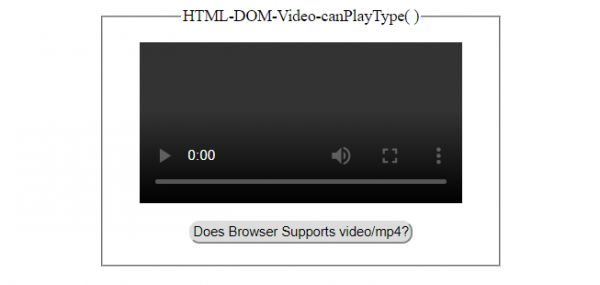
单击 “浏览器是否支持 video/mp4?” 按钮之前:
单击 “浏览器是否支持 video/mp4?” 按钮之后:
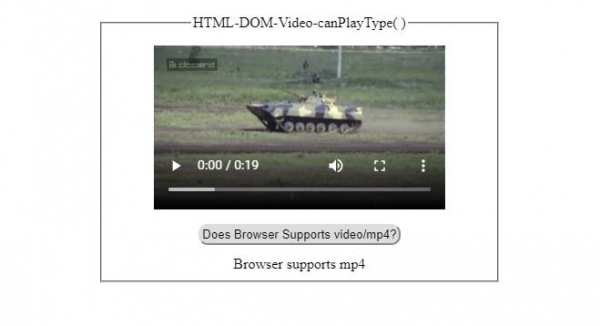

更新时间: 2021年12月21日
202 次查看

广告