
- Mantis 教程
- Mantis - 主页
- Mantis - 简介
- Mantis - 功能
- Mantis - 安装
- Mantis - 试用设置
- Mantis - 登录
- Mantis - 我的视图
- Mantis - 项目管理
- Mantis - 管理类别
- Mantis - 版本
- Mantis - 问题生命周期
- Mantis - 报告问题
- Mantis - 导入问题
- Mantis - 查看问题
- Mantis - 编辑问题
- Mantis - 克隆问题
- Mantis - 高级功能
- Mantis - 更改状态
- Mantis - 问题关系
- Mantis - 移动问题
- Mantis - 问题历史
- 其他功能
- Mantis - 搜索问题
- Mantis - 更改日志
- Mantis - 路线图
- Mantis - 总结
- Mantis - 添加自定义字段
- Mantis 实用资源
- Mantis - 快速指南
- Mantis - 实用资源
- Mantis - 讨论
Mantis - 登录
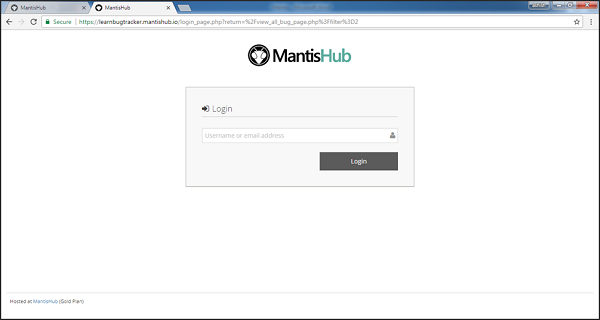
步骤 1 − 要登录 Mantis,请访问您的示例演示网站。它将打开一个登录页面。
步骤 2 − 输入您的已注册电子邮件地址/用户名,然后单击登录。
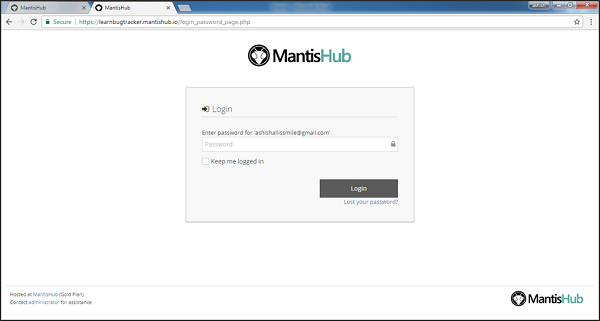
步骤 3 − 在成功验证用户名后,它将要求输入密码。输入密码并单击登录按钮。
以下屏幕截图显示了如何使用凭据登录 Mantis。
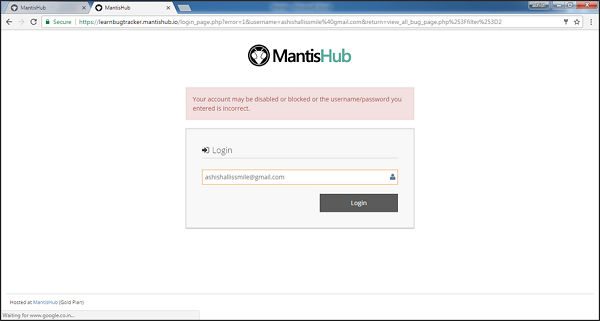
错误
由于登录失败,将显示一个错误页面,用户将返回到用户名页面。以下屏幕截图显示了用户输入密码错误时收到的错误消息。
单击忘记密码?
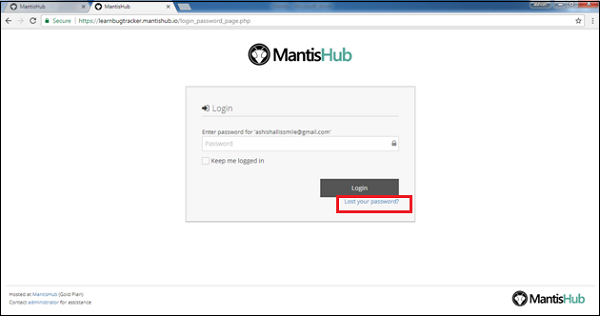
提供用户名和电子邮件地址以获取重置密码链接。单击提交,如下面的屏幕截图所示。
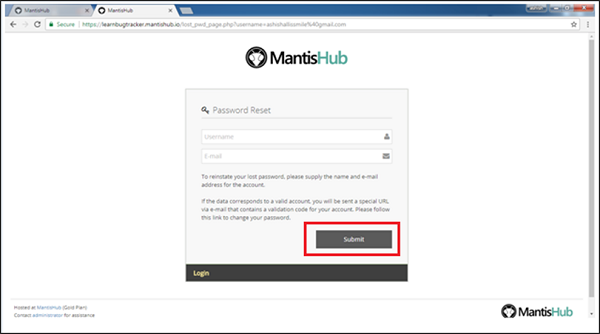
用户将收到一封电子邮件,其中包含重置密码的 URL。
成功登录
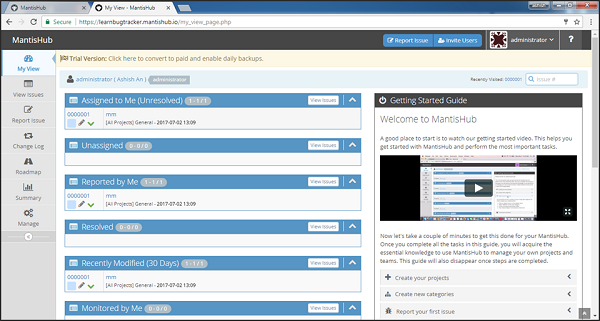
成功登录后,如果管理员将此帐户与任何项目关联,则系统信息面板将显示,或者用户可以创建示例项目,这将在后续章节中进行讨论。
以下屏幕截图显示了成功登录后 Mantis 的信息面板/我的视图页面。
广告