
Microsoft Flow - 流程管理
如果您已创建特定流程并希望修改其选项,Microsoft Flow 提供了某些灵活性。本章将引导您了解其中一些选项。此外,我们将了解查看流程历史记录和相应分析的机制。
流程选项
假设您已创建流程,如前几章所述,该流程将在 Web 界面中的“我的流程”下可用。您可以访问与您创建的每个流程对应的流程选项。
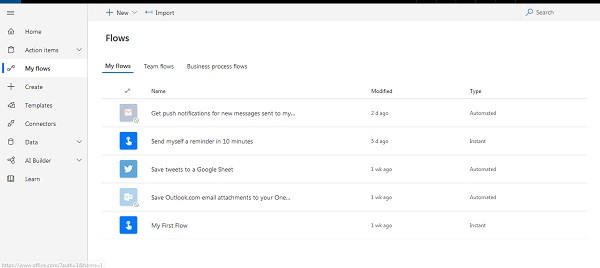
将鼠标悬停在任何流程上,然后单击出现的三个点。例如,当指向提醒流程时,我可以看到如下所示的三个点。
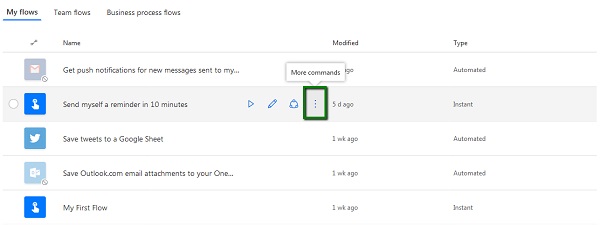
单击三个点,您将能够看到以下选项。
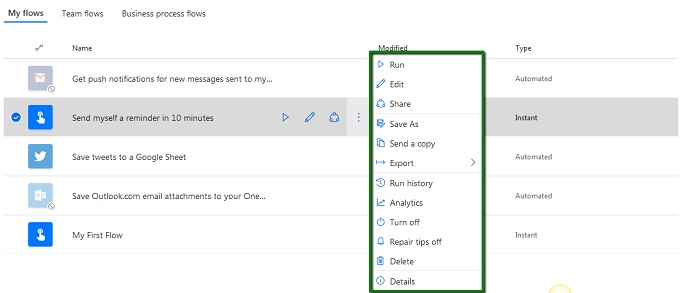
我们将逐一介绍每个选项。
运行
- 如果流程当前未运行,您可以使用此选项运行它。
- 此选项的快捷方式在您将鼠标悬停在任何流程上时以播放按钮的形式提供。
编辑
- 单击“编辑”后,相应的流程将可供您配置。
- 这将显示当前流程中的步骤,以及添加/删除/编辑任何步骤的选项。
共享
- 此选项要求您拥有工作/学校帐户。
- 使用此选项,您应该能够在整个组织中共享您创建的流程。
另存为
- 此功能与任何其他“另存为”功能一样,它会创建您突出显示的流程的副本。
发送副本
- 此选项要求您拥有工作/学校帐户。
- 使用此选项,您应该能够将流程副本发送给组织中的任何其他人。
导出
- 使用此选项,您可以以下列格式之一导出您的流程
- 包(.zip)
- 逻辑应用模板(.json)
运行历史记录
- 您可以查看与此流程关联的所有运行的历史记录。
- 这将为您提供迄今为止所有运行的分类视图。
分析
- 此选项要求您拥有工作/学校帐户。
- 您可以将您的流程连接到其他工具(例如 Microsoft Power BI)以获得与所选流程相关的更好的分析。
关闭
- 此选项关闭流程(如果正在运行)。
关闭修复提示
- Microsoft Flow 不时会主动发送有关改进您的流程的提示。
- 您可以通过单击此选项关闭这些提示。
删除
- 这将从“我的流程”部分删除流程,您将无法恢复已删除的流程。
详细信息
- 单击此选项后,将显示有关此流程的所有相关详细信息。
- 它显示以下详细信息:
- 状态
- 运行历史记录
- 正在使用的连接
- 所有者
- 创建和修改日期
流程选项部分到此结束,我们将在下一部分中介绍流程历史记录。
流程历史记录
创建特定流程后,了解流程的使用情况以及与其上次运行相关的详细信息很有意义。如果流程是计划的或自动的,则这些详细信息特别有用。
要访问流程历史记录,请单击“流程选项”并选择“运行历史记录”。
例如,我们在上一节中创建了一个名为“我的第一个流程”的流程。让我们看看它的运行历史记录。

如上所示,诸如开始时间、持续时间和状态等详细信息显示在“运行历史记录”下。
流程分析
此功能仅适用于工作或学校帐户。
使用此选项,您可以了解您的流程在过去一个月左右的时间里运行了多少次。它还讨论了流程成功运行了多少次以及失败了多少次。最后,它绘制了过去一段时间内的趋势图。
广告