
- MicroStrategy 教程
- MicroStrategy - 首页
- MicroStrategy - 概述
- MicroStrategy - 环境设置
- MicroStrategy - 桌面版
- MicroStrategy - 架构
- MicroStrategy - 导入数据
- MicroStrategy - OLAP 服务
- MicroStrategy 对象
- 配置对象
- MicroStrategy - 公共对象
- MicroStrategy - 模式对象
- MicroStrategy - 报表对象
- MicroStrategy 基础报表
- MicroStrategy - 报表类型
- MicroStrategy - 切片
- MicroStrategy - 切块
- MicroStrategy - 透视
- MicroStrategy - 下钻
- MicroStrategy - 上卷
- MicroStrategy - 创建指标
- MicroStrategy - 嵌套指标
- MicroStrategy 高级报表
- 创建派生指标
- MicroStrategy - 指标比较
- MicroStrategy - 创建筛选器
- MicroStrategy - 高级筛选器
- 快捷方式和嵌入式筛选器
- MicroStrategy - 刷新报表
- MicroStrategy - 智能多维数据集
- MicroStrategy 仪表盘
- 创建仪表盘
- 格式化仪表盘
- MicroStrategy - 图形可视化
- MicroStrategy - 网格可视化
- 热力图可视化
- MicroStrategy - 网络可视化
- 使用多个数据集进行可视化
- 在仪表盘中筛选数据
- MicroStrategy - 添加 Web 内容
- MicroStrategy Office
- 条件格式化
- MicroStrategy - 自定义组
- MicroStrategy - 报表缓存流程
- MicroStrategy - 数据集市
- MicroStrategy - 预测模型
- MicroStrategy 有用资源
- MicroStrategy - 快速指南
- MicroStrategy - 有用资源
- MicroStrategy - 讨论
MicroStrategy - 高级筛选器
高级筛选器功能可用于应用筛选条件,否则将涉及复杂步骤。在 MicroStrategy 桌面版中,我们在创建筛选器并将其应用于报表后访问这些功能。
除了复选框选项外,我们还有以下其他选项。
- 滑块
- 搜索框
- 单选按钮
- 下拉菜单
在本章中,我们将详细了解搜索框选项。
使用搜索框
通过选择已存在的复选框筛选器即可使用搜索框选项。右键单击它以获取显示类型选项,如下面的屏幕截图所示。
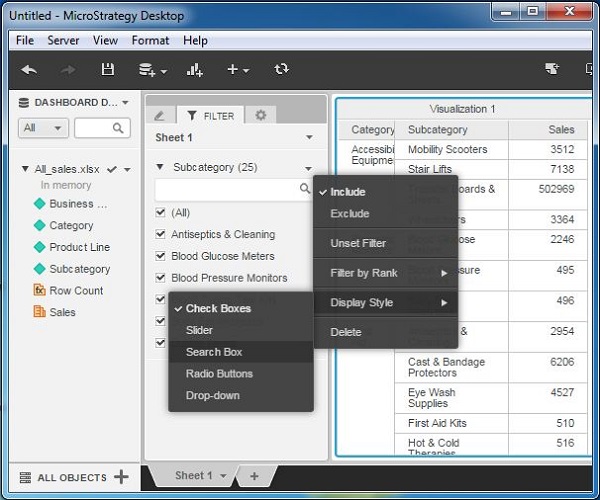
步骤 1
开始键入我们想要筛选的子类的首字母。它会自动填充数据集中的不同值。我们通过单击选择一些特定值。
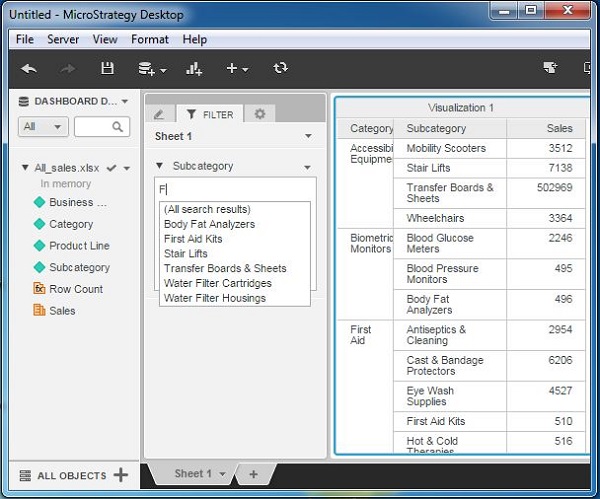
步骤 2
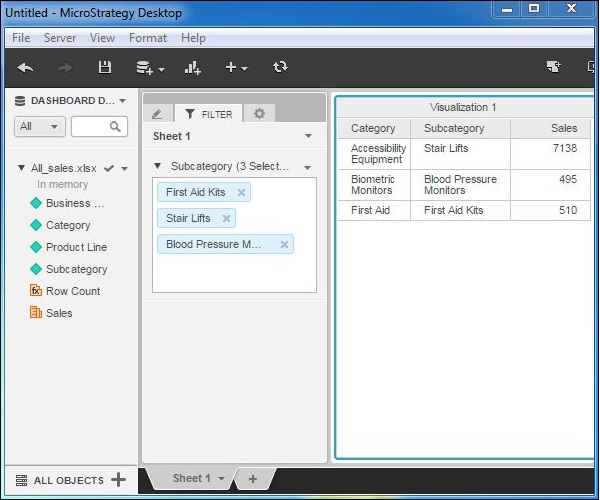
完成选择后,我们在报表中获得结果,如下面的屏幕截图所示。
广告