
- MicroStrategy 教程
- MicroStrategy - 首页
- MicroStrategy - 概述
- MicroStrategy - 环境设置
- MicroStrategy - 桌面
- MicroStrategy - 架构
- MicroStrategy - 导入数据
- MicroStrategy - OLAP 服务
- MicroStrategy 对象
- 配置对象
- MicroStrategy - 公共对象
- MicroStrategy - 模式对象
- MicroStrategy - 报表对象
- MicroStrategy 基本报表
- MicroStrategy - 报表类型
- MicroStrategy - 切片
- MicroStrategy - 切块
- MicroStrategy - 透视
- MicroStrategy - 下钻
- MicroStrategy - 上卷
- MicroStrategy - 创建指标
- MicroStrategy - 嵌套指标
- MicroStrategy 高级报表
- 创建派生指标
- MicroStrategy - 指标比较
- MicroStrategy - 创建过滤器
- MicroStrategy - 高级过滤器
- 快捷方式和嵌入式过滤器
- MicroStrategy - 刷新报表
- MicroStrategy - 智能多维数据集
- MicroStrategy 仪表板
- 创建仪表板
- 格式化仪表板
- MicroStrategy - 图形可视化
- MicroStrategy - 网格可视化
- 热力图可视化
- MicroStrategy - 网络可视化
- 使用多个数据集进行可视化
- 在仪表板中过滤数据
- MicroStrategy - 添加 Web 内容
- MicroStrategy Office
- 条件格式化
- MicroStrategy - 自定义组
- MicroStrategy - 报表缓存流
- MicroStrategy - 数据市场
- MicroStrategy - 预测模型
- MicroStrategy 有用资源
- MicroStrategy - 快速指南
- MicroStrategy - 有用资源
- MicroStrategy - 讨论
MicroStrategy - 热力图可视化
热力图可视化显示相邻的彩色矩形,每个矩形代表数据集中的一个属性。它允许您快速掌握大量变量的状态和影响。例如,热力图通常用于金融服务行业以审查投资组合的状态。
矩形显示各种各样的颜色和许多色调,突出了各个组件的权重。在热力图可视化中 -
每个矩形的大小代表其相对权重。
每个矩形的颜色代表其相对值。例如,较大的值为绿色,较小的值为红色。
较大的区域代表不同的数据组。
较小的矩形代表单个属性元素。
示例
在此示例中,我们将为产品子类别创建热力图可视化,以了解它们产生的利润。
步骤 1
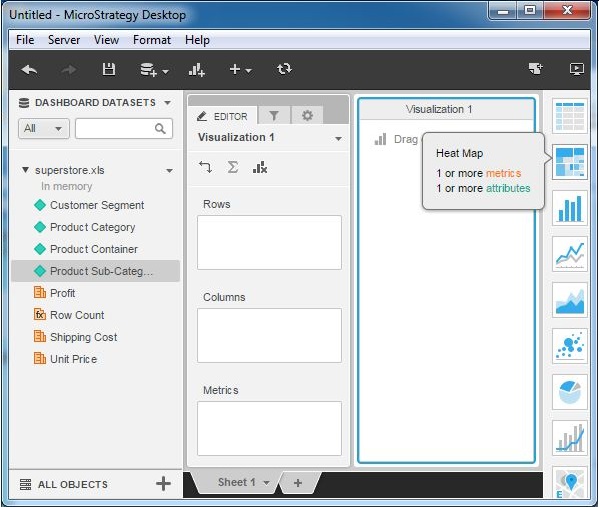
创建一个空白可视化,并从可用图形列表中选择热力图。如您所见,它至少需要 1 个指标和 1 个属性。
步骤 2
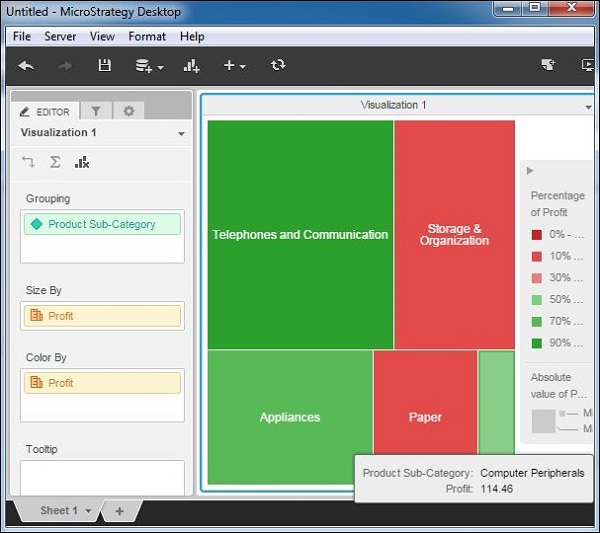
让我们将产品子类别添加到“分组”选项卡,并将利润添加到“按大小”和“按颜色”选项卡。这会生成热力图矩形。绿色表示利润值超过 50%,而红色表示利润值低于 50%。绿色阴影越深,利润越高。同样,红色阴影越深,利润越低。
步骤 3
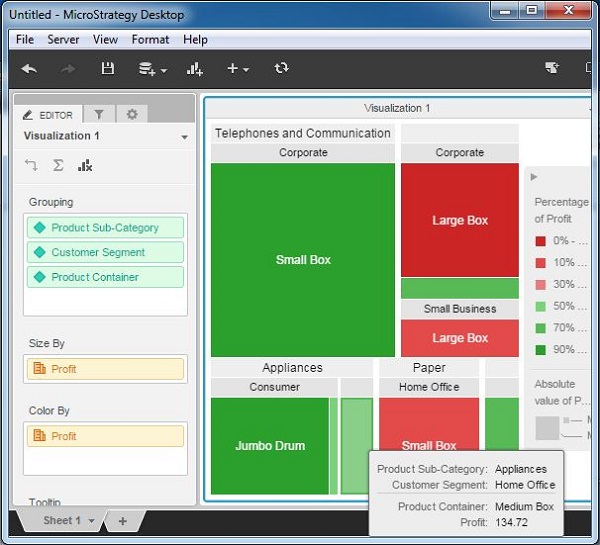
可以将更多属性添加到“分组”子句中,这将生成大量矩形。在此示例中,添加客户细分和产品容器。将鼠标指针悬停在每个矩形上时,我们可以看到构成该矩形的所有属性的描述。
广告