
- MicroStrategy 教程
- MicroStrategy - 首页
- MicroStrategy - 概述
- MicroStrategy - 环境设置
- MicroStrategy - 桌面
- MicroStrategy - 架构
- MicroStrategy - 数据导入
- MicroStrategy - OLAP 服务
- MicroStrategy 对象
- 配置对象
- MicroStrategy - 公共对象
- MicroStrategy - 模式对象
- MicroStrategy - 报表对象
- MicroStrategy 基础报表
- MicroStrategy - 报表类型
- MicroStrategy - 切片
- MicroStrategy - 切块
- MicroStrategy - 透视
- MicroStrategy - 下钻
- MicroStrategy - 上卷
- MicroStrategy - 创建指标
- MicroStrategy - 嵌套指标
- MicroStrategy 高级报表
- 创建派生指标
- MicroStrategy - 指标比较
- MicroStrategy - 创建过滤器
- MicroStrategy - 高级过滤器
- 快捷键和嵌入式过滤器
- MicroStrategy - 刷新报表
- MicroStrategy - 智能多维数据集
- MicroStrategy 仪表盘
- 创建仪表盘
- 格式化仪表盘
- MicroStrategy - 图表可视化
- MicroStrategy - 网格可视化
- 热力图可视化
- MicroStrategy - 网络可视化
- 使用多个数据集的可视化
- 在仪表盘中过滤数据
- MicroStrategy - 添加 Web 内容
- MicroStrategy Office
- 条件格式化
- MicroStrategy - 自定义分组
- MicroStrategy - 报表缓存流程
- MicroStrategy - 数据仓库
- MicroStrategy - 预测模型
- MicroStrategy 有用资源
- MicroStrategy - 快速指南
- MicroStrategy - 有用资源
- MicroStrategy - 讨论
MicroStrategy - 创建派生指标
很多时候我们需要计算的数据指标在数据源中并不存在。在这种情况下,可以使用“创建指标”选项根据现有指标计算指标值。因此,创建派生指标是一种创建我们在报表中经常需要但数据源中不存在的值的方法。
示例
在这个例子中,我们将计算超市销售数据中产品的运费总额和单价总和。以下是计算步骤。
步骤 1
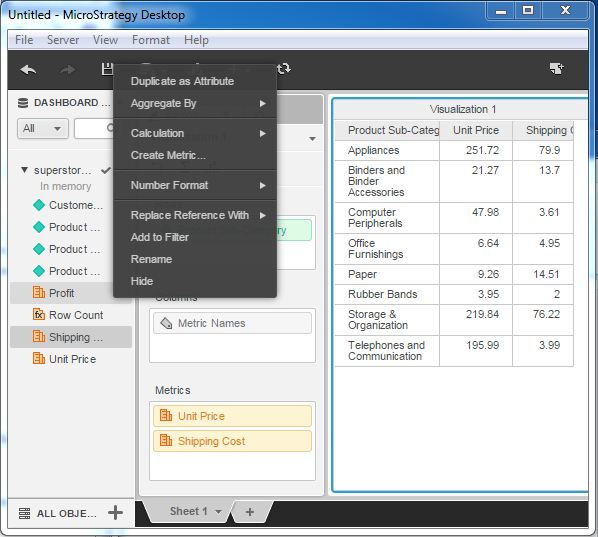
让我们使用超市销售数据创建一个网格报表。该报表包含产品子类别作为属性,以及单价和运费作为指标。
步骤 2
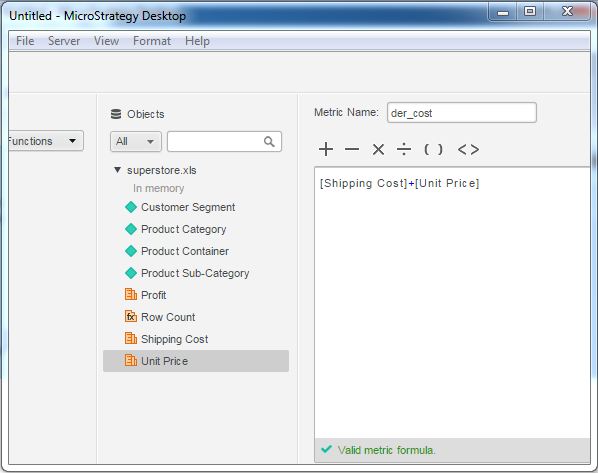
接下来,右键单击任何指标附近,然后选择“创建指标”选项。这将打开一个窗口,让我们编写新指标的公式。在这里,编写我们在现有指标中使用的公式。公式如以下屏幕截图所示。
步骤 3
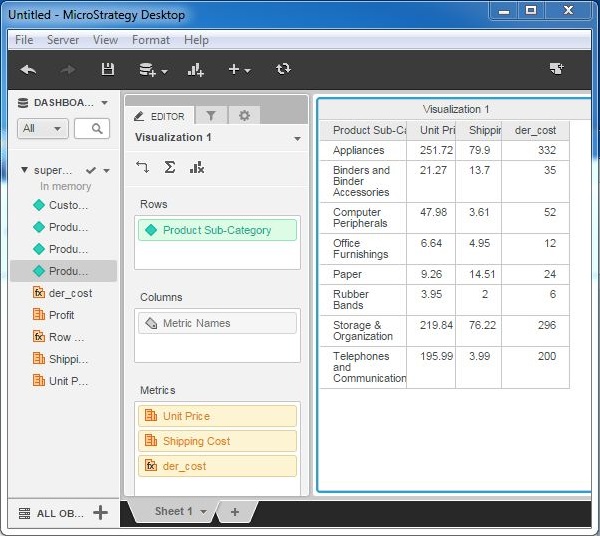
新指标将出现在数据源指标列表中。我们将它拖动到现有的网格报表中。
广告