
- PyQt5 教程
- PyQt5 - 首页
- PyQt5 - 简介
- PyQt5 - 最新动态
- PyQt5 - Hello World
- PyQt5 - 主要类
- PyQt5 - 使用 Qt Designer
- PyQt5 - 信号与槽
- PyQt5 - 布局管理
- PyQt5 - 基本控件
- PyQt5 - QDialog 类
- PyQt5 - QMessageBox
- PyQt5 - 多文档界面
- PyQt5 - 拖放
- PyQt5 - 数据库处理
- PyQt5 - 绘图 API
- PyQt5 - BrushStyle 常量
- PyQt5 - QClipboard
- PyQt5 - QPixmap 类
- PyQt5 有用资源
- PyQt5 - 快速指南
- PyQt5 - 有用资源
- PyQt5 - 讨论
PyQt5 - QCheckBox 控件
当QCheckBox对象添加到父窗口时,文本标签前面会出现一个矩形框。与QRadioButton一样,它也是一个可选按钮。它的常见用途是在用户被要求选择一个或多个可用选项的场景中。
与单选按钮不同,复选框默认情况下不是互斥的。为了将选择限制在一个可用项目中,必须将复选框添加到QButtonGroup。
下表列出了常用的QCheckBox类方法:
| 序号 | 方法及描述 |
|---|---|
| 1 |
setChecked() 更改复选框按钮的状态 |
| 2 |
setText() 设置与按钮关联的标签 |
| 3 |
text() 检索按钮的标题 |
| 4 |
isChecked() 检查按钮是否被选中 |
| 5 |
setTriState() 为复选框提供无变化状态 |
每次选中或清除复选框时,对象都会发出stateChanged()信号。
示例
这里,两个QCheckBox对象被添加到水平布局中。它们的stateChanged()信号连接到btnstate()函数。使用lambda将信号的源对象传递给函数。
self.b1.stateChanged.connect(lambda:self.btnstate(self.b1))
self.b2.toggled.connect(lambda:self.btnstate(self.b2))
isChecked()函数用于检查按钮是否被选中。
if b.text() == "Button1":
   if b.isChecked() == True:
      print b.text()+" is selected"
   else:
      print b.text()+" is deselected"
完整的代码如下:
import sys
from PyQt5.QtCore import *
from PyQt5.QtGui import *
from PyQt5.QtWidgets import *

class checkdemo(QWidget):
   def __init__(self, parent = None):
      super(checkdemo, self).__init__(parent)

      layout = QHBoxLayout()
      self.b1 = QCheckBox("Button1")
      self.b1.setChecked(True)
      self.b1.stateChanged.connect(lambda:self.btnstate(self.b1))
      layout.addWidget(self.b1)

      self.b2 = QCheckBox("Button2")
      self.b2.toggled.connect(lambda:self.btnstate(self.b2))

      layout.addWidget(self.b2)
      self.setLayout(layout)
      self.setWindowTitle("checkbox demo")

   def btnstate(self,b):
      if b.text() == "Button1":
         if b.isChecked() == True:
            print b.text()+" is selected"
         else:
            print b.text()+" is deselected"

      if b.text() == "Button2":
         if b.isChecked() == True:
            print b.text()+" is selected"
         else:
            print b.text()+" is deselected"

def main():

   app = QApplication(sys.argv)
   ex = checkdemo()
   ex.show()
   sys.exit(app.exec_())

if __name__ == '__main__':
   main()
输出
以上代码产生以下输出:
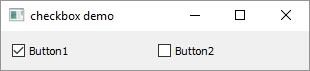
Button2 is selected
Button2 is deselected
Button1 is deselected
Button1 is selected
如前所述,可以通过将checkBox按钮添加到QButtonGroup对象中来使其互斥。
self.bg = QButtonGroup()
self.bg.addButton(self.b1,1)
self.bg.addButton(self.b2,2)
QButtonGroup对象为按钮提供抽象容器,并且没有可视化表示。它发出buttonCliked()信号并将Button对象的引用发送到槽函数btngroup()。
self.bg.buttonClicked[QAbstractButton].connect(self.btngroup)
btngroup()函数显示被点击的复选框的标题。
def btngroup(self,btn):
   print btn.text()+" is selected"
进行上述更改后,应用程序窗口显示如下:
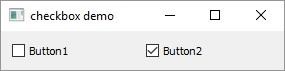
Button1 is selected
Button2 is selected
Button1 is selected
pyqt_basic_widgets.htm
广告