
- PyQt5 教程
- PyQt5 - 首页
- PyQt5 - 简介
- PyQt5 - 新特性
- PyQt5 - Hello World
- PyQt5 - 主要类
- PyQt5 - 使用 Qt Designer
- PyQt5 - 信号与槽
- PyQt5 - 布局管理
- PyQt5 - 基本控件
- PyQt5 - QDialog 类
- PyQt5 - QMessageBox
- PyQt5 - 多文档界面
- PyQt5 - 拖放
- PyQt5 - 数据库处理
- PyQt5 - 绘图 API
- PyQt5 - BrushStyle 常量
- PyQt5 - QClipboard
- PyQt5 - QPixmap 类
- PyQt5 有用资源
- PyQt5 - 快速指南
- PyQt5 - 有用资源
- PyQt5 - 讨论
PyQt5 - QFileDialog 控件
此控件是一个文件选择对话框。它允许用户浏览文件系统并选择要打开或保存的文件。该对话框可以通过静态函数或在对话框对象上调用 **exec_()** 函数来调用。
**QFileDialog** 类的静态函数(**getOpenFileName()** 和 **getSaveFileName()**)调用当前操作系统的原生文件对话框。
还可以应用文件过滤器来仅显示指定扩展名的文件。还可以设置起始目录和默认文件名。
QFileDialog 类的重要方法和枚举列在下面的表格中:
| 序号 | 方法及说明 |
|---|---|
| 1 |
getOpenFileName() 返回用户选择要打开的文件的名称 |
| 2 |
getSaveFileName() 使用用户选择的文件名来保存文件 |
| 3 |
setacceptMode() 确定文件框充当打开还是保存对话框 QFileDialog.AcceptOpen QFileDialog.AcceptSave |
| 4 |
setFileMode() 可选择文件的类型。枚举常量为: QFileDialog.AnyFile QFileDialog.ExistingFile QFileDialog.Directory QFileDialog.ExistingFiles |
| 5 |
setFilter() 仅显示具有指定扩展名的文件 |
示例
以下示例演示了调用文件对话框的两种方法。
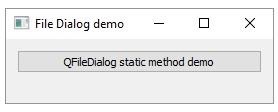
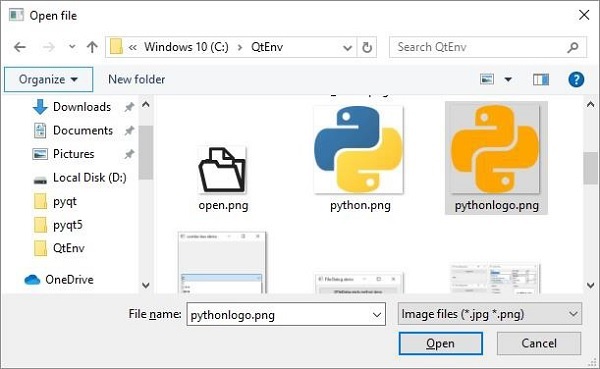
第一个按钮通过静态方法调用文件对话框。
fname = QFileDialog.getOpenFileName(self, 'Open file',
   'c:\\',"Image files (*.jpg *.gif)")
所选图像文件显示在标签控件上。第二个按钮通过在 QFileDialog 对象上调用 exec_() 方法来调用文件对话框。
dlg = QFileDialog()
dlg.setFileMode(QFileDialog.AnyFile)
dlg.setFilter("Text files (*.txt)")
filenames = QStringList()

   if dlg.exec_():
      filenames = dlg.selectedFiles()
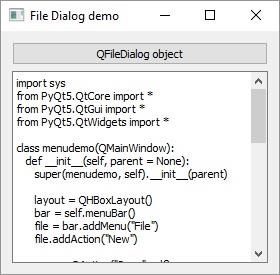
所选文件的内容显示在TextEdit控件中。
f = open(filenames[0], 'r')
   with f:
      data = f.read()
      self.contents.setText(data)
完整代码如下:
import sys
from PyQt5.QtCore import *
from PyQt5.QtGui import *
from PyQt5.QtWidgets import *

class filedialogdemo(QWidget):
   def __init__(self, parent = None):
      super(filedialogdemo, self).__init__(parent)

      layout = QVBoxLayout()
      self.btn = QPushButton("QFileDialog static method demo")
      self.btn.clicked.connect(self.getfile)

      layout.addWidget(self.btn)
      self.le = QLabel("Hello")

      layout.addWidget(self.le)
      self.btn1 = QPushButton("QFileDialog object")
      self.btn1.clicked.connect(self.getfiles)
      layout.addWidget(self.btn1)

      self.contents = QTextEdit()
      layout.addWidget(self.contents)
      self.setLayout(layout)
      self.setWindowTitle("File Dialog demo")

   def getfile(self):
      fname = QFileDialog.getOpenFileName(self, 'Open file',
         'c:\\',"Image files (*.jpg *.gif)")
      self.le.setPixmap(QPixmap(fname))

   def getfiles(self):
      dlg = QFileDialog()
      dlg.setFileMode(QFileDialog.AnyFile)
      dlg.setFilter("Text files (*.txt)")
      filenames = QStringList()

      if dlg.exec_():
         filenames = dlg.selectedFiles()
         f = open(filenames[0], 'r')

         with f:
            data = f.read()
            self.contents.setText(data)

def main():
   app = QApplication(sys.argv)
   ex = filedialogdemo()
   ex.show()
   sys.exit(app.exec_())

if __name__ == '__main__':
   main()
以上代码产生以下输出:

使用 exec_() 方法的完整代码如下:
import sys
from PyQt5.QtCore import *
from PyQt5.QtGui import *
from PyQt5.QtWidgets import *
class CustomDialog(QFileDialog):

   def __init__(self, *args, **kwargs):
      super(CustomDialog, self).__init__(*args, **kwargs)

      self.setWindowTitle("HELLO!")

      QBtn = QDialogButtonBox.Ok | QDialogButtonBox.Cancel

      self.buttonBox = QDialogButtonBox(QBtn)
      self.buttonBox.accepted.connect(self.accept)
      self.buttonBox.rejected.connect(self.reject)

      self.layout = QVBoxLayout()
      self.layout.addWidget(self.buttonBox)
      self.setLayout(self.layout)

class filedialogdemo(QWidget):
   def __init__(self, parent = None):

      super(filedialogdemo, self).__init__(parent)

      layout = QVBoxLayout()

      self.btn1 = QPushButton("QFileDialog object")
      self.btn1.clicked.connect(self.getfiles)
      layout.addWidget(self.btn1)

      self.contents = QTextEdit()
      layout.addWidget(self.contents)
      self.setLayout(layout)
      self.setWindowTitle("File Dialog demo")

   def getfiles(self, s):
      print("click", s)
      dlg = CustomDialog(self)
      if dlg.exec_():
      filenames = dlg.selectedFiles()
      f = open(filenames[0], 'r')

      with f:
         data = f.read()
         self.contents.setText(data)
def main():

   app = QApplication(sys.argv)
   ex = filedialogdemo()
   ex.show()
   sys.exit(app.exec_())

if __name__ == '__main__':
   main()
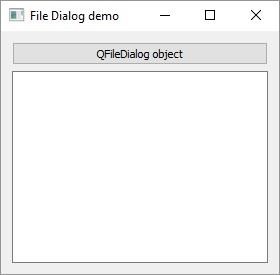
以上代码产生以下输出:
选定文件中的文本将显示在TextEdit控件中。
pyqt_basic_widgets.htm
广告