- PyQt5 教程
- PyQt5 - 首页
- PyQt5 - 简介
- PyQt5 - 新特性
- PyQt5 - Hello World
- PyQt5 - 主要类
- PyQt5 - 使用 Qt Designer
- PyQt5 - 信号与槽
- PyQt5 - 布局管理
- PyQt5 - 基本控件
- PyQt5 - QDialog 类
- PyQt5 - QMessageBox
- PyQt5 - 多文档界面
- PyQt5 - 拖放
- PyQt5 - 数据库处理
- PyQt5 - 绘图 API
- PyQt5 - BrushStyle 常量
- PyQt5 - QClipboard
- PyQt5 - QPixmap 类
- PyQt5 有用资源
- PyQt5 - 快速指南
- PyQt5 - 有用资源
- PyQt5 - 讨论
PyQt5 - QLabel 控件
一个QLabel对象充当占位符,用于显示不可编辑的文本或图像,或动画 GIF 电影。它也可以用作其他控件的助记键。标签上可以显示纯文本、超链接或富文本。
下表列出了 QLabel 类中定义的重要方法:
| 序号 | 方法及描述 |
|---|---|
| 1 |
setAlignment() 根据对齐常量对齐文本 Qt.AlignLeft Qt.AlignRight Qt.AlignCenter Qt.AlignJustify |
| 2 |
setIndent() 设置标签文本缩进 |
| 3 |
setPixmap() 显示图像 |
| 4 |
text() 显示标签的标题 |
| 5 |
setText() 以编程方式设置标题 |
| 6 |
selectedText() 显示标签中选定的文本(必须将 textInteractionFlag 设置为 TextSelectableByMouse) |
| 7 |
setBuddy() 将标签与任何输入控件关联 |
| 8 |
setWordWrap() 启用或禁用在标签中换行文本 |
QLabel 类的信号
| linkActivated | 如果单击包含嵌入式超链接的标签,则将打开 URL。必须将 setOpenExternalLinks 功能设置为 true。 |
|---|---|
| linkHovered | 当鼠标悬停在包含嵌入式超链接的标签上时,将调用与此信号关联的槽方法。 |
示例
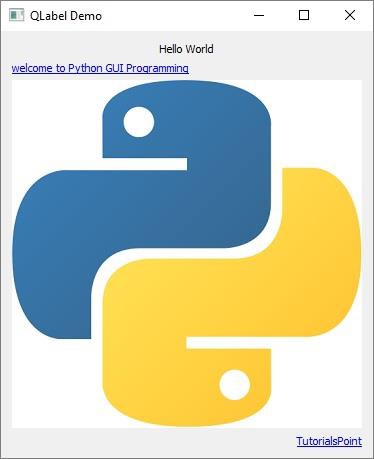
在此示例中,QLabel 对象 l2 和 l4 的标题包含超链接。l2 的 setOpenExternalLinks 设置为 true。因此,如果单击此标签,则关联的 URL 将在浏览器中打开。l4 的 linkHovered 信号连接到 hovered() 函数。因此,每当鼠标悬停在其上时,该函数将被执行。
QPixmap 对象从 python.jpg 文件准备屏幕外图像。它使用setPixmap()方法显示为标签 l3。
import sys
from PyQt5.QtCore import *
from PyQt5.QtGui import *
from PyQt5.QtWidgets import *
def window():
   app = QApplication(sys.argv)
   win = QWidget()

   l1 = QLabel()
   l2 = QLabel()
   l3 = QLabel()
   l4 = QLabel()

   l1.setText("Hello World")
   l4.setText("TutorialsPoint")
   l2.setText("welcome to Python GUI Programming")

   l1.setAlignment(Qt.AlignCenter)
   l3.setAlignment(Qt.AlignCenter)
   l4.setAlignment(Qt.AlignRight)
   l3.setPixmap(QPixmap("python.jpg"))

   vbox = QVBoxLayout()
   vbox.addWidget(l1)
   vbox.addStretch()
   vbox.addWidget(l2)
   vbox.addStretch()
   vbox.addWidget(l3)
   vbox.addStretch()
   vbox.addWidget(l4)

   l1.setOpenExternalLinks(True)
   l4.linkActivated.connect(clicked)
   l2.linkHovered.connect(hovered)
   l1.setTextInteractionFlags(Qt.TextSelectableByMouse)
   win.setLayout(vbox)

   win.setWindowTitle("QLabel Demo")
   win.show()
   sys.exit(app.exec_())

def hovered():
   print "hovering"
def clicked():
   print "clicked"

if __name__ == '__main__':
   window()
输出
以上代码产生以下输出:
pyqt_basic_widgets.htm
广告