
- PyQt5 教程
- PyQt5 - 首页
- PyQt5 - 简介
- PyQt5 - 新功能
- PyQt5 - Hello World
- PyQt5 - 主要类
- PyQt5 - 使用 Qt Designer
- PyQt5 - 信号与槽
- PyQt5 - 布局管理
- PyQt5 - 基本控件
- PyQt5 - QDialog 类
- PyQt5 - QMessageBox
- PyQt5 - 多文档界面
- PyQt5 - 拖放
- PyQt5 - 数据库处理
- PyQt5 - 绘图 API
- PyQt5 - BrushStyle 常量
- PyQt5 - QClipboard
- PyQt5 - QPixmap 类
- PyQt5 有用资源
- PyQt5 - 快速指南
- PyQt5 - 有用资源
- PyQt5 - 讨论
PyQt5 - QSplitter 控件
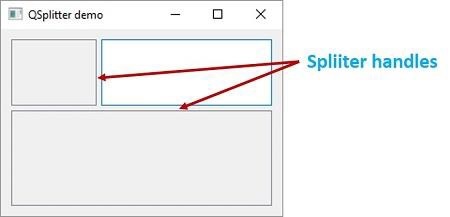
这是一种更高级的布局管理器,它允许通过拖动子控件之间的边界来动态更改子控件的大小。Splitter 控件提供了一个可以拖动的句柄来调整控件的大小。
QSplitter 对象中的控件默认情况下水平排列,尽管方向可以更改为 Qt.Vertical。
以下是 QSplitter 类的 方法和信号:
| 序号 | 方法及描述 |
|---|---|
| 1 |
addWidget() 将控件添加到 splitter 的布局中 |
| 2 |
indexOf() 返回控件在布局中的索引 |
| 3 |
insetWidget() 在指定索引处插入控件 |
| 4 |
setOrientation() 将 splitter 的布局设置为 Qt.Horizontal 或 Qt.Vertical |
| 5 |
setSizes() 设置每个控件的初始大小 |
| 6 |
count() 返回 splitter 控件中的控件数量 |
splitterMoved() 是 QSplitter 对象发出的唯一信号,每当拖动 splitter 句柄时都会发出。
示例
以下示例中有一个 splitter 对象 splitter1,其中水平添加了一个框架和一个 QTextEdit 对象。
topleft = QFrame()
textedit = QTextEdit()
splitter1.addWidget(topleft)
splitter1.addWidget(textedit)
此 splitter 对象 splitter1 和一个底部框架对象垂直添加到另一个 splitter splitter2 中。splitter 对象最终添加到顶级窗口中。
bottom = QFrame()
splitter2 = QSplitter(Qt.Vertical)
splitter2.addWidget(splitter1)
splitter2.addWidget(bottom)

hbox.addWidget(splitter2)
self.setLayout(hbox)
完整代码如下:
import sys
from PyQt5.QtCore import *
from PyQt5.QtGui import *
from PyQt5.QtWidgets import *

class Example(QWidget):
   def __init__(self):
      super(Example, self).__init__()
		self.initUI()

   def initUI(self):
      hbox = QHBoxLayout(self)

      topleft = QFrame()
      topleft.setFrameShape(QFrame.StyledPanel)
      bottom = QFrame()
      bottom.setFrameShape(QFrame.StyledPanel)

      splitter1 = QSplitter(Qt.Horizontal)
      textedit = QTextEdit()
      splitter1.addWidget(topleft)
      splitter1.addWidget(textedit)
      splitter1.setSizes([100,200])

      splitter2 = QSplitter(Qt.Vertical)
      splitter2.addWidget(splitter1)
      splitter2.addWidget(bottom)

      hbox.addWidget(splitter2)

      self.setLayout(hbox)
      QApplication.setStyle(QStyleFactory.create('Cleanlooks'))

      self.setGeometry(300, 300, 300, 200)
      self.setWindowTitle('QSplitter demo')
      self.show()

def main():
   app = QApplication(sys.argv)
   ex = Example()
   sys.exit(app.exec_())

if __name__ == '__main__':
   main()
以上代码产生以下输出:
pyqt_basic_widgets.htm
广告