
- SAP BPC 教程
- SAP BPC - 首页
- SAP BPC - 概述
- SAP BPC - 术语
- SAP BPC - 应用
- SAP BPC - 模型设计
- SAP BPC - 数据加载
- SAP BPC - 报表
- SAP BPC - 计划
- SAP BPC - 业务逻辑
- SAP BPC - 业务功能
- SAP BPC - 流程流程管理
- SAP BPC - Word 集成
- SAP BPC - PowerPoint 集成
- SAP BPC - 重要工具
- SAP BPC - 业务流程
- SAP BPC - 自定义菜单
- SAP BPC - 合并
- SAP BPC - 准备消除
- SAP BPC - 配置消除
- SAP BPC - 嵌入式环境
- SAP BPC - 安全性
- SAP BPC - 热分析
- SAP BPC - Park N Go
- SAP BPC 有用资源
- SAP BPC - 面试问题
- SAP BPC - 快速指南
- SAP BPC - 有用资源
- SAP BPC - 讨论
SAP BPC - 嵌入式环境
BPC 嵌入式模型基于业务仓库集成计划 (BW-IP),其中它直接使用 BW 对象。此模型不同于标准模型,并包括对所有社区用户的数据访问。对于嵌入式设计模型,最初使用的版本是 SAP BW 集成计划和计划应用程序工具包,即 BW-IP 和 PAK。
此模型提供了不同级别的数据访问,其中来自主机 EDW 环境的主数据和事务数据可供应用程序访问。在嵌入式模型中,它允许轻松访问主机 BW 中的事务数据和主数据,并且此数据与许多其他用户共享,并由管理员组控制。
在嵌入式模型中,从 BW-IP 的旧版本迁移到此数据模型相对容易,并且从早期版本(如 BPC 10.0 及更早版本)的迁移被视为新的实现。
简而言之,您可以说在嵌入式模型中,可以将任意数量的 InfoProvider 分配给单个 BPC 模型/应用程序。
以下是 BPC 10.1 嵌入式模型提供的关键功能和功能 -
它使用异常实时 SAP HANA 功能,因此通过计划应用程序工具包保护 SAP HANA 性能。使用 SAP HANA 允许执行某些计划功能,例如复制、分配等。
BPC 集成计划支持使用实时 InfoProvider 和聚合级别。
嵌入式模型支持 SAP BW 查询,您可以直接在 Microsoft Office 的 SAP EPM 加载项中执行这些查询。
嵌入式模型提供审计功能,以允许创建各种审计报告和使用业务流程。
SAP BW 集成计划
SAP BW 集成计划为 BPC 专家提供了一个创建和运营计划场景的基础架构。这包括从常见数据输入流程到复杂计划情况的计划。
SAP BW-IP 计划模型
BW-IP 中的计划模型包括 -
存储在 InfoProvider 中用于计划的数据。
数据的结构化视图包括聚合级别、多提供程序和特征关系。
更改数据包括计划功能、计划序列、以输入就绪查询形式的手动计划和流程链。
实用程序,即可用于查询和计划功能的过滤器。
集中保护数据。
BW 建模中的工具
以下工具可用于模型计划场景 -
Eclipse 中的 BW 建模工具和数据仓库工作台,用于在 BW 中创建数据模型。
计划建模器,用于对计划特定的元数据对象进行建模。
Eclipse 中的 BW 建模工具以及 BEx 查询设计器,用于手动输入计划数据。
BEx Web 应用程序设计器或 BEx Analyzer(Excel 应用程序),用于创建计划应用程序。
应用程序在 Web 或 BEx Analyzer 上执行,以手动输入数据。
在 SAP BW 中创建数据模型
事务代码:RSA1
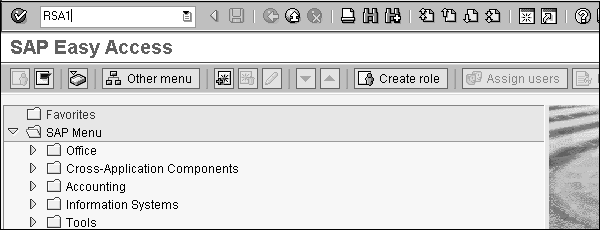
数据模型定义为 SAP BW 中的 InfoCube,它由事实表和维度表组成。
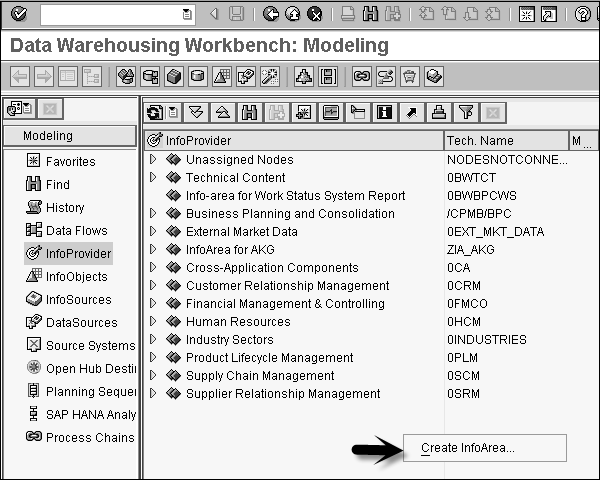
创建 InfoCube - 首先创建一个 Info Area,它是 InfoCube 的构建块。
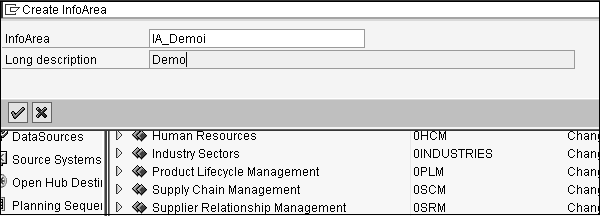
输入 Info Area 的名称和描述,然后单击“确定”。
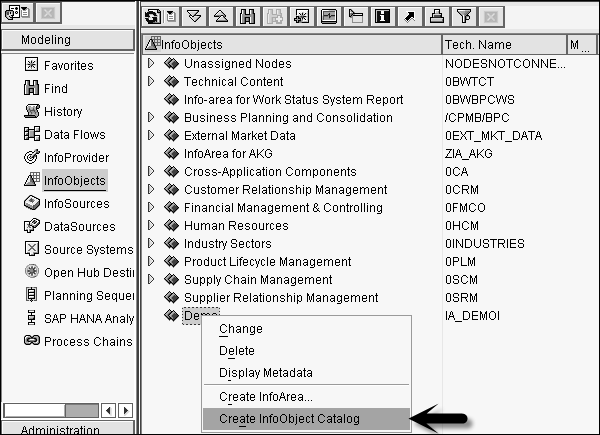
接下来创建 InfoObject 目录,用于定义不同类型对象的特征和关键指标。转到屏幕左侧的 InfoObjects。选择上面创建的 Info Area → 创建 InfoObject 目录。
输入 InfoObject 目录的名称和描述、InfoObject 类型,然后单击“创建 (F5)”。
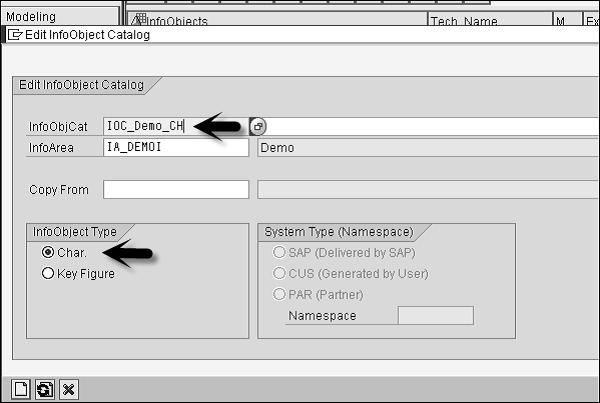
现在验证并激活 IOC_Demo_CH 以检查 InfoObject 目录。
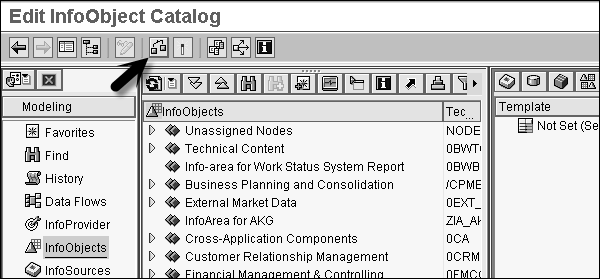
要激活 InfoObject 目录,请转到激活图标。
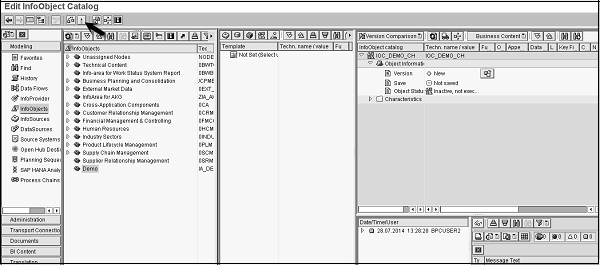

类似地,您可以创建 InfoObject 目录来保存关键指标。
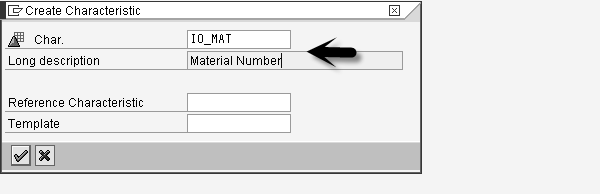
让我们创建 InfoObject。右键单击 InfoObject 目录 IOC_demo_CH 并选择创建 InfoObject。输入 InfoObject 的名称和描述。
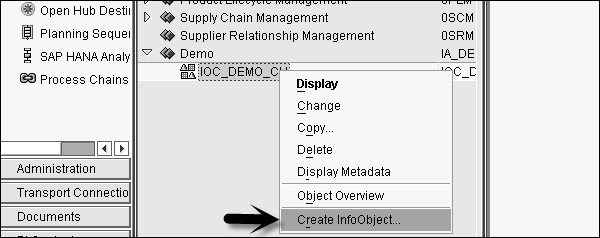
单击“继续”。
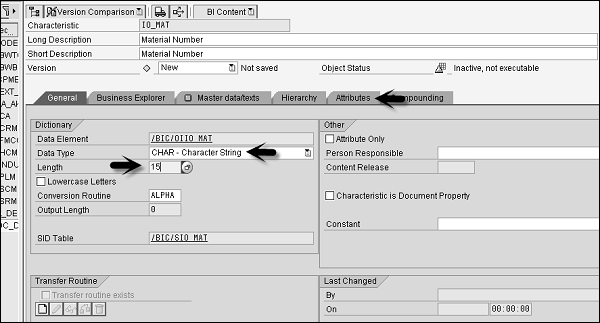
选择数据类型为字符,长度为 15。然后单击“属性”选项卡。
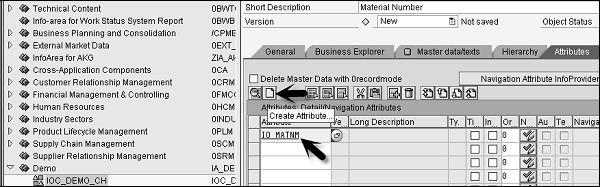
输入属性名称,然后单击“创建”。
选择将创建的属性作为特征,然后单击“创建”图标。
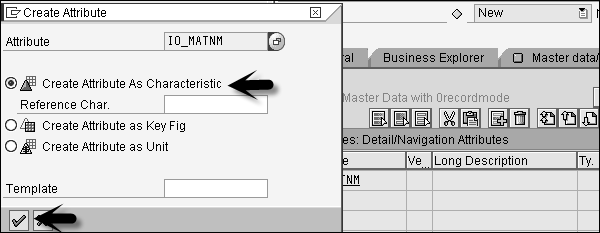
选择字符作为数据类型,长度为 30。请注意,“仅属性”选项会自动选中。单击底部的绿色勾号。
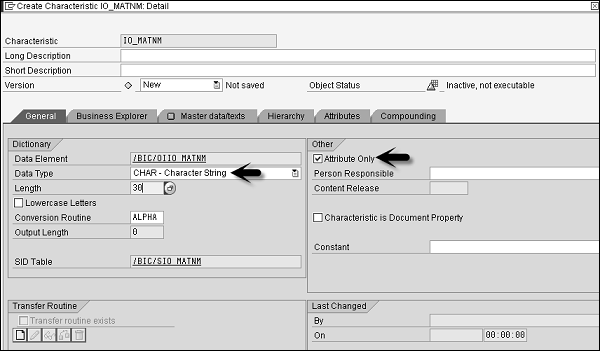
单击“检查和激活”选项以验证和激活特征。
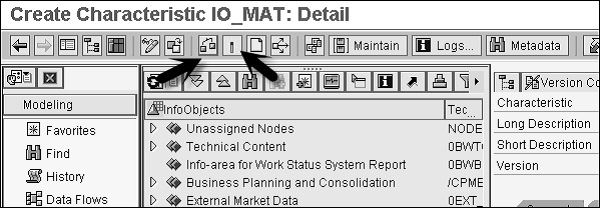
类似地,您可以为关键指标创建 InfoObjects。
定义完特征和关键指标的 InfoObjects 后,创建一个 InfoCube。
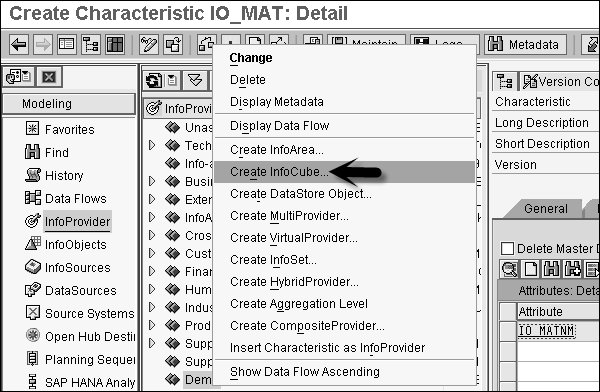
右键单击 Info Provider Demo → 创建 InfoCube。
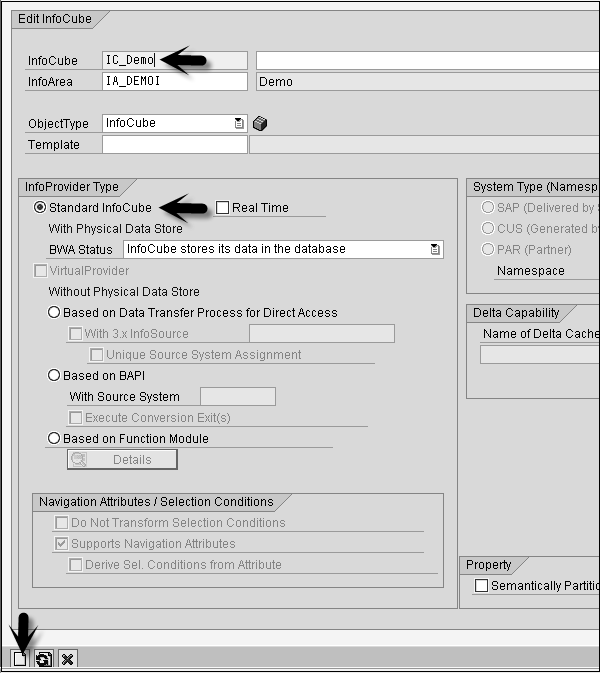
输入 InfoCube 的名称,选择标准作为 InfoCube 的描述,然后单击“创建”。
从模板表中选择特征,并使用箭头将其移动到结构表中。单击“维度”选项卡以将这些特征分配给维度。
单击“创建”并添加维度的描述。分配完所有特征和关键指标后,验证并激活 InfoCube。