
- SAP BPC 教程
- SAP BPC - 首页
- SAP BPC - 概述
- SAP BPC - 术语
- SAP BPC - 应用
- SAP BPC - 模型设计
- SAP BPC - 数据加载
- SAP BPC - 报表
- SAP BPC - 计划
- SAP BPC - 业务逻辑
- SAP BPC - 业务功能
- SAP BPC - 流程管理
- SAP BPC - Word 集成
- SAP BPC - PowerPoint 集成
- SAP BPC - 基本工具
- SAP BPC - 业务流程
- SAP BPC - 自定义菜单
- SAP BPC - 合并
- SAP BPC - 准备抵消
- SAP BPC - 配置抵消
- SAP BPC - 嵌入式环境
- SAP BPC - 安全
- SAP BPC - 热分析
- SAP BPC - Park N Go
- SAP BPC 有用资源
- SAP BPC - 面试问题
- SAP BPC - 快速指南
- SAP BPC - 有用资源
- SAP BPC - 讨论
SAP BPC - 计划
SAP BPC 为您提供端到端的计划流程,并执行计划、预测、预算、报表等活动。它允许您使用应用程序和用户界面遵循自上而下或自下而上的计划。
计划流程
在业务计划和合并中,计划流程由自动化和工作流支持。它允许您创建可以写入数据库的报表和输入表单。
使用报表界面,您可以从数据库获取数据到 Excel 电子表格,并且输入表单允许您将数据直接发送到数据库。
输入表单包含与报表相同的函数和格式,唯一的区别是报表用于分析,而输入表单用于将数据发送到数据库。
计划模型
输入表单可以使用不同的建模选项来满足计划需求,同时将数据发送到数据库。
分配 − 分配建模选项允许您将值发送到特定的目标单元格。此值可以平均分配或按值的范围加权。
趋势 − 趋势建模方法允许您传播一个值或一个百分比,并通过一个增长因子将其传播到目标单元格。您将源值放置在第一个目标单元格中,其余单元格将通过某个数量或百分比增加值来填充。
加权 − 它允许您通过 Excel 表格中的加权因子分配一组值。在此操作中,您选择一些值,使其增长,然后根据所选单元格的权重分配新金额。
因此,输入表单为您提供了特殊的建模功能来帮助您满足计划需求。
输入表单/输入计划
请注意,输入表单是 BPC 10 中使用的术语,而输入计划在 BPC 7.x 中使用。但是,最终它们都代表相同的事物。
输入表单允许您将数据从 Excel 电子表格直接传播到数据库,并且包含 BPC 报表中存在的所有功能。区别在于输入表单将数据写入数据库,而报表用于分析目的。
输入表单支持以下功能 -
数据提交 − 如果您有足够的授权访问权限,则可以使用输入表单将数据发送到数据库。如果系统管理员允许数据验证,您还可以验证数据并确保成员上没有工作锁定和有效性问题。
建模选项 − 输入表单可以使用各种建模选项 -
- 分配
- 趋势
- 加权
工作状态 − 将数据发送到数据库后,您可以更改工作状态锁定以应用数据锁定。
分发和收集选项 − 您可以使用分发选项将输入计划发送给不同的成员,然后使用收集选项获取输入计划。
使用特殊格式 − 您还可以将特殊格式应用于只读单元格。
输入计划模板
系统中提供了各种模板,您可以使用它们并根据您的需求应用自定义。
以下是系统中可用的动态计划模板列表。
| 科目趋势或实体趋势 | 此计划在行中包含科目类型成员,在列中包含时间段,使用 EvDRE 函数。 |
| 实体趋势 | 此计划在行中包含实体类型成员,在列中包含实体类型成员,使用基于 EvDRE 的函数。 |
| 合并 | 此计划在行中包含科目类型成员,在列中包含实体类型成员,使用基于 EvDRE 的函数。 |
| 嵌套行 | 此计划能够在行、列和页面上选择维度和成员。可以选择两个行维度,它们将嵌套。它还使用 EvDRE 函数。 |
| 比较 | 此计划在行中包含科目类型成员,在列中包含类别类型成员,并包含一个差异列,使用基于 EvDRE 的函数。 |
开发输入表单
可以使用以下方法开发输入计划。
- 动态模板
- 使用 EvDRE
- 使用拖放
要使用拖放创建输入表单/计划,请登录 Web 客户端。
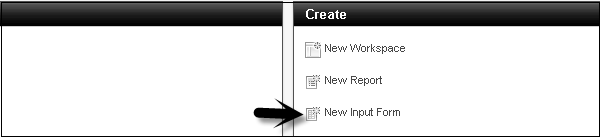
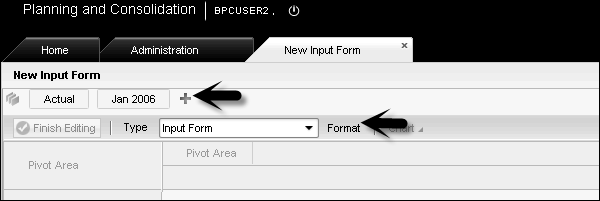
在类型中选择输入表单。您还可以通过单击“+”号添加维度。
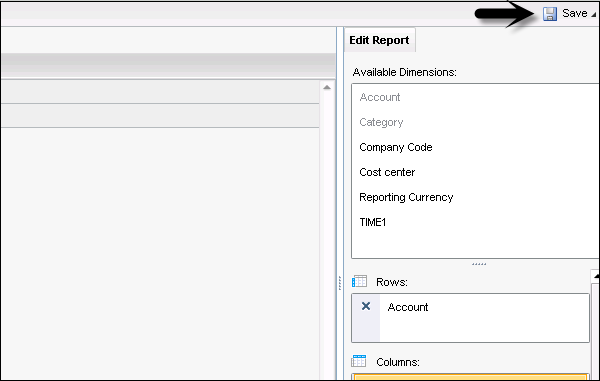
您可以从可用维度的列表中将维度拖到行和列,完成后,单击“保存”。
输入输入表单的名称和描述,然后单击“保存”。
与 SAP BO 仪表盘集成
您还可以通过仪表盘设计器查看 BusinessObjects 计划和合并中的实时数据。要使用 BPC 创建仪表盘,您需要安装仪表盘设计器并将 EPM 连接器加载项添加到仪表盘设计器,并使用 EPM 连接器连接到 EPM 数据。
安装连接器后,您可以使用 BPC 实时数据创建仪表盘。
转到仪表盘设计器中的“分析器”选项卡。
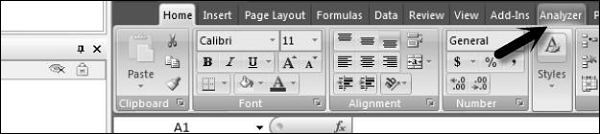
然后转到“编辑报表”。
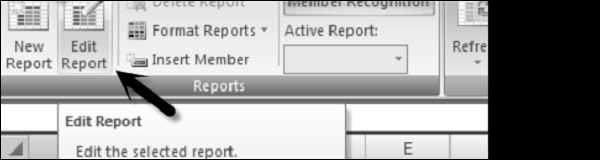
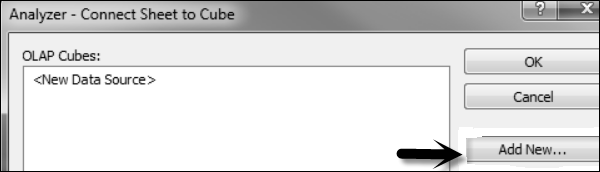
它将提示您添加新连接。单击“添加新”按钮。从下拉列表中选择 SAP BusinessObjects 计划和合并数据源,然后单击“连接”。
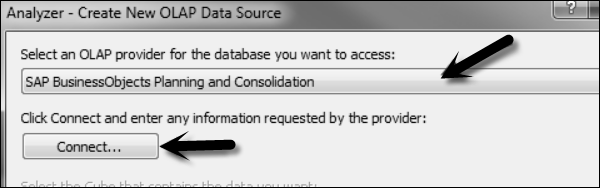
它将打开一个新窗口,提示输入 BPC 服务器名称、用户名和密码。您必须输入与登录 BPC Excel 客户端时使用的相同凭据。输入详细信息后,单击“下一步”。选择 AppSet 并完成向导。
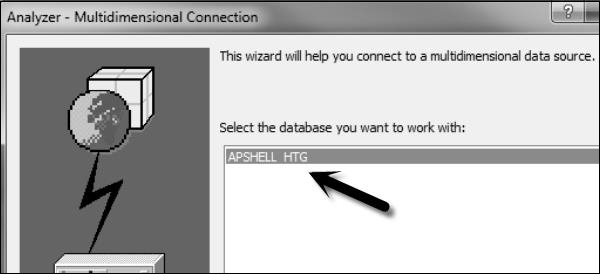
从下拉列表中选择包含您要使用的数据的 Cube,并选择数据源名称。
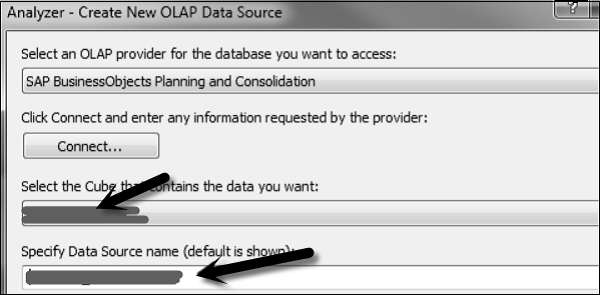
接下来,选择新创建的连接并单击“确定”。单击“确定”后,它将打开报表管理器输出,该输出可用于设计报表输出。
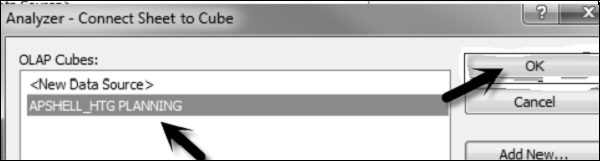
这些是可用于将仪表盘设计器与 SAP BusinessObjects 计划和合并 BPC 工具集成的步骤。仪表盘设计器中有多种功能可用于创建交互式仪表盘,决策者可以使用这些仪表盘。