- SAP BPC 教程
- SAP BPC - 首页
- SAP BPC - 概述
- SAP BPC - 术语
- SAP BPC - 应用
- SAP BPC - 模型设计
- SAP BPC - 数据加载
- SAP BPC - 报表
- SAP BPC - 计划
- SAP BPC - 业务逻辑
- SAP BPC - 业务功能
- SAP BPC - 流程管理
- SAP BPC - Word 集成
- SAP BPC - PowerPoint 集成
- SAP BPC - 重要工具
- SAP BPC - 业务流程
- SAP BPC - 自定义菜单
- SAP BPC - 合并
- SAP BPC - 准备抵销
- SAP BPC - 配置抵销
- SAP BPC - 嵌入式环境
- SAP BPC - 安全性
- SAP BPC - 热分析
- SAP BPC - Park N Go
- SAP BPC 有用资源
- SAP BPC - 面试题
- SAP BPC - 快速指南
- SAP BPC - 有用资源
- SAP BPC - 讨论
SAP BPC - 流程管理
此功能用于管理用户创建的流程,以及创建和管理业务流程流程模板。要管理业务流程流程,您需要拥有管理流程的任务配置文件。
流程模板定义为业务流程,其中包含所有分布在 BPC 系统多个模块中的任务。它包括分步流程流程、用户执行的活动链接、流程上下文和流程发生的时间、所有参与者及其角色。
示例
区域经理输入每月预算数据,其中包括每个经理创建一个流程并输入每个部门的数据。
要创建新的业务流程模板,请登录 Web 门户 → 计划和合并管理。
在左侧,您可以看到“业务流程”选项。
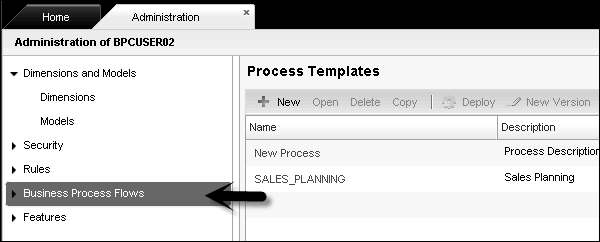
展开此选项卡,您将看到流程模板和流程实例。
要创建新的业务流程模板,请转到“流程模板”选项卡。单击“+新建”。
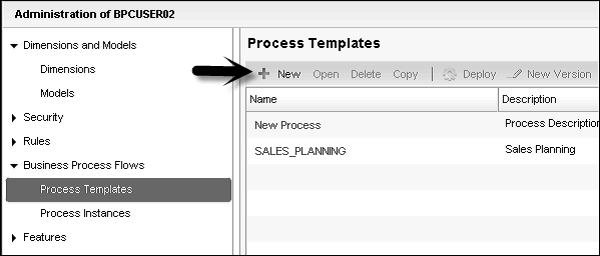
BPC 管理员负责创建和管理流程模板。创建流程模板后,业务用户可以使用这些模板创建流程。
工作状态
工作状态用于锁定模型中某个数据区域。这用于覆盖用户的成员访问权限,以写入特定区域。
为一个区域定义了多个维度,其中一个属性称为所有者 (OWNER)。定义工作状态时,定义以下内容:
工作状态 - 它属于数据的物理状态。
安全性 - 您可以设置不同级别的安全性来更改系统中的数据 - 全部或锁定。您可以设置谁可以更改工作状态 - 管理员或所有者。
数据更新 - 这定义了客户如何更新数据。
推送 - 此选项用于为成员的所有子级推送相同的工作状态。
定义工作状态后,用户可以使用它们来锁定数据以进行审查和批准等。要实现工作状态的电子邮件通知,您应该设置参数 APPROVALSTATUSMAIL、APPROVALSTATUSMSG、SMTPPASSWORD、SMTPPORT、SMTP SERVER、SMTPAUTH 等。
定义工作状态
转到业务计划和管理 → 功能。
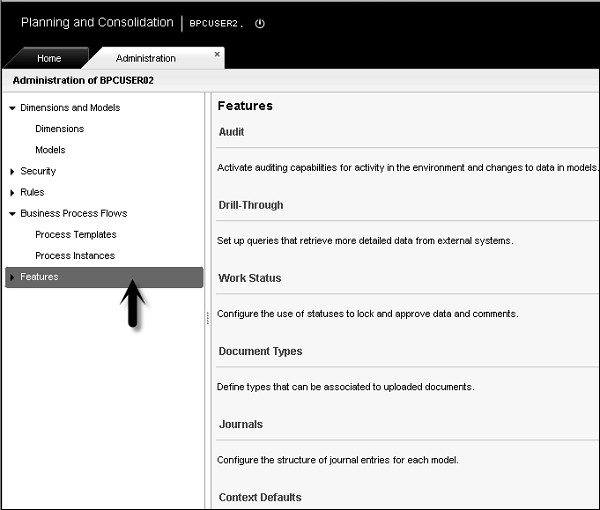
在左侧,您有“功能”选项卡。展开此选项卡,您将看到工作状态作为第一个选项。
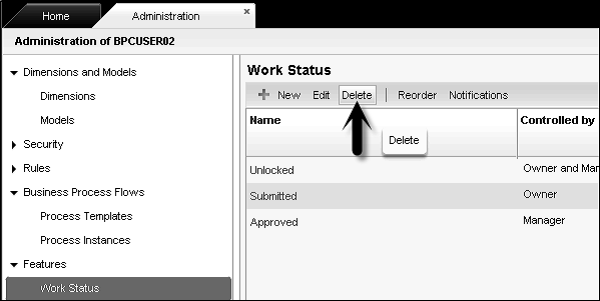
转到“工作状态”,在右侧,您将获得创建和管理工作状态的选项。
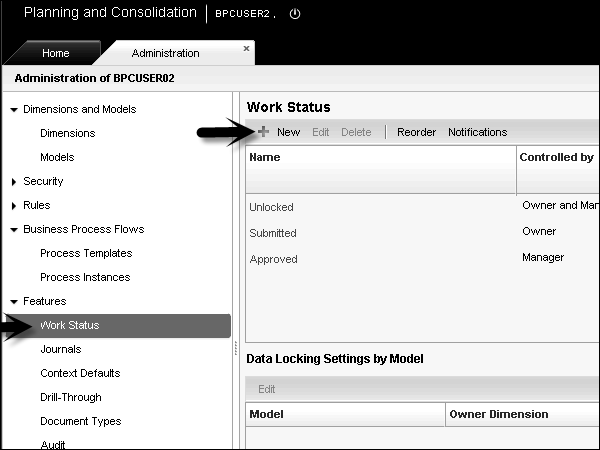
控制工作状态
您可以在 BPC 系统中定义谁可以更改数据。这包括以下访问级别:
谁可以更改数据?
全部 - 这允许所有具有相应访问权限的用户更改数据。
锁定 - 这会锁定数据的更改。没有人可以更改数据。
经理 - 只有所有者/经理的父级可以更改数据。
所有者 - 只有所有者可以更改数据。
谁可以控制工作状态?
两者 - 如果您选择两者,则为特定成员 ID 的所有者和特定成员 ID 的父级的所有者。
所有者 - 特定成员 ID 的所有者。
经理 - 成员 ID 的父级的所有者。
在基本层次结构中确定经理或所有者
父成员所有者充当该特定父成员 ID 的所有者,并充当直接子级的经理。
这允许父成员所有者更改直接子级的工作状态。如果您选择所有子级,则父级的拥有者可以在所有级别更新子级。
基本成员的所有者仅充当所有者。
没有父级但有子级的成员也充当他们自己的经理和所有者。
由规则控制
所有者由一个维度层次结构定义 - 所有者 (OWNER) 维度。
您可以在单个成员 ID 上设置工作状态,在这种情况下,经理不包括 - 所有子级。
您还可以设置多个成员 ID 的工作状态,经理使用包含 - 所有子级。
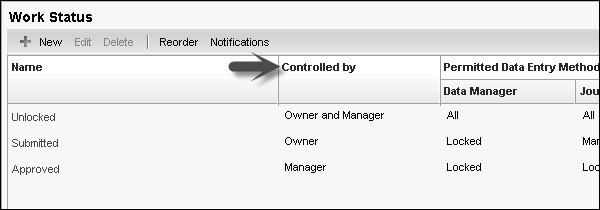
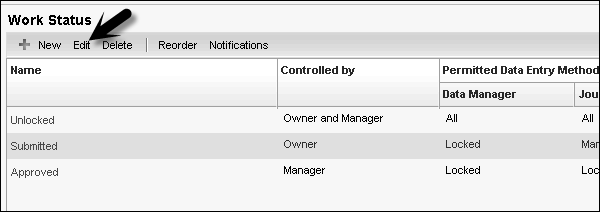
编辑工作状态 - 选择工作状态,单击顶部的“编辑”按钮。
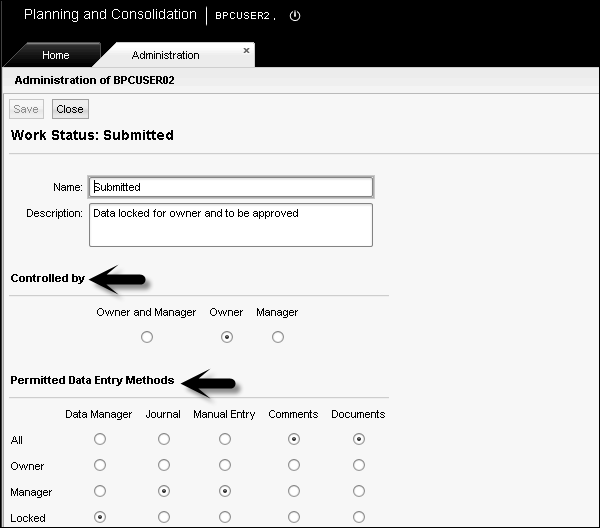
您可以根据上面的“由...控制”字段进行设置。
要删除工作状态,请选择工作状态并单击“删除”。
图书出版
您可以将书籍发布到 BPC Web。管理员和高级用户可以选择通过收集一系列报表来创建报表书籍。您可以选择打印副本或 .pdf 文件作为输出,这些文件可以存储在服务器上。
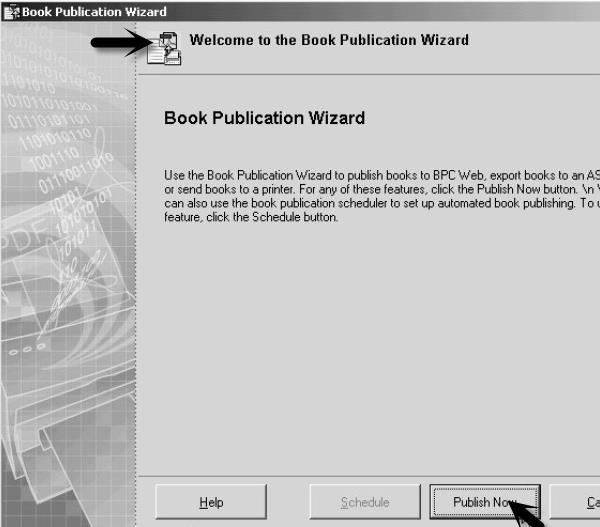
您可以为此使用图书出版向导。转到 ePublish 选项,然后从中选择图书出版向导。


它将打开图书出版向导 → 选择立即发布,如下面的屏幕截图所示。
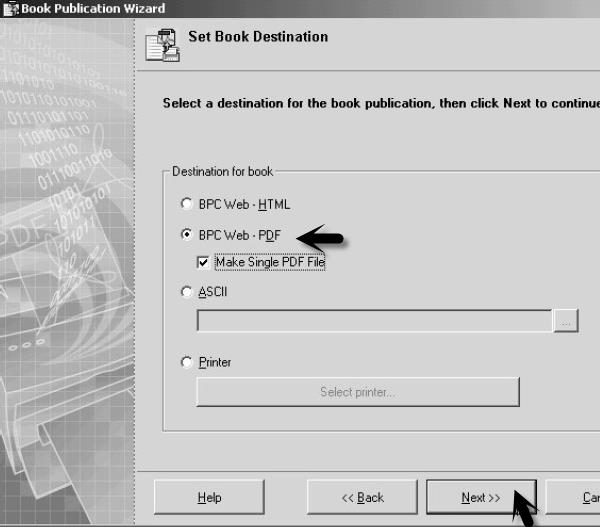
您有两个选项 - 发布到 PDF 文件或打印到打印机。
要在 BPC Web 中删除书籍,请转到 BPC 管理。
选择管理配置操作窗格 → 管理书籍。
使用复选框选择要管理的书籍,然后单击“删除”。