
- Snowflake 教程
- Snowflake - 首页
- Snowflake - 简介
- Snowflake - 数据架构
- Snowflake - 功能架构
- Snowflake - 如何访问
- Snowflake - 版本
- Snowflake - 定价模型
- Snowflake - 对象
- Snowflake - 表和视图类型
- Snowflake - 登录
- Snowflake - 数据仓库
- Snowflake - 数据库
- Snowflake - 模式
- Snowflake - 表和列
- Snowflake - 从文件加载数据
- Snowflake - 有用查询示例
- Snowflake - 监控使用情况和存储
- Snowflake - 缓存
- 从 Snowflake 卸载数据到本地
- 外部数据加载(从 AWS S3)
- 外部数据卸载(到 AWS S3)
- Snowflake 资源
- Snowflake - 快速指南
- Snowflake - 有用资源
- Snowflake - 讨论
Snowflake - 数据仓库
由于数据仓库对于计算非常重要。让我们讨论一下如何创建数据仓库、修改它以及查看数据仓库的详细信息。
Snowflake 提供两种创建/修改/查看数据仓库的方法——第一种是 UI,另一种是SQL语句。
使用 Snowflake 的 UI 操作数据仓库
让我们从创建数据仓库开始:
创建数据仓库
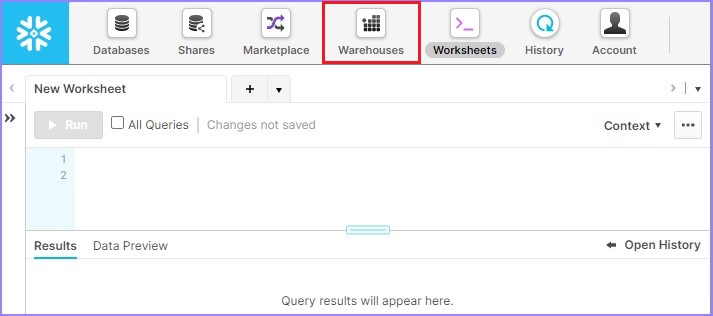
使用唯一的 URL 登录到 Snowflake。点击顶部功能区中显示的数据仓库,如下面的屏幕截图所示:
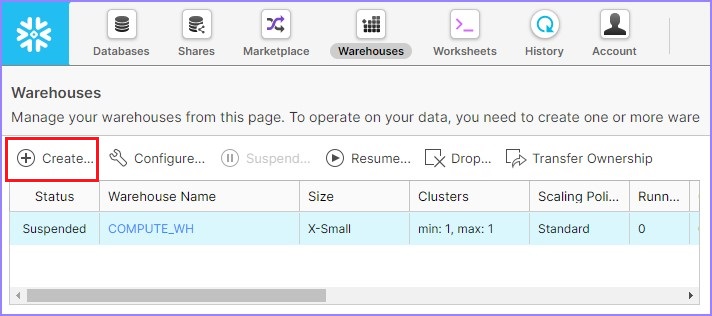
它会导航到下一个屏幕。点击数据仓库列表上方的创建,如下所示。
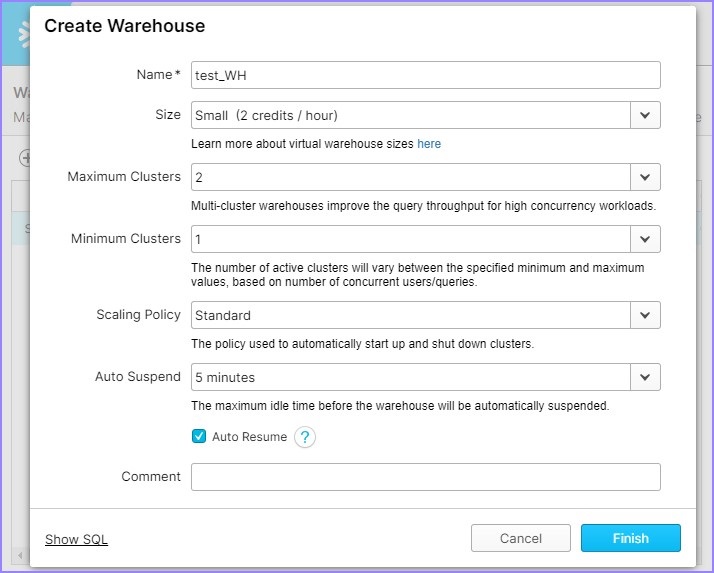
它将打开创建数据仓库对话框。需要输入以下字段才能创建数据仓库。
- 名称 - test_WH
- 大小 - 小型
- 将自动挂起设置为5 分钟
然后点击完成按钮。
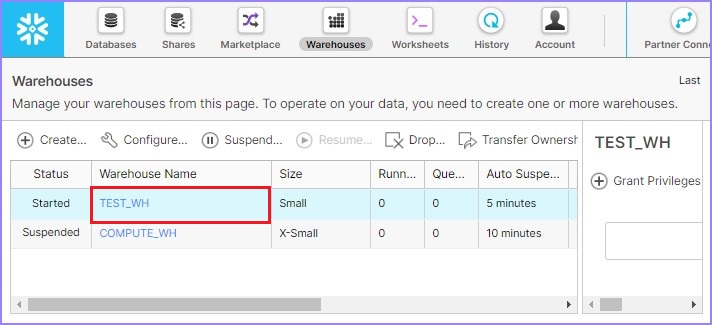
创建数据仓库后,用户可以在列表中查看,如下面的屏幕截图所示:
编辑/修改/更改数据仓库
Snowflake 提供了根据需求修改或更改数据仓库的功能。例如,创建和使用后,用户可以更新数据仓库大小、集群和挂起时间。
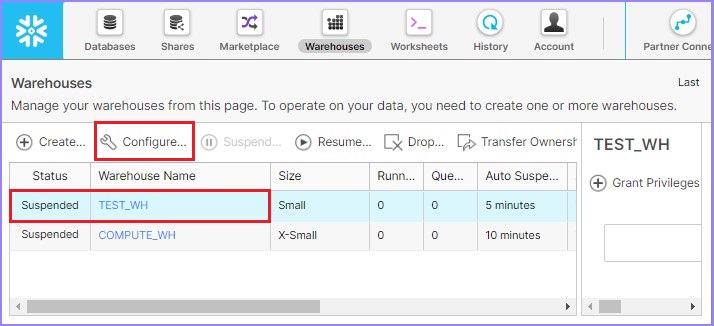
点击顶部功能区中显示的数据仓库按钮。它显示数据仓库页面详细信息。从数据仓库列表中选择需要更改的数据仓库。点击配置,如下面的屏幕截图所示:
它会弹出配置数据仓库对话框。用户可以修改除名称之外的所有详细信息。将自动挂起时间从5分钟更新为10分钟。点击完成按钮,如下面的屏幕截图所示。
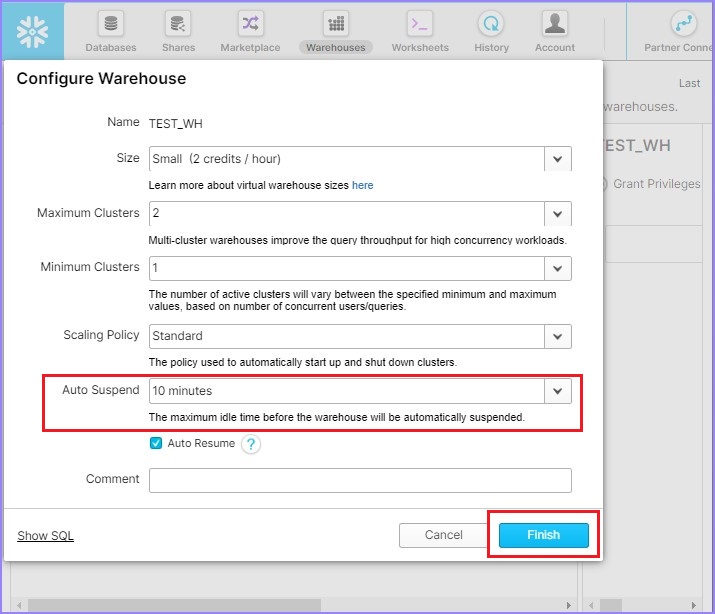
当用户点击完成按钮时,他们将能够在查看面板中看到更新的详细信息。
查看数据仓库
点击顶部功能区中显示的数据仓库按钮。它显示数据仓库的查看面板,其中包含所有创建的数据仓库。
使用创建按钮创建新的数据仓库。
使用配置按钮更改/修改现有数据仓库。
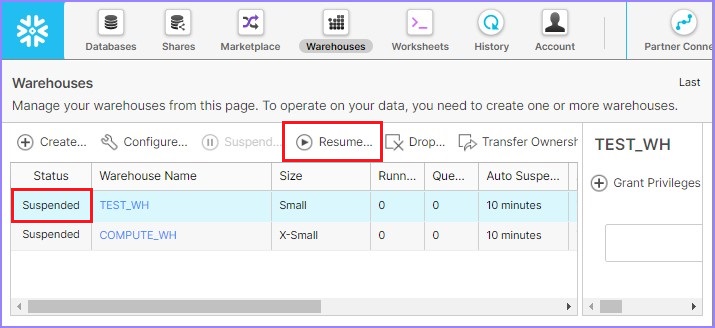
如果选定的数据仓库处于挂起状态,请使用恢复按钮激活它。
下面的屏幕截图演示了如何恢复处于挂起状态的数据仓库:
点击恢复按钮后,它会弹出一个对话框。点击那里的完成按钮,如下面的屏幕截图所示:
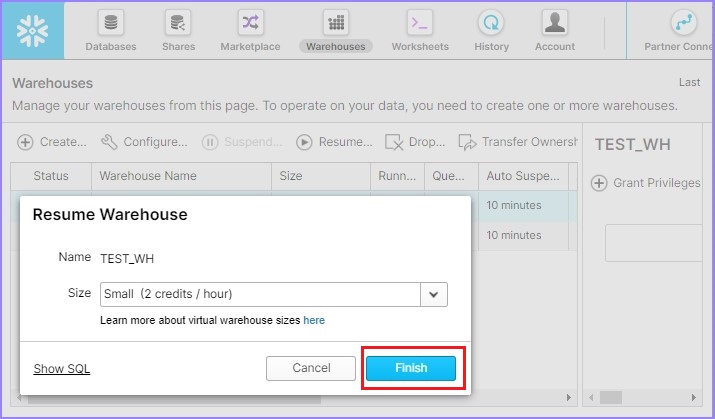
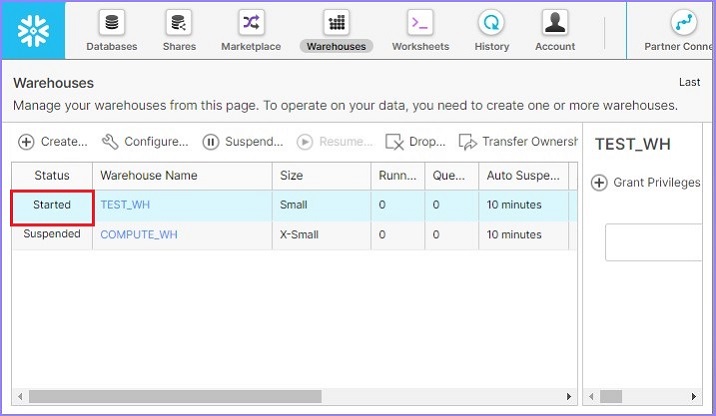
现在用户可以看到数据仓库已启动,如下面的屏幕截图所示:
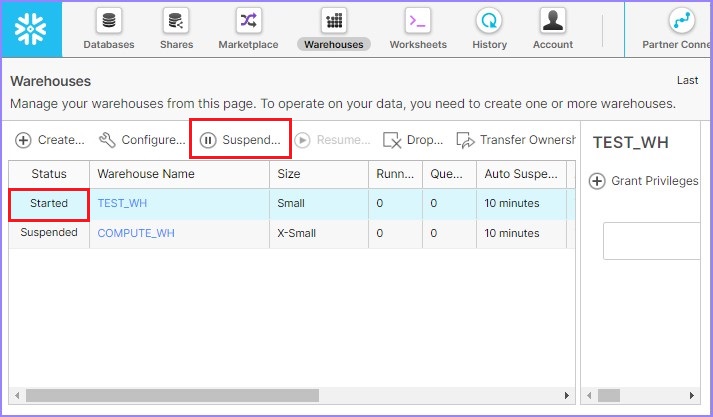
类似地,用户可以使用挂起按钮立即挂起数据仓库。如果您的任何数据仓库处于已启动模式,则此按钮将启用。选择要挂起的数据仓库并点击挂起按钮。它会弹出一个对话框,点击是以挂起,否则点击否。
下面的屏幕截图显示了挂起功能:
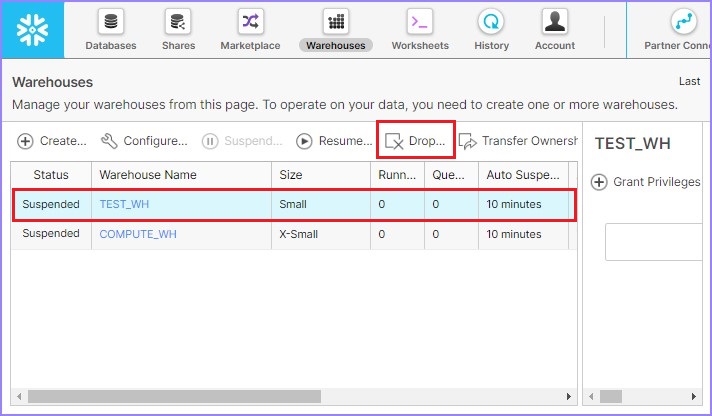
用户也可以删除数据仓库,方法是选择一个数据仓库并点击删除按钮,如下面的屏幕截图所示:
它会弹出一个对话框以确认。点击是进行删除,否则点击否。
使用 Snowflake 的 SQL 接口操作数据仓库
现在让我们检查如何使用 Snowflake 的 SQL 接口操作数据仓库。
创建数据仓库
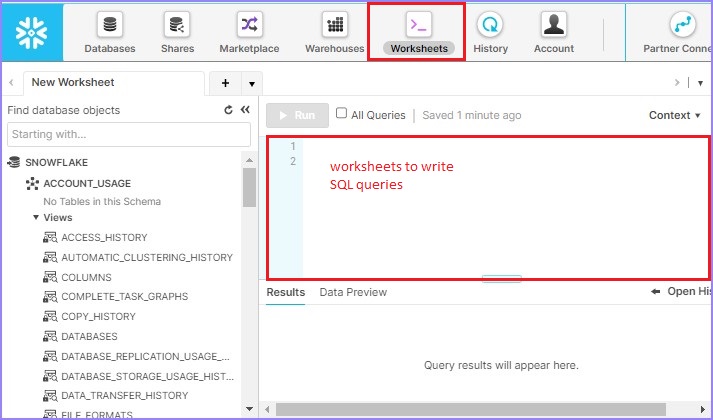
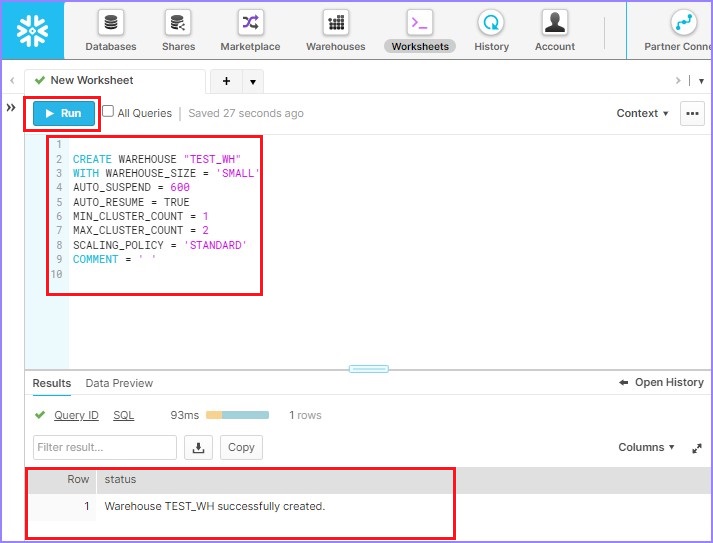
登录到 Snowflake 并导航到工作表。默认情况下,用户登录后会打开工作表,否则点击顶部功能区中显示的工作表,如下面的屏幕截图所示。
使用以下查询创建数据仓库TEST_WH:
CREATE WAREHOUSE "TEST_WH"
WITH WAREHOUSE_SIZE = 'SMALL'
AUTO_SUSPEND = 600
AUTO_RESUME = TRUE
MIN_CLUSTER_COUNT = 1
MAX_CLUSTER_COUNT = 2
SCALING_POLICY = 'STANDARD'
COMMENT = ' '
点击运行执行查询。结果将显示在结果面板中,因为数据仓库“TEST_WH”已成功创建。
下面的屏幕截图显示了使用 SQL 处理的输出:
编辑/修改/更改数据仓库
要更改/修改数据仓库,请使用以下查询并运行它:
ALTER WAREHOUSE "TEST_WH"
SET WAREHOUSE_SIZE = 'SMALL'
AUTO_SUSPEND = 1200
AUTO_RESUME = TRUE
MIN_CLUSTER_COUNT = 1
MAX_CLUSTER_COUNT = 1
SCALING_POLICY = 'STANDARD'
COMMENT = ' '
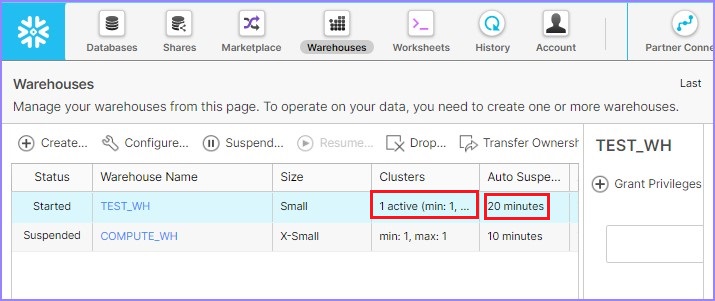
用户可以转到查看面板并验证更新的详细信息,如下所示:
查看数据仓库
要查看所有列出的数据仓库,用户可以使用以下 SQL。它会显示所有列出数据仓库的详细信息。
SHOW WAREHOUSES
要挂起数据仓库,请使用以下 SQL:
ALTER WAREHOUSE TEST_WH SUSPEND
要恢复数据仓库,请使用以下 SQL:
ALTER WAREHOUSE "TEST_WH" RESUME If SUSPENDED
要删除数据仓库,请使用以下 SQL:
DROP WAREHOUSE "TEST_WH"