- Adobe InDesign CC 教程
- Adobe InDesign CC - 首页
- 桌面排版 - 简介
- 流行的桌面排版软件
- InDesign CC - 简介
- InDesign CC - 工作区基础
- 创建第一个文档
- InDesign CC - 页面管理
- InDesign CC - 节选项
- InDesign CC - 文本框
- InDesign CC - 故事编辑器
- 拼写检查功能
- InDesign CC - 查找/替换功能
- InDesign CC - 导入图像
- InDesign CC - 图像链接
- InDesign CC - 编辑图像
- InDesign CC - 图像填充
- InDesign CC - 图像透明度
- InDesign CC - 二维码
- 选择工具和填充描边
- 图像颜色和透明度
- InDesign CC - 投影
- 对象的特殊效果
- InDesign CC - 吸管工具
- 对象的查找/替换功能
- InDesign CC - 色板面板
- InDesign CC - 颜色面板
- InDesign CC - 渐变和混合
- InDesign CC - 路径和轮廓
- InDesign CC - 堆叠对象
- InDesign CC - 图层
- InDesign CC - 嵌套对象
- InDesign CC - 对齐对象
- 文字环绕和锚定对象
- InDesign CC - 对象变换
- InDesign CC - 字符
- InDesign CC - 文字格式
- InDesign CC - 段落格式
- 段落和字符样式
- InDesign CC - 表格
- InDesign CC - 长文档
- InDesign CC - 目录
- InDesign CC - 交互式文档
- InDesign CC - 电子书
- InDesign CC - 预检
- InDesign CC - 打包文档
- 打印文档和小册子
- 将文档导出为PDF
- 选择性文本框导出
- Word 和 InDesign
- 将 Word 文件导入 InDesign
- Word 到 InDesign
- Photoshop 和 Illustrator 工作流程
- 导出 InDesign 图稿
- 保留图层和矢量
- Adobe InDesign CC 资源
- Adobe InDesign CC - 快速指南
- Adobe InDesign CC - 资源
- Adobe InDesign CC - 讨论
Adobe InDesign CC - 电子书
EPUB 格式是发布可在各种移动设备上阅读的电子书的标准格式。如果您希望您的书籍拥有广泛的读者群,您绝对应该考虑以 EPUB 格式发布。InDesign 允许您直接将书籍导出为 EPUB。从 InDesign 创建 EPUB 实际上是一个复杂的过程,但我们将在此介绍基础知识以帮助您入门。
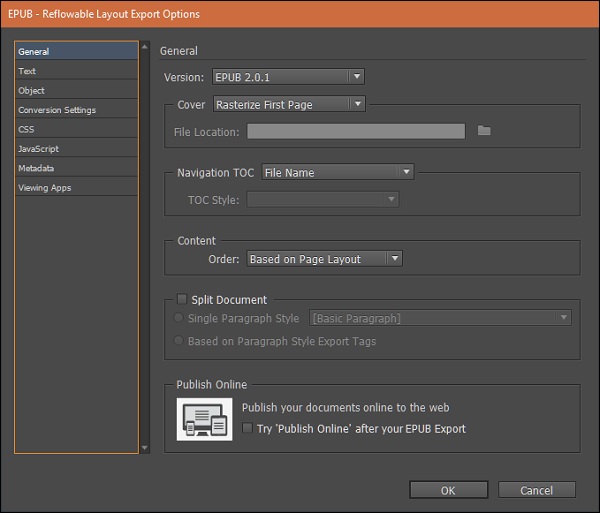
要导出文件,请转到“文件”菜单,单击“导出”,然后选择“保存类型”为“EPUB(固定版式)”。这将打开 EPUB 导出选项对话框。如果您不想更改选项,可以直接单击“确定”。但是这样做,可能无法生成具有正确版式的文档。
为了获得 EPUB 的最准确版式,您需要让 InDesign 了解内容的顺序。为此,请转到“窗口”菜单,然后选择“文章”以打开“文章”面板。在此处,单击“创建新文章”按钮以添加文章。
现在,使用“选择”工具将框架拖到此创建的文章上。您也可以使用“选择”工具选择框架,然后单击“文章”面板中的“+”符号。
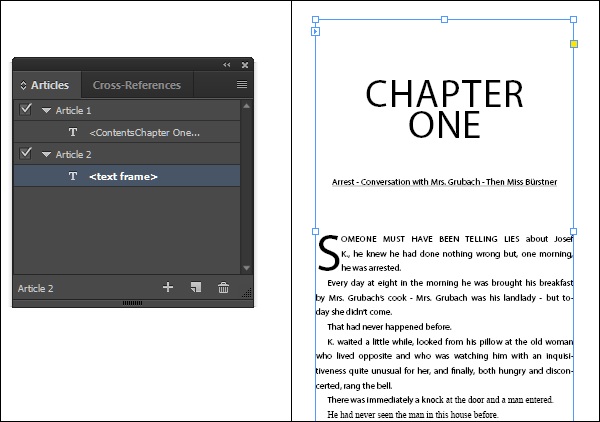
添加所有文章后,返回 EPUB 导出选项,现在在“内容”部分的“顺序”下拉菜单中选择“与文章面板相同”。这将确保 InDesign 遵循您在“文章”面板中指定的完全相同的顺序。单击“确定”以导出文档并在默认 EPUB 阅读器中查看。
如果您没有安装 EPUB 阅读器,您可以从 Adobe 下载名为 Adobe Digital Editions 的阅读器,网址为 http://labs.adobe.com
广告