
- Angular 6 教程
- Angular 6 - 首页
- Angular 6 - 概述
- Angular 6 - 环境搭建
- Angular 6 - 项目搭建
- Angular 6 - 组件
- Angular 6 - 模块
- Angular 6 - 数据绑定
- Angular 6 - 事件绑定
- Angular 6 - 模板
- Angular 6 - 指令
- Angular 6 - 管道
- Angular 6 - 路由
- Angular 6 - 服务
- Angular 6 - Http 服务
- Angular 6 - Http 客户端
- Angular 6 - 表单
- Angular 6 动画
- Angular 6 - 材料
- Angular 6 - CLI
- Angular 6 有用资源
- Angular 6 - 快速指南
- Angular 6 - 有用资源
- Angular 6 - 讨论
Angular 6 动画
动画增加了HTML元素之间的许多交互。Angular 2中也提供了动画功能。Angular 6的区别在于,动画不再是@angular/core库的一部分,而是一个需要在app.module.ts中导入的单独包。
首先,我们需要导入如下所示的库:
import { BrowserAnimationsModule } from '@angular/platform-browser/animations';
需要将BrowserAnimationsModule添加到app.module.ts中的导入数组中,如下所示:
app.module.ts
import { BrowserModule } from '@angular/platform-browser';
import { NgModule } from '@angular/core';
import { BrowserAnimationsModule } from '@angular/platform-browser/animations';
import { AppComponent } from './app.component';
@NgModule({
   declarations: [
      AppComponent
   ],
   imports: [
      BrowserModule,
      BrowserAnimationsModule
   ],
   providers: [],
   bootstrap: [AppComponent]
})
export class AppModule { }
在app.component.html中,我们添加了需要动画化的HTML元素。
<div>
   <button (click) = "animate()">Click Me</button>
   <div [@myanimation] = "state" class = "rotate">
      <img src = "assets/images/img.png" width = "100" height = "100">
   </div>
</div>
对于主div,我们添加了一个按钮和一个包含图像的div。有一个点击事件,调用animate函数。对于div,添加了@myanimation指令并将值设置为state。
现在让我们看看定义动画的app.component.ts。
import { Component } from '@angular/core';
import { trigger, state, style, transition, animate } from '@angular/animations';
@Component({
   selector: 'app-root',
   templateUrl: './app.component.html',
   styleUrls: ['./app.component.css'],
   styles:[`
      div{
         margin: 0 auto;
         text-align: center;
         width:200px;
      }
      .rotate{
         width:100px;
         height:100px;
         border:solid 1px red;
      }
   `],
   animations: [
      trigger('myanimation',[
         state('smaller',style({
            transform : 'translateY(100px)'
         })),
         state('larger',style({
            transform : 'translateY(0px)'
         })),
         transition('smaller <=> larger',animate('300ms ease-in'))
      ])
   ]
})
export class AppComponent {
   state: string = "smaller";
   animate() {
      this.state= this.state == 'larger' ? 'smaller' : 'larger';
   }
}
我们必须导入要在.ts文件中使用的动画函数,如上所示。
import { trigger, state, style, transition, animate } from '@angular/animations';
在这里,我们从@angular/animations导入了trigger、state、style、transition和animate。
现在,我们将动画属性添加到@Component()装饰器中:
animations: [
   trigger('myanimation',[
      state('smaller',style({
         transform : 'translateY(100px)'
      })),
      state('larger',style({
         transform : 'translateY(0px)'
      })),
      transition('smaller <=> larger',animate('300ms ease-in'))
   ])
]
Trigger定义了动画的开始。它的第一个参数是需要应用动画的html标签的动画名称。第二个参数是我们导入的函数——state、transition等。
state函数包含动画步骤,元素将在这些步骤之间转换。现在我们定义了两个状态,smaller和larger。对于smaller状态,我们设置了样式transform:translateY(100px)和transform:translateY(100px)。
Transition函数为html元素添加动画。第一个参数取状态,即开始和结束;第二个参数接受animate函数。animate函数允许你定义转换的长度、延迟和缓动。
现在让我们看看.html文件,看看transition函数是如何工作的
<div>
   <button (click) = "animate()">Click Me</button>
   <div [@myanimation] = "state" class="rotate">
      <img src = "assets/images/img.png" width = "100" height = "100">
   </div>
</div>
在@component指令中添加了一个style属性,它将div居中对齐。让我们考虑以下示例来理解这一点:
styles:[`
   div{
      margin: 0 auto;
      text-align: center;
      width:200px;
   }
   .rotate{
      width:100px;
      height:100px;
      border:solid 1px red;
   }
`],
这里,使用特殊字符[``]来添加html元素的样式(如果存在)。对于div,我们使用了在app.component.ts文件中定义的动画名称。
点击按钮后,它会调用在app.component.ts文件中定义的animate函数,如下所示:
export class AppComponent {
   state: string = "smaller";
   animate() {
      this.state= this.state == �larger�? 'smaller' : 'larger';
   }
}
定义了state变量,并将其默认值设置为smaller。animate函数在点击时更改状态。如果状态为larger,它将转换为smaller;如果为smaller,它将转换为larger。
这就是浏览器输出(https://:4200/)的样子:
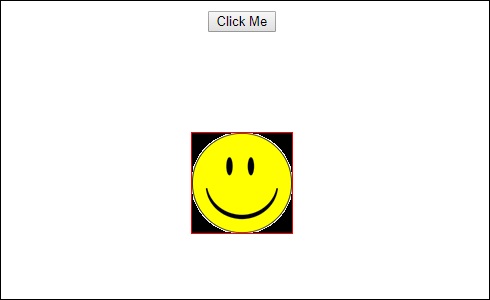
点击点击我按钮后,图像的位置会发生变化,如下面的截图所示:
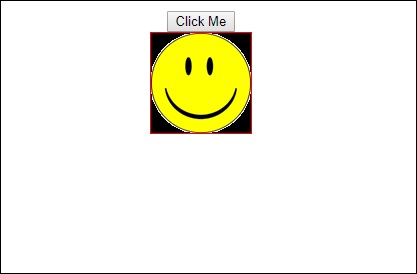
transform函数应用于y方向,点击“点击我”按钮时,它从0变为100px。图像存储在assets/images文件夹中。