
- Angular 6 教程
- Angular 6 - 首页
- Angular 6 - 概述
- Angular 6 - 环境设置
- Angular 6 - 项目设置
- Angular 6 - 组件
- Angular 6 - 模块
- Angular 6 - 数据绑定
- Angular 6 - 事件绑定
- Angular 6 - 模板
- Angular 6 - 指令
- Angular 6 - 管道
- Angular 6 - 路由
- Angular 6 - 服务
- Angular 6 - Http 服务
- Angular 6 - Http 客户端
- Angular 6 - 表单
- Angular 6 - 动画
- Angular 6 - 材料
- Angular 6 - CLI
- Angular 6 有用资源
- Angular 6 - 快速指南
- Angular 6 - 有用资源
- Angular 6 - 讨论
Angular 6 - 表单
在本章中,我们将了解如何在 Angular 6 中使用表单。我们将讨论两种处理表单的方式 - 模板驱动表单和模型驱动表单。
模板驱动表单
对于模板驱动表单,大部分工作都在模板中完成;而对于模型驱动表单,大部分工作则在组件类中完成。
现在让我们考虑在模板驱动表单上进行操作。我们将创建一个简单的登录表单,并在表单中添加电子邮件 ID、密码和提交按钮。首先,我们需要从 @angular/core 中导入 FormsModule,这在 app.module.ts 中完成,如下所示:
import { BrowserModule } from '@angular/platform-browser';
import { NgModule } from '@angular/core';
import { RouterModule} from '@angular/router';
import { HttpModule } from '@angular/http';
import { FormsModule } from '@angular/forms';
import { AppComponent } from './app.component';
import { MyserviceService } from './myservice.service';
import { NewCmpComponent } from './new-cmp/new-cmp.component';
import { ChangeTextDirective } from './change-text.directive';
import { SqrtPipe } from './app.sqrt';
@NgModule({
   declarations: [
      SqrtPipe,
      AppComponent,
      NewCmpComponent,
      ChangeTextDirective
   ],
   imports: [
      BrowserModule,
      HttpModule,
      FormsModule,
      RouterModule.forRoot([
         {path: 'new-cmp',component: NewCmpComponent}
      ])
   ],
   providers: [MyserviceService],
   bootstrap: [AppComponent]
})
export class AppModule { }
所以在 app.module.ts 中,我们导入了 FormsModule,并在 imports 数组中添加了它,如突出显示的代码所示。
现在让我们在 app.component.html 文件中创建我们的表单。
<form #userlogin = "ngForm" (ngSubmit) = "onClickSubmit(userlogin.value)" >
   <input type = "text" name = "emailid" placeholder = "emailid" ngModel>
   <br/>
   <input type = "password" name = "passwd" placeholder = "passwd" ngModel>
   <br/>
   <input type = "submit" value = "submit">
</form>
我们创建了一个简单的表单,其中包含具有电子邮件 ID、密码和提交按钮的输入标签。我们为其分配了类型、名称和占位符。
在模板驱动表单中,我们需要通过添加 ngModel 指令和 name 属性来创建模型表单控件。因此,在任何我们希望 Angular 从表单中访问我们的数据的地方,都添加 ngModel 到该标签,如上所示。现在,如果我们必须读取 emailid 和 passwd,我们需要在它们上面添加 ngModel。
如果您看到,我们还在 #userlogin 中添加了 ngForm。ngForm 指令需要添加到我们创建的表单模板中。我们还添加了函数 onClickSubmit 并将 userlogin.value 分配给它。
现在让我们在 app.component.ts 中创建该函数并获取在表单中输入的值。
import { Component } from '@angular/core';
import { MyserviceService } from './myservice.service';
@Component({
   selector: 'app-root',
   templateUrl: './app.component.html',
   styleUrls: ['./app.component.css']
})
export class AppComponent {
   title = 'Angular 6 Project!';
   todaydate;
   componentproperty;
   constructor(private myservice: MyserviceService) { }
   ngOnInit() {
      this.todaydate = this.myservice.showTodayDate();
   }
   onClickSubmit(data) {
      alert("Entered Email id : " + data.emailid);
   }
}
在上面的 app.component.ts 文件中,我们定义了函数 onClickSubmit。当您点击表单提交按钮时,控制权将转移到上述函数。
浏览器显示方式如下:

表单外观如下所示。让我们在其中输入数据,在提交函数中,电子邮件 ID 已经输入。

电子邮件 ID 显示在底部,如上图所示。
模型驱动表单
在模型驱动表单中,我们需要从 @angular/forms 中导入 ReactiveFormsModule,并在 imports 数组中使用它。
app.module.ts 中发生了一些变化。
import { BrowserModule } from '@angular/platform-browser';
import { NgModule } from '@angular/core';
import { RouterModule} from '@angular/router';
import { HttpModule } from '@angular/http';
import { ReactiveFormsModule } from '@angular/forms';
import { AppComponent } from './app.component';
import { MyserviceService } from './myservice.service';
import { NewCmpComponent } from './new-cmp/new-cmp.component';
import { ChangeTextDirective } from './change-text.directive';
import { SqrtPipe } from './app.sqrt';
@NgModule({
   declarations: [
      SqrtPipe,
      AppComponent,
      NewCmpComponent,
      ChangeTextDirective
   ],
   imports: [
      BrowserModule,
      HttpModule,
      ReactiveFormsModule,
      RouterModule.forRoot([
         {
            path: 'new-cmp',
            component: NewCmpComponent
         }
      ])
   ],
   providers: [MyserviceService],
   bootstrap: [AppComponent]
})
export class AppModule { }
在 app.component.ts 中,我们需要为模型驱动表单导入一些模块。例如,import { FormGroup, FormControl } from '@angular/forms'。
import { Component } from '@angular/core';
import { MyserviceService } from './myservice.service';
import { FormGroup, FormControl } from '@angular/forms';
@Component({
   selector: 'app-root',
   templateUrl: './app.component.html',
   styleUrls: ['./app.component.css']
})
export class AppComponent {
   title = 'Angular 6 Project!';
   todaydate;
   componentproperty;
   emailid;
   formdata;
   constructor(private myservice: MyserviceService) { }
   ngOnInit() {
      this.todaydate = this.myservice.showTodayDate();
      this.formdata = new FormGroup({
         emailid: new FormControl("angular@gmail.com"),
         passwd: new FormControl("abcd1234")
      });
   }
   onClickSubmit(data) {this.emailid = data.emailid;}
}
变量 formdata 在类的开头初始化,并如上所示使用 FormGroup 初始化。变量 emailid 和 passwd 初始化为默认值,以便在表单中显示。如果需要,您可以将其保留为空。
表单 UI 中将显示这些值。
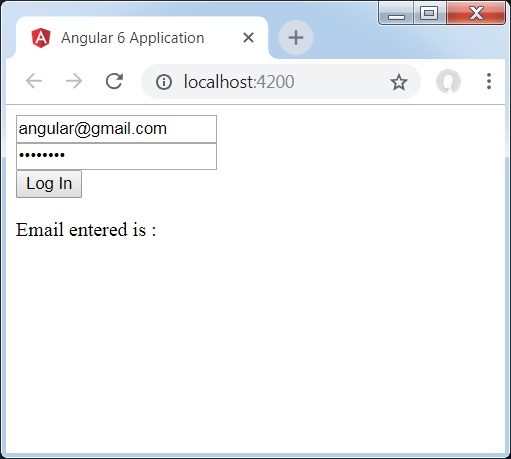
我们使用 formdata 初始化表单值;我们需要在表单 UI app.component.html 中使用它。
<div>
   <form [formGroup] = "formdata" (ngSubmit) = "onClickSubmit(formdata.value)" >
      <input type = "text" class = "fortextbox" name = "emailid" placeholder = "emailid"
         formControlName="emailid">
      <br/>

      <input type = "password" class = "fortextbox" name="passwd"
         placeholder = "passwd" formControlName = "passwd">
      <br/>

      <input type = "submit" class = "forsubmit" value = "Log In">
   </form>
</div>
<p>
   Email entered is : {{emailid}}
</p>
在 .html 文件中,我们对表单使用了方括号中的 formGroup;例如,[formGroup]="formdata"。提交时,会调用函数 onClickSubmit,并向其传递 formdata.value。
使用了 input 标签 formControlName。它被赋予一个我们在 app.component.ts 文件中使用的值。
点击提交后,控制权将传递到 onClickSubmit 函数,该函数在 app.component.ts 文件中定义。

点击登录后,将显示该值,如上图所示。
表单验证
现在让我们讨论使用模型驱动表单进行表单验证。您可以使用内置的表单验证,也可以使用自定义验证方法。我们将在表单中使用这两种方法。我们将继续使用我们在前面章节中创建的相同示例。使用 Angular 4,我们需要从 @angular/forms 中导入 Validators,如下所示:
import { FormGroup, FormControl, Validators} from '@angular/forms'
Angular 具有内置的验证器,例如 必填字段、最小长度、最大长度和 模式。这些可以通过 Validators 模块访问。
您可以只添加验证器或验证器数组,以告知 Angular 特定字段是否为必填字段。
现在让我们在一个输入文本框(即电子邮件 ID)上尝试相同的操作。对于电子邮件 ID,我们添加了以下验证参数:
- 必填
- 模式匹配
代码在 app.component.ts 中进行验证的方式如下所示。
import { Component } from '@angular/core';
import { FormGroup, FormControl, Validators} from '@angular/forms';
@Component({
   selector: 'app-root',
   templateUrl: './app.component.html',
   styleUrls: ['./app.component.css']
})
export class AppComponent {
   title = 'Angular 6 Project!';
   todaydate;
   componentproperty;
   emailid;
   formdata;
   ngOnInit() {
      this.formdata = new FormGroup({
         emailid: new FormControl("", Validators.compose([
            Validators.required,
            Validators.pattern("[^ @]*@[^ @]*")
         ])),
         passwd: new FormControl("")
      });
   }
   onClickSubmit(data) {this.emailid = data.emailid;}
}
在 Validators.compose 中,您可以添加要在输入字段上验证的事项列表。现在,我们添加了 required 和 pattern matching 参数,以仅接受有效的电子邮件。
在 app.component.html 中,如果任何表单输入无效,则提交按钮将被禁用。操作方法如下:
<div>
   <form [formGroup] = "formdata" (ngSubmit) = "onClickSubmit(formdata.value)" >
      <input type = "text" class = "fortextbox" name = "emailid" placeholder = "emailid"
         formControlName = "emailid">
      <br/>
      <input type = "password" class = "fortextbox" name = "passwd"
         placeholder = "passwd" formControlName = "passwd">
      <br/>
      <input type = "submit" [disabled] = "!formdata.valid" class = "forsubmit"
         value = "Log In">
   </form>
</div>
<p>
   Email entered is : {{emailid}}
</p>
对于提交按钮,我们在方括号中添加了 disabled,其值设置为 !formdata.valid。因此,如果 formdata.valid 无效,则按钮将保持禁用状态,用户将无法提交它。
让我们看看它在浏览器中的工作方式:
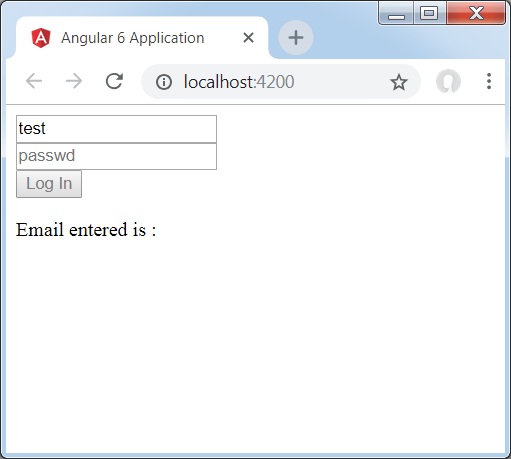
在上述情况下,输入的电子邮件 ID 无效,因此登录按钮被禁用。现在让我们尝试输入有效的电子邮件 ID 并查看差异。

现在,输入的电子邮件 ID 有效。因此,我们可以看到登录按钮已启用,用户将能够提交它。通过此操作,输入的电子邮件 ID 将显示在底部。
现在让我们尝试使用相同表单进行自定义验证。对于自定义验证,我们可以定义我们自己的自定义函数并在其中添加所需详细信息。我们现在将看到一个示例。
import { Component } from '@angular/core';
import { FormGroup, FormControl, Validators} from '@angular/forms';
@Component({
   selector: 'app-root',
   templateUrl: './app.component.html',
   styleUrls: ['./app.component.css']
})
export class AppComponent {
   title = 'Angular 6 Project!';
   todaydate;
   componentproperty;
   emailid;
   formdata;
   ngOnInit() {
      this.formdata = new FormGroup({
         emailid: new FormControl("", Validators.compose([
            Validators.required,
            Validators.pattern("[^ @]*@[^ @]*")
         ])),
         passwd: new FormControl("", this.passwordvalidation)
      });
   }
   passwordvalidation(formcontrol) {
      if (formcontrol.value.length < 5) {
         return {"passwd" : true};
      }
   }
   onClickSubmit(data) {this.emailid = data.emailid;}
}
在上面的示例中,我们创建了一个名为 password validation 的函数,并在表单控件的前面部分使用了它 - passwd: new FormControl("", this.passwordvalidation)。
在我们创建的函数中,我们将检查输入字符的长度是否合适。如果字符少于五个,它将返回 passwd 为 true,如上所示 - return {"passwd" : true};。如果字符超过五个,则将其视为有效,并且登录将被启用。
现在让我们看看它在浏览器中的显示方式:
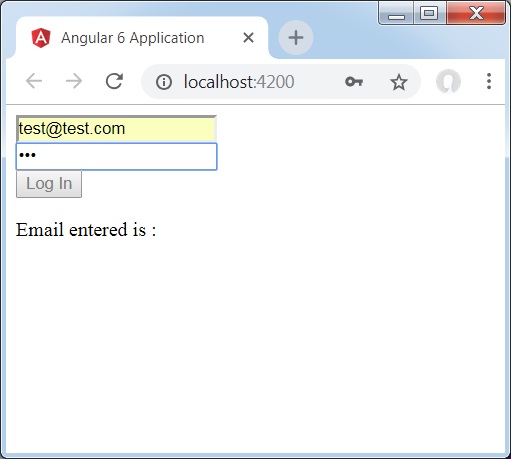
我们在密码中只输入了三个字符,登录被禁用。要启用登录,我们需要超过五个字符。现在让我们输入有效长度的字符并检查。

登录已启用,因为电子邮件 ID 和密码均有效。登录后,电子邮件将显示在底部。