
- ArangoDB 教程
- ArangoDB - 首页
- 多模型首选数据库
- ArangoDB – 优势
- 基本概念和术语
- ArangoDB – 系统要求
- ArangoDB – 命令行
- ArangoDB - Web界面
- ArangoDB - 示例案例
- 数据模型和建模
- ArangoDB - 数据库方法
- ArangoDB - CRUD操作
- 使用Web界面进行CRUD操作
- 使用AQL查询数据
- ArangoDB - AQL示例查询
- ArangoDB – 如何部署
- ArangoDB 有用资源
- ArangoDB - 快速指南
- ArangoDB - 有用资源
- ArangoDB - 讨论
使用Web界面进行CRUD操作
在我们上一章中,我们学习了如何使用命令行工具Arangosh对文档执行各种操作。现在我们将学习如何使用Web界面执行相同的操作。首先,将以下地址 - http://your_server_ip:8529/_db/song_collection/_admin/aardvark/index.html#login 复制到浏览器地址栏中。您将被定向到以下登录页面。
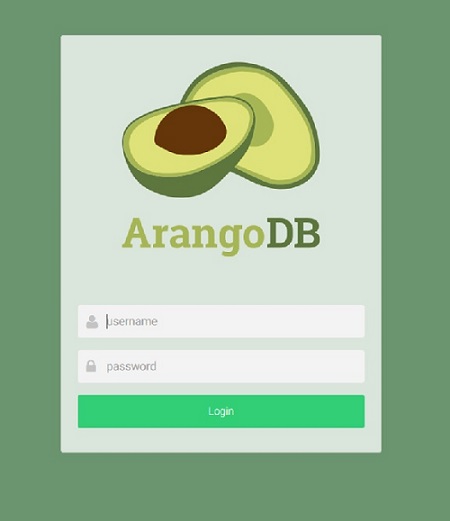
现在,输入用户名和密码。

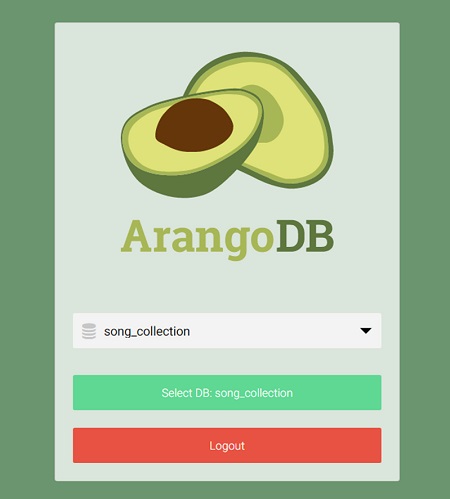
如果成功,将显示以下屏幕。我们需要选择要操作的数据库,默认数据库是_system数据库。让我们选择song_collection数据库,然后点击绿色选项卡 −
创建集合
在本节中,我们将学习如何创建集合。点击顶部导航栏中的“集合”选项卡。
我们使用命令行添加的歌曲集合是可见的。点击它将显示条目。我们现在将使用Web界面添加一个artists集合。我们用Arangosh创建的songs集合已经存在。在出现的“新建集合”对话框的“名称”字段中,输入artists。可以安全地忽略高级选项,默认集合类型(即文档)就可以了。
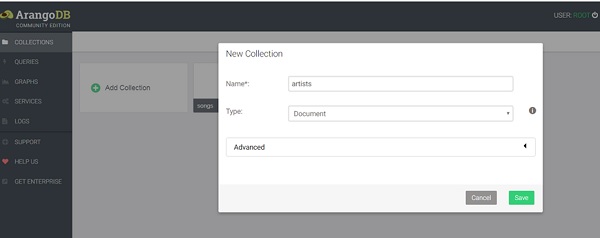
点击“保存”按钮将最终创建集合,现在这两个集合将在此页面上可见。
用文档填充新创建的集合
点击artists集合后,您将看到一个空集合 −
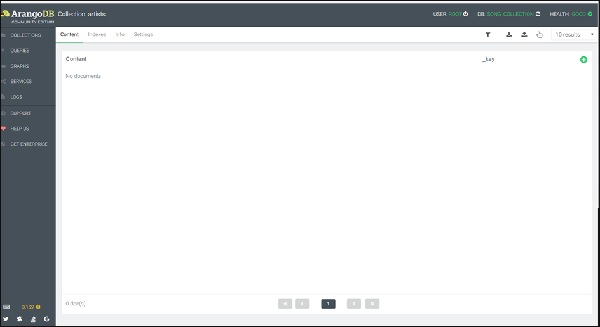
要添加文档,需要点击右上角的“+”号。当系统提示您输入_key时,请输入Affable_Balding作为键。
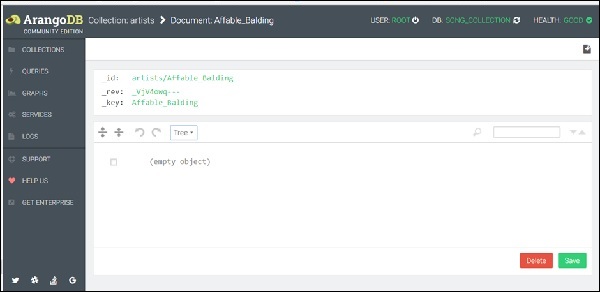
现在,将出现一个表单,用于添加和编辑文档的属性。添加属性有两种方法:图形化和树状。图形化方式直观但速度慢,因此我们将切换到代码视图,使用树状下拉菜单进行选择 −
为了简化流程,我们创建了一个JSON格式的示例数据,您可以复制然后粘贴到查询编辑器区域 −
{"artist": "Johnny Mercer", "title":"Affable Balding Me", "composer": "Robert Emmett Dolan", "Year": 1950}
(注意:只应使用一对花括号;请参见下面的屏幕截图)
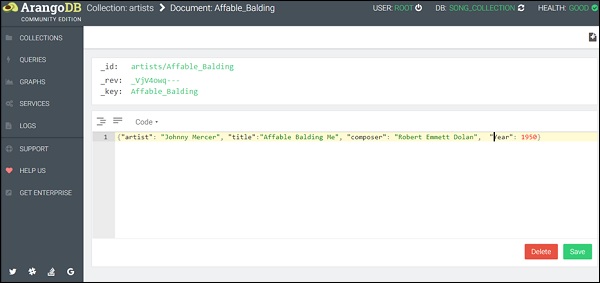
您可以观察到,我们在代码视图模式下对键和值都加了引号。现在,点击“保存”。成功完成后,页面上会短暂出现绿色闪光。
如何读取文档
要读取文档,请返回“集合”页面。
点击artist集合后,会出现一个新条目。
如何更新文档
编辑文档中的条目很简单;您只需点击文档概述中要编辑的行即可。在这里,将再次显示与创建新文档时相同的查询编辑器。
删除文档
您可以通过按下“-”图标删除文档。每个文档行在末尾都有这个符号。它会提示您确认,以避免不安全的删除。
此外,对于特定集合,其他操作(例如过滤文档、管理索引和导入数据)也存在于集合概述页面上。
在下一章中,我们将讨论Web界面的一项重要功能,即AQL查询编辑器。