Google 标签管理器 - 高级追踪
现在,让我们来看一些复杂的场景,在这些场景中,您可以追踪对业务至关重要的元素。我们将探讨如何创建一个自定义事件,它不是预定义的,也不是默认可用的。
本章我们将学习:
- 实现自定义事件
- 鼠标滚动追踪
实现自定义事件
在某些情况下,您可能希望创建一个与 GTM 中可用事件不同的事件。为此,我们需要创建一个自定义事件,它利用数据层中现有的变量。
考虑一下我们点击前面创建的内部链接的场景。让我们创建一个名为 urlClick 的自定义事件,它将读取数据层变量 gtm.elementurl。
步骤 1 - 为此,让我们从“变量”部分创建一个名为 urlName 的变量。使用通常的方法创建变量。
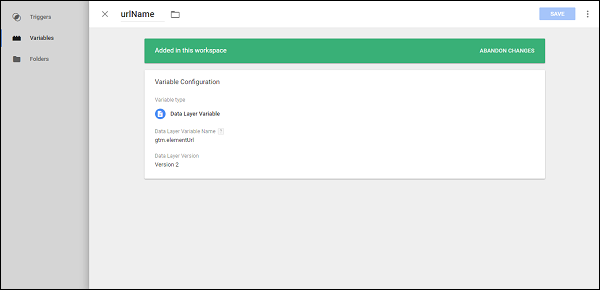
上面显示的是数据层变量 urlName 的示例。
现在,我们将使用此变量来创建我们的自定义事件。创建触发器时将使用自定义事件。请参阅以下屏幕截图。
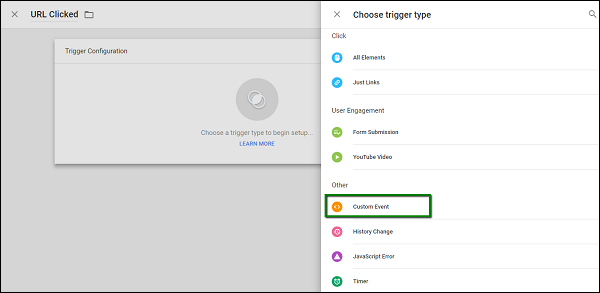
步骤 2 - 创建一个触发器,以便在点击内部链接时触发已存在的事件。在“事件名称”下,指定 gtm.linkClick。
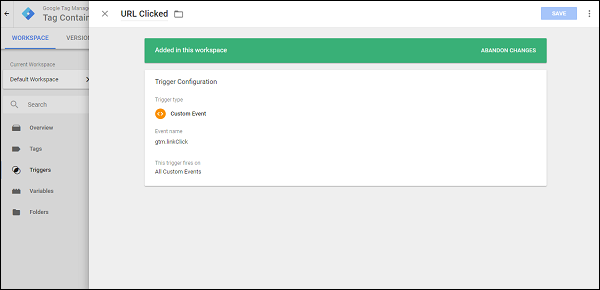
现在,让我们创建标签。
步骤 3 - 创建标签的过程与之前相同。以下是详细信息:
- 标签类型 – 通用分析
- 追踪类型 – 事件
- 类别 – 链接点击
- 操作 – 点击
步骤 4 - 对于标签,使用最近创建的标签 urlName。
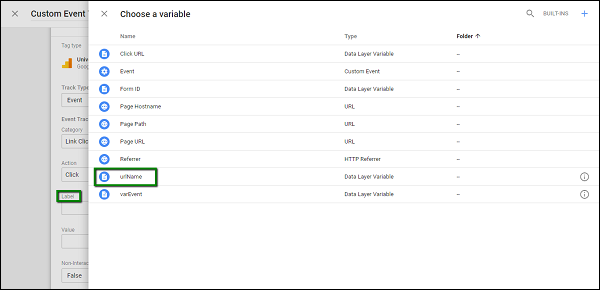
步骤 5 - 完成后,选中“启用覆盖此标签中的设置”。在“追踪 ID”文本框中,输入您的 Google Analytics 追踪代码。
选择触发器时,请确保选择最近创建的触发器 – URL 点击。
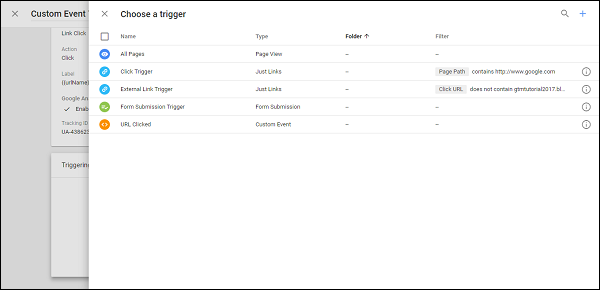
步骤 6 - 保存标签。点击“预览”以查看博客中的更改。
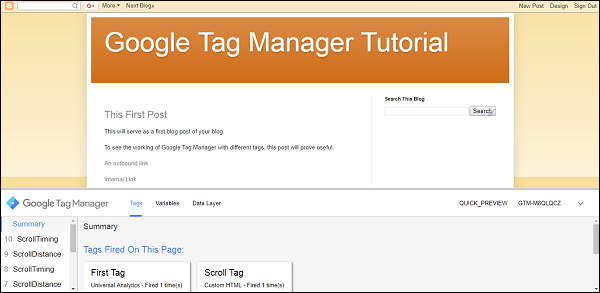
步骤 7 - Ctrl + 点击内部链接。您应该能够在“摘要”框中看到 gtm.linkClick 事件。此外,您应该看到已触发的标签,如下面的屏幕截图所示。
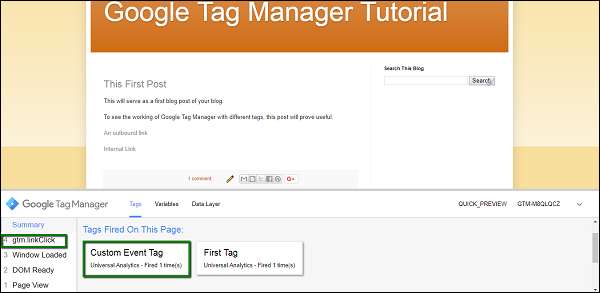
通过这种方式,我们可以使用现有的事件来创建我们自己的自定义事件,并成功追踪我们想要控制的内容。
鼠标滚动追踪
在吸引博客用户方面,产品营销人员可能希望检测鼠标滚动。鼠标滚动的检测至关重要,因为它将需要进一步的操作,例如显示新闻通讯链接或触发提供某种产品折扣的弹出窗口。
使用 Google 标签管理器,我们可以轻松追踪滚动事件。为此,我们需要使用第三方代码,我们将在创建标签时使用它。
代码位于 此处。我们将在创建标签时使用它。
步骤 1 - 创建一个触发器。我们将此触发器命名为 – 滚动触发器。
请参阅以下图像了解触发器配置。
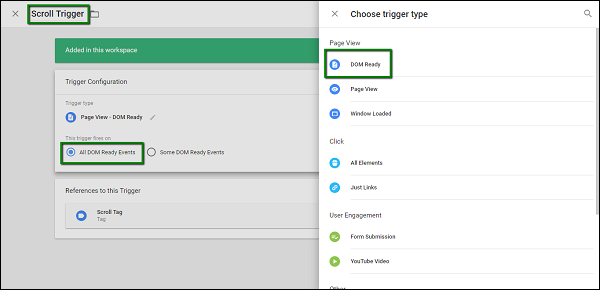
步骤 2 - 配置触发器类型 – DOM 就绪。允许此触发器在 – 所有 DOM 就绪事件上触发。
步骤 3 - 完成上述步骤后,点击“保存”。
现在让我们创建标签。
步骤 4 - 这次,在创建标签时,选择不同类型的追踪,如下面的屏幕截图所示。
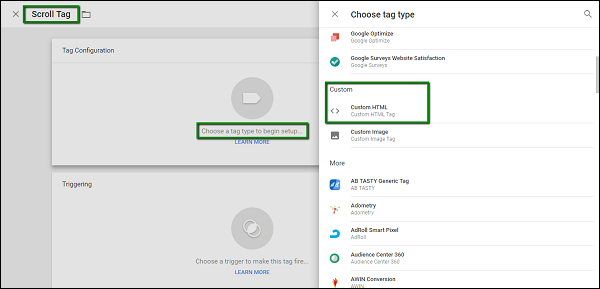
步骤 5 - 选择自定义 HTML 后,将显示一个用于输入 HTML 代码的空间。
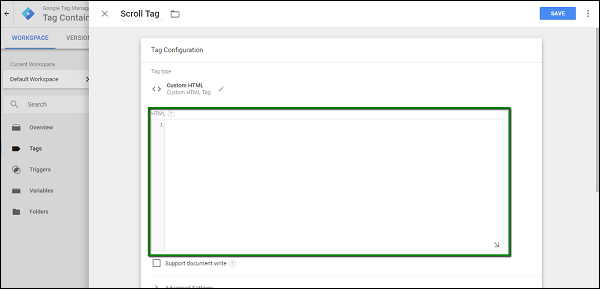
步骤 6 - 输入从 此处 复制的代码。
步骤 7 - 向下滚动以配置触发器。需要选择我们最近创建的触发器(上面的滚动触发器)。
步骤 8 - 点击“保存”。
步骤 9 - 现在,启动 GTM 调试器并刷新博客页面。您将在“摘要”和“标签”部分看到两个主要变化。
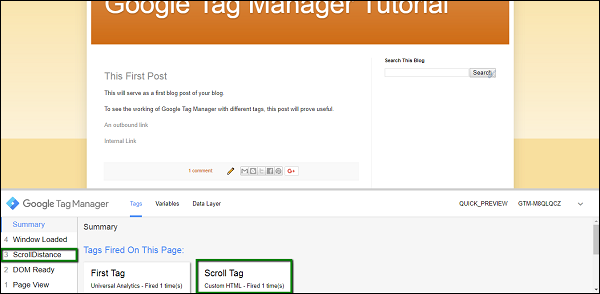
步骤 10 - 现在,向下滚动以查看博客的其余部分,将触发更多事件。
- 滚动距离
- 滚动时间
这些事件最终将用于检测鼠标滚动的位置并相应地采取进一步的操作。