
 数据结构
数据结构 网络
网络 关系型数据库管理系统
 操作系统
操作系统 Java
Java MS Excel
 iOS
iOS HTML
HTML CSS
CSS Android
 Python
 C 编程
C 编程 C++
C++ C#
C# MongoDB
 MySQL
MySQL Javascript
 PHP
PHP 物理学
物理学 化学
化学 生物学
生物学 数学
数学 英语
英语 经济学
经济学 心理学
心理学 社会学
社会学 服装设计
服装设计 法律研究
法律研究如何在 Excel 中创建下拉列表,但显示不同的值?
Microsoft Excel 是一款强大的数据管理和分析工具,它提供了广泛的功能来简化您的工作流程。其中一项功能是下拉列表,它允许您从预定义的一组选项中选择值。默认情况下,Excel 中的下拉列表为每个单元格显示相同的值。但是,在某些情况下,您可能需要根据特定条件显示每个单元格的不同值。在本教程中,我们将探讨如何在 Excel 中创建一个动态下拉列表,该列表根据每个单元格中的数据显示不同的值。无论您是 Excel 初学者还是经验丰富的用户,本教程都将为您提供分步指南,帮助您在 Excel 中创建和自定义自己的动态下拉列表。
创建下拉列表但显示不同的值
在这里,我们将首先创建一个数据有效性列表,然后插入 VBA 代码以完成任务。因此,让我们来看一个简单的过程,了解如何创建下拉列表但在 Excel 中显示不同的值。
步骤 1
考虑一个 Excel 工作表,其中数据类似于下图所示。
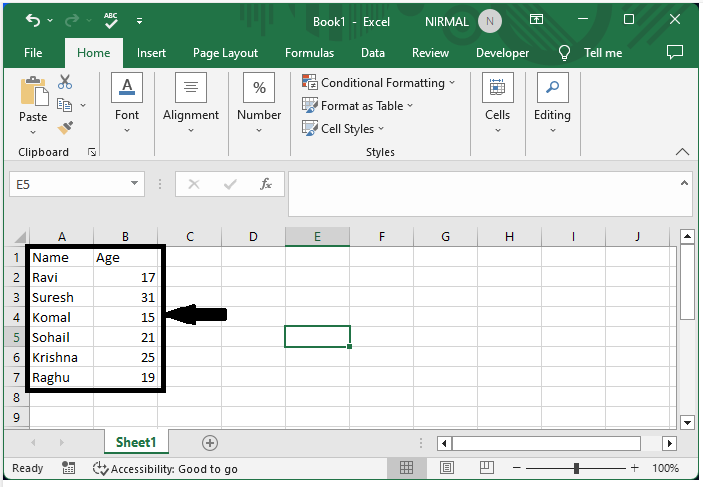
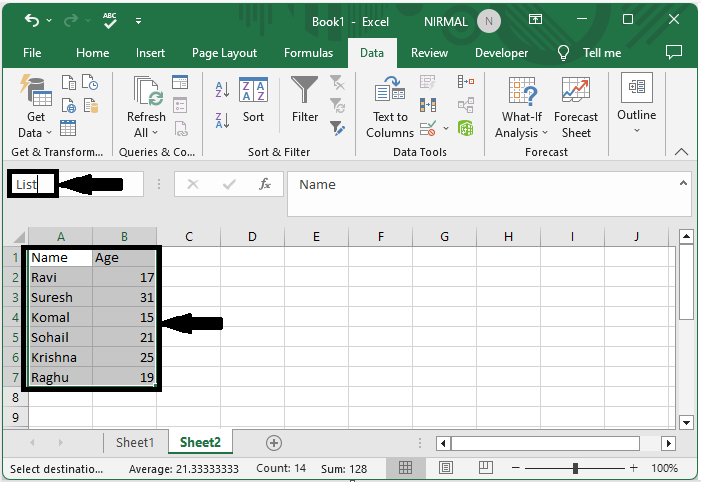
首先,选择单元格范围,然后单击名称框,输入名称为 dropdown,然后单击回车键。
步骤 2
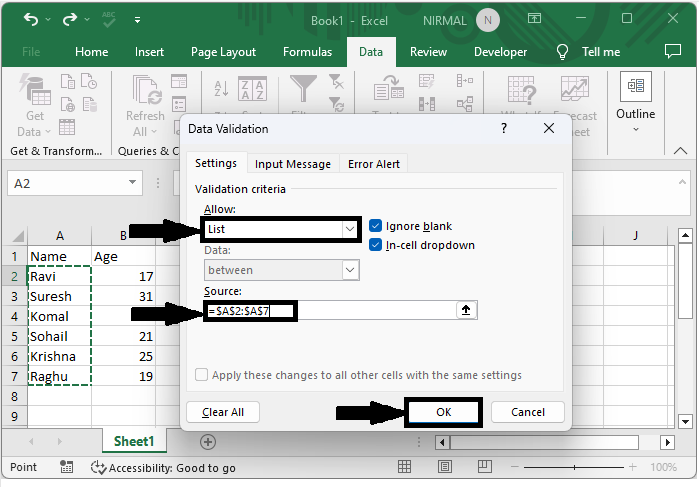
然后单击要插入下拉列表的空单元格,然后单击数据并选择数据有效性。然后将允许设置为列表并将源设置为名称,然后单击确定。
步骤 3
现在右键单击工作表名称并选择查看代码以打开 VBA 应用程序,然后将下面提到的代码复制到文本框中,如下面的图像所示。
代码
Private Sub Worksheet_Change(ByVal Target As Range)
   selectedNa = Target.Value
   If Target.Column = 4 Then
      selectedNum = Application.VLookup(selectedNa, ActiveSheet.Range("List"), 2, False)
      If Not IsError(selectedNum) Then
         Target.Value = selectedNum
      End If
   End If
End Sub
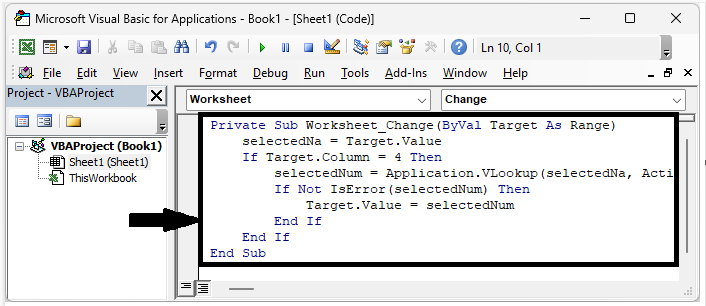
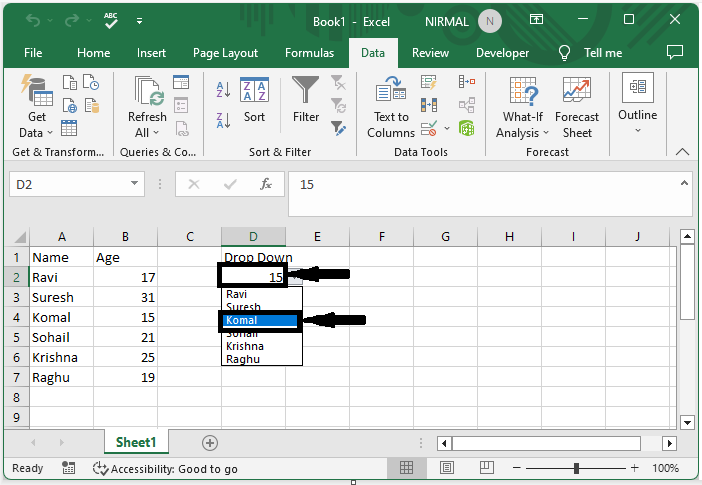
然后最终结果将类似于下图所示。
结论
在本教程中,我们使用了一个简单的示例来演示如何在 Excel 中创建下拉列表但显示不同的值,以突出显示特定数据集。

更新于: 2023-07-13
2K+ 次查看

广告