
 数据结构
数据结构 网络
网络 关系数据库管理系统
 操作系统
操作系统 Java
Java MS Excel
 iOS
iOS HTML
HTML CSS
CSS Android
 Python
 C 语言编程
 C++
C++ C#
C# MongoDB
 MySQL
MySQL Javascript
 PHP
PHP 物理学
物理学 化学
化学 生物学
生物学 数学
数学 英语
英语 经济学
经济学 心理学
心理学 社会学
社会学 时尚研究
时尚研究 法律研究
法律研究如何创建动态数据验证并自动扩展下拉列表?
数据验证是创建有效且高效电子表格的重要方面。它允许您限制输入单元格的数据类型,防止用户输入错误或无效数据。除了标准数据验证工具外,Excel 还提供了一种更强大、更灵活的数据验证方法,即使用动态数据验证。动态数据验证允许您创建下拉列表,这些列表会随着列表中新项目的添加或删除而自动更新。这不仅节省了时间,还有助于确保输入电子表格中的数据准确且最新。
在本教程中,我们将逐步指导您完成创建动态数据验证和自动扩展下拉列表的过程,使用 Excel 的内置工具。在本教程结束时,您将全面了解如何创建和管理动态数据验证,以及它如何帮助您简化数据输入过程。
创建动态数据验证并自动扩展下拉列表
在这里,我们将首先为数据创建一个表格,然后创建一个数据验证列表来完成任务。因此,让我们看看一个简单的过程,了解如何在 Excel 中创建动态数据验证并自动扩展下拉菜单。
步骤 1
考虑一个 Excel 表格,其中您有一个类似于下图的姓名列表。
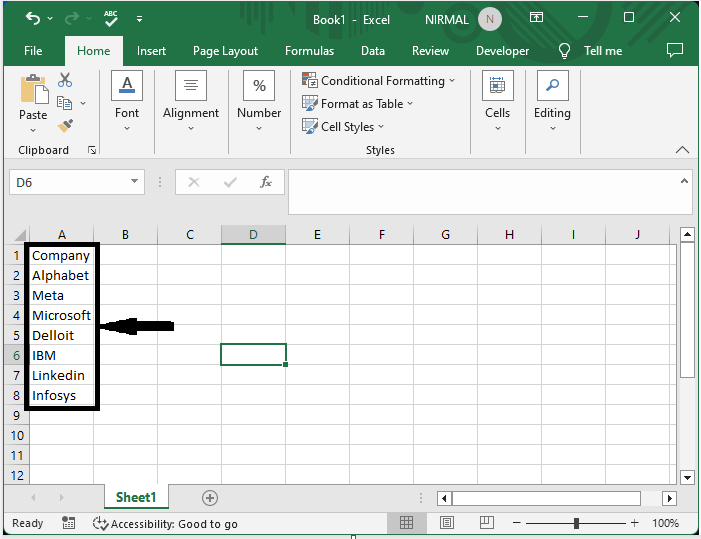
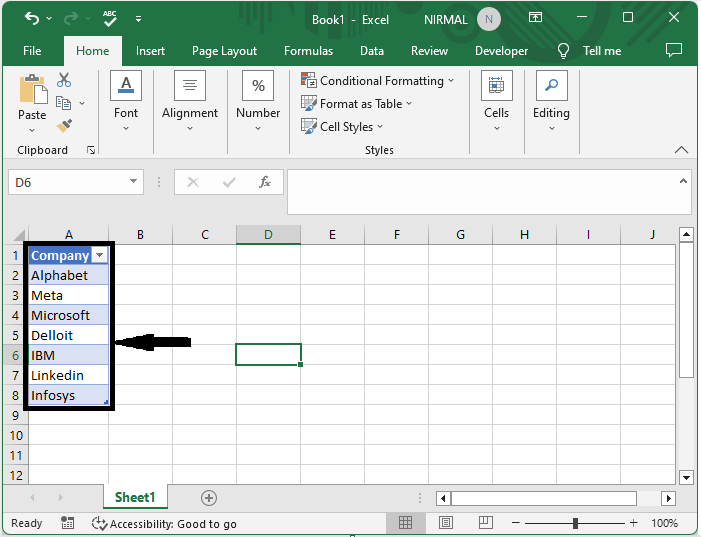
首先,选择单元格范围,然后使用命令 CTRL + T 并点击回车键将范围转换为表格。
选择单元格 > CTRL + T > 回车。
步骤 2
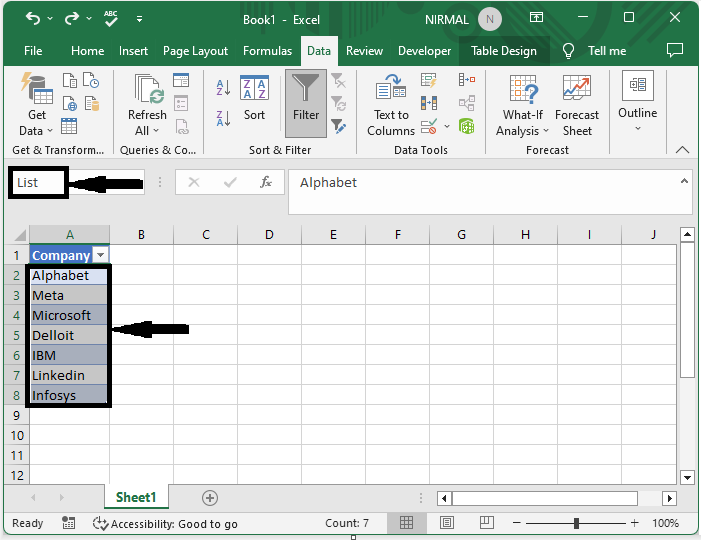
现在,选择表格,点击名称框,输入“List”,然后按“回车”。
选择表格 > 名称框 > List > 确定。
步骤 3
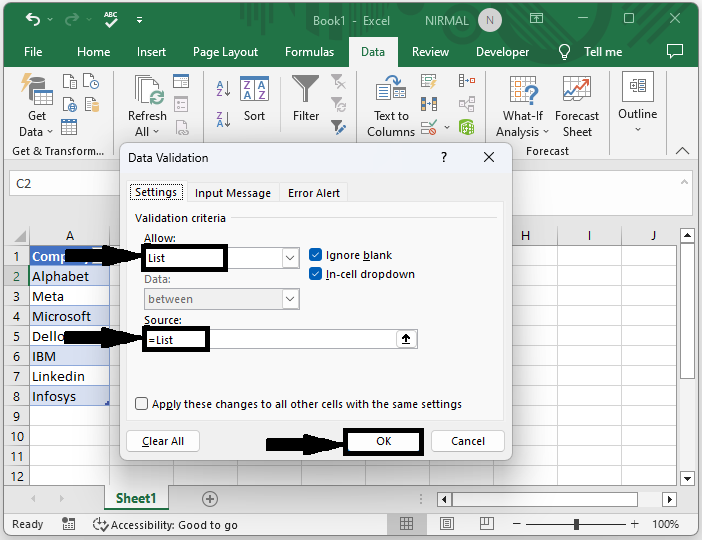
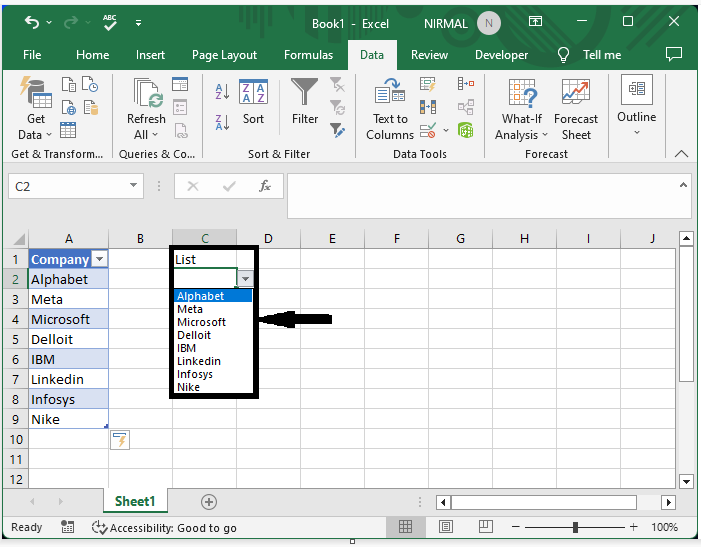
最后,点击一个空单元格,点击数据,选择数据验证,将允许设置为列表,将来源设置为List,然后点击确定以完成我们的任务。
空单元格 > 数据 > 数据验证 > 列表 > 来源 > 确定。
最终结果将类似于下图。
结论
在本教程中,我们使用了一个简单的示例来演示如何在 Excel 中创建动态数据验证并自动扩展下拉菜单,以突出显示特定数据集。

更新于: 2023-07-13
189 次浏览

广告