
 数据结构
数据结构 网络
网络 关系数据库管理系统 (RDBMS)
 操作系统
操作系统 Java
Java MS Excel
 iOS
iOS HTML
HTML CSS
CSS Android
 Python
 C语言编程
C语言编程 C++
C++ C#
C# MongoDB
 MySQL
MySQL Javascript
 PHP
PHP 物理学
物理学 化学
化学 生物学
生物学 数学
数学 英语
英语 经济学
经济学 心理学
心理学 社会学
社会学 服装设计
服装设计 法学
法学如何在Android中使用Kotlin创建水平ListView?
此示例演示如何在Android中使用Kotlin创建水平ListView。
步骤1 − 在Android Studio中创建一个新项目,转到文件 ⇒ 新建项目,并填写所有必需的详细信息以创建新项目。
步骤2 − 将以下代码添加到res/layout/activity_main.xml。
<?xml version="1.0" encoding="utf-8"?>
<LinearLayout xmlns:android="http://schemas.android.com/apk/res/android"
   android:id="@+id/rlMain"
   android:layout_width="match_parent"
   android:layout_height="match_parent"
   android:layout_margin="16dp"
   android:orientation="vertical">
   <androidx.recyclerview.widget.RecyclerView
      android:id="@+id/recyclerView"
      android:layout_width="match_parent"
      android:layout_height="match_parent" />
</LinearLayout>
步骤3 − 将以下代码添加到src/MainActivity.kt。
import android.os.Bundle
import androidx.appcompat.app.AppCompatActivity
import androidx.recyclerview.widget.DefaultItemAnimator
import androidx.recyclerview.widget.LinearLayoutManager
import androidx.recyclerview.widget.RecyclerView
import java.util.ArrayList
class MainActivity : AppCompatActivity() {
   private val movieList = ArrayList<MovieModel>()
   private lateinit var moviesAdapter: MoviesAdapter
   override fun onCreate(savedInstanceState: Bundle?) {
      super.onCreate(savedInstanceState)
      setContentView(R.layout.activity_main)
      title = "KotlinApp"
      val recyclerView = findViewById<RecyclerView>(R.id.recyclerView)
      moviesAdapter = MoviesAdapter(movieList)
      val mLayoutManager = LinearLayoutManager(applicationContext)
      mLayoutManager.orientation = LinearLayoutManager.HORIZONTAL
      recyclerView.layoutManager = mLayoutManager
      recyclerView.itemAnimator = DefaultItemAnimator()
      recyclerView.adapter = moviesAdapter
      prepareMovieData()
   }
   private fun prepareMovieData() {
      var movie = MovieModel("Mad Max: Fury Road", "Action & Adventure", "2015")
      movieList.add(movie)
      movie = MovieModel("Inside Out", "Animation, Kids & Family", "2015")
      movieList.add(movie)
      movie = MovieModel("Star Wars: Episode VII - The Force Awakens", "Action", "2015")
      movieList.add(movie)
      movie = MovieModel("Shaun the Sheep", "Animation", "2015")
      movieList.add(movie)
      movie = MovieModel("The Martian", "Science Fiction & Fantasy", "2015")
      movieList.add(movie)
      movie = MovieModel("Mission: Impossible Rogue Nation", "Action", "2015")
      movieList.add(movie)
      movie = MovieModel("Up", "Animation", "2009")
      movieList.add(movie)
      movie = MovieModel("Star Trek", "Science Fiction", "2009")
      movieList.add(movie)
      movie = MovieModel("The LEGO MovieModel", "Animation", "2014")
      movieList.add(movie)
      movie = MovieModel("Iron Man", "Action & Adventure", "2008")
      movieList.add(movie)
      movie = MovieModel("Aliens", "Science Fiction", "1986")
      movieList.add(movie)
      movie = MovieModel("Chicken Run", "Animation", "2000")
      movieList.add(movie)
      movie = MovieModel("Back to the Future", "Science Fiction", "1985")
      movieList.add(movie)
      movie = MovieModel("Raiders of the Lost Ark", "Action & Adventure", "1981")
      movieList.add(movie)
      movie = MovieModel("Goldfinger", "Action & Adventure", "1965")
      movieList.add(movie)
      movie = MovieModel("Guardians of the Galaxy", "Science Fiction & Fantasy", "2014")
      movieList.add(movie)
      moviesAdapter.notifyDataSetChanged()
   }
}
步骤4 − 创建一个新的类MovieModel.kt并添加以下代码−
class MovieModel(title: String?, genre: String?, year: String?) {
   private var title: String
   private var genre: String
   private var year: String
   init {
      this.title = title!!
      this.genre = genre!!
      this.year = year!!
   }
   fun getTitle(): String? {
      return title
   }
   fun setTitle(name: String?) {
      title = name!!
   }
   fun getYear(): String? {
      return year
   }
   fun setYear(year: String?) {
      this.year = year!!
   }
   fun getGenre(): String? {
      return genre
   }
   fun setGenre(genre: String?) {
      this.genre = genre!!
   }
}
步骤5 − 创建一个新的类MovieAdapter.kt并添加以下代码−
import android.view.LayoutInflater
import android.view.View
import android.view.ViewGroup
import android.widget.TextView
import androidx.annotation.NonNull
import androidx.recyclerview.widget.RecyclerView
internal class MoviesAdapter(private var moviesList: List<MovieModel>) :
RecyclerView.Adapter<MoviesAdapter.MyViewHolder>() {
   internal inner class MyViewHolder(view: View) : RecyclerView.ViewHolder(view) {
      var title: TextView = view.findViewById(R.id.title)
      var year: TextView = view.findViewById(R.id.year)
      var genre: TextView = view.findViewById(R.id.genre)
   }
   @NonNull
   override fun onCreateViewHolder(parent: ViewGroup, viewType: Int): MyViewHolder {
      val itemView = LayoutInflater.from(parent.context)
      .inflate(R.layout.movie_list, parent, false)
      return MyViewHolder(itemView)
   }
   override fun onBindViewHolder(holder: MyViewHolder, position: Int) {
      val movie = moviesList[position]
      holder.title.text = movie.getTitle()
      holder.genre.text = movie.getGenre()
      holder.year.text = movie.getYear()
   }
   override fun getItemCount(): Int {
      return moviesList.size
   }
}
步骤6 − 创建一个新的布局资源文件(movie_list.xml)并添加以下代码−
import android.view.LayoutInflater
import android.view.View
import android.view.ViewGroup
import android.widget.TextView
import androidx.annotation.NonNull
import androidx.recyclerview.widget.RecyclerView
internal class MoviesAdapter(private var moviesList: List<MovieModel>) :
RecyclerView.Adapter<MoviesAdapter.MyViewHolder>() {
   internal inner class MyViewHolder(view: View) : RecyclerView.ViewHolder(view) {
      var title: TextView = view.findViewById(R.id.title)
      var year: TextView = view.findViewById(R.id.year)
      var genre: TextView = view.findViewById(R.id.genre)
   }
   @NonNull
   override fun onCreateViewHolder(parent: ViewGroup, viewType: Int): MyViewHolder {
      val itemView = LayoutInflater.from(parent.context)
      .inflate(R.layout.movie_list, parent, false)
      return MyViewHolder(itemView)
   }
   override fun onBindViewHolder(holder: MyViewHolder, position: Int) {
      val movie = moviesList[position]
      holder.title.text = movie.getTitle()
      holder.genre.text = movie.getGenre()
      holder.year.text = movie.getYear()
   }
   override fun getItemCount(): Int {
      return moviesList.size
   }
}
步骤7 − 将以下代码添加到androidManifest.xml。
<?xml version="1.0" encoding="utf-8"?>
<manifest xmlns:android="http://schemas.android.com/apk/res/android" package="com.example.q11">
   <application
      android:allowBackup="true"
      android:icon="@mipmap/ic_launcher"
      android:label="@string/app_name"
      android:roundIcon="@mipmap/ic_launcher_round"
      android:supportsRtl="true"
      android:theme="@style/AppTheme">
      <activity android:name=".MainActivity">
         <intent-filter>
            <action android:name="android.intent.action.MAIN" />
            <category android:name="android.intent.category.LAUNCHER" />
         </intent-filter>
      </activity>
   </application>
</manifest>
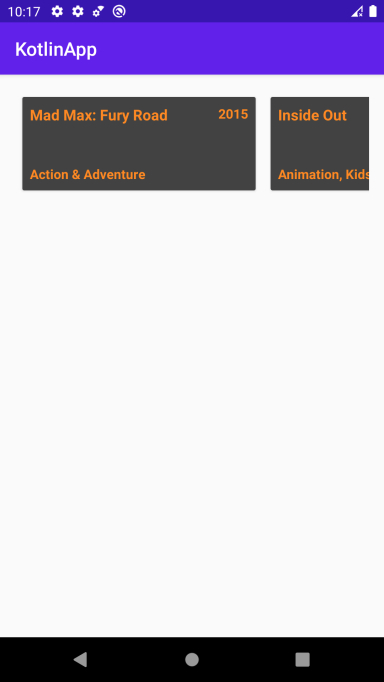
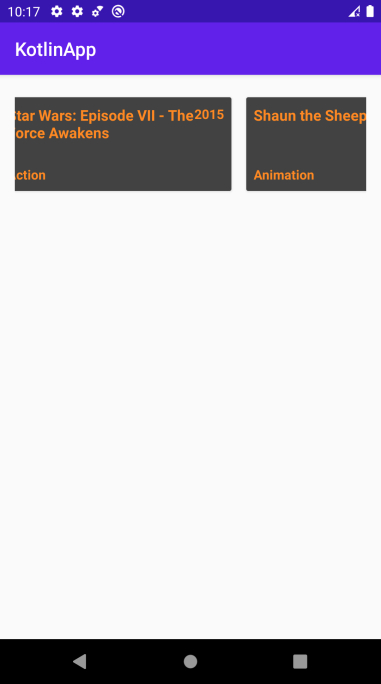
让我们尝试运行您的应用程序。我假设您已将您的实际Android移动设备连接到您的计算机。要在Android Studio中运行应用程序,请打开您的一个项目活动文件,然后单击工具栏中的运行图标 。选择您的移动设备作为选项,然后检查您的移动设备,它将显示您的默认屏幕。

更新于:2020年11月5日
1K+ 浏览量

广告