
 数据结构
数据结构 网络
网络 关系数据库管理系统 (RDBMS)
 操作系统
操作系统 Java
Java MS Excel
 iOS
iOS HTML
HTML CSS
CSS Android
 Python
 C语言编程
C语言编程 C++
C++ C#
C# MongoDB
 MySQL
MySQL Javascript
 PHP
PHP 物理学
物理学 化学
化学 生物学
生物学 数学
数学 英语
英语 经济学
经济学 心理学
心理学 社会学
社会学 服装学
服装学 法学
法学如何在数据透视表中隐藏展开/折叠按钮?
行号左侧的“+”号点击后会显示您压缩的行。点击后,行将展开,以便查看嵌入式数据。只需选择“-”符号即可再次展开行。
点击“折叠”以隐藏当前项目的详细信息。点击“折叠整个字段”以隐藏字段中每个对象的详细信息。点击“展开整个字段”以查看字段中每个对象的详细信息。
在本文中,用户将使用下图所示的展开和折叠按钮,在 Excel 中展开或折叠数据透视表中的项目。有时,对象可能会在未经我们许可的情况下展开或折叠。在这种情况下,可以隐藏和禁用展开和折叠控件。在本文中,用户将了解使用以下方法隐藏数据透视表中错误值的过程
使用数据透视表选项功能。
使用切换 +/- 按钮。
请考虑下图所示的数据透视表使用的以下数据集
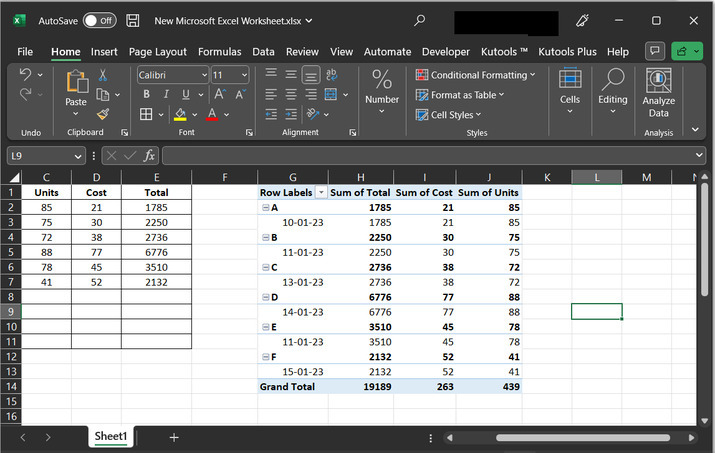
使用数据透视表选项功能隐藏数据透视表中的错误值
要选择选项,您也可以转到“数据透视表选项”。
步骤 1
从行标签中选择 A,然后右键单击数据透视表单元格。这将显示一个下拉菜单。在提供的选项列表中,选择“**数据透视表选项**”选项。
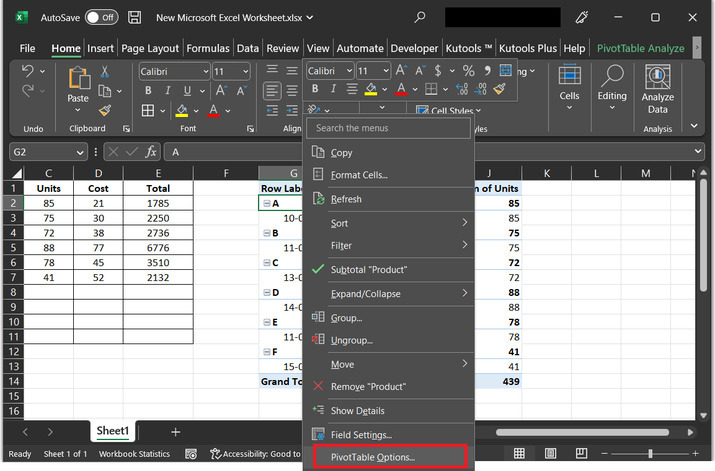
步骤 2
上述步骤将显示一个“**数据透视表选项**”对话框,如下所示。在出现的对话框中,单击“**显示**”选项卡。然后取消选中“**显示展开/折叠按钮**”复选框(位于显示部分下),最后单击“**确定**”按钮。
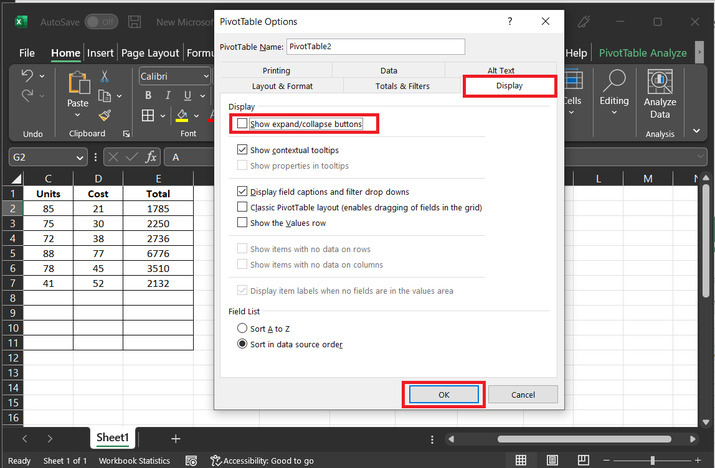
步骤 3
查看下图。该图像不应包含任何展开/折叠按钮。所有展开和折叠按钮都已隐藏以完成所需的任务。
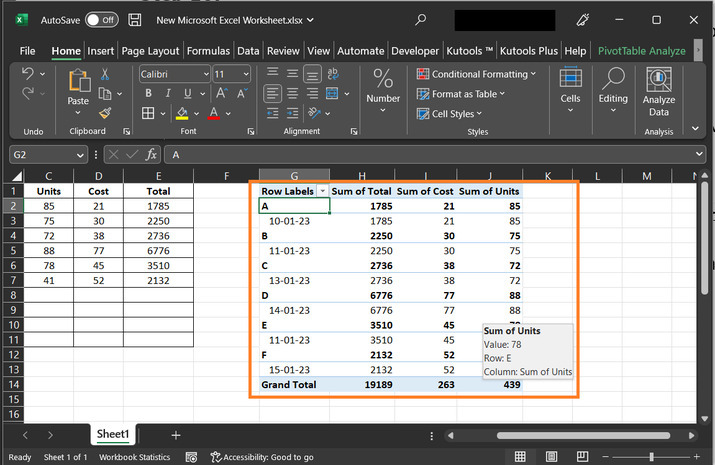
**注意:**在“数据透视表选项”对话框中单击“显示展开/折叠按钮”选项以再次显示展开和折叠按钮。
使用切换 +/- 按钮
请按照以下步骤显示和隐藏展开和折叠按钮
步骤 1
单击数据透视表中的任何单元格。
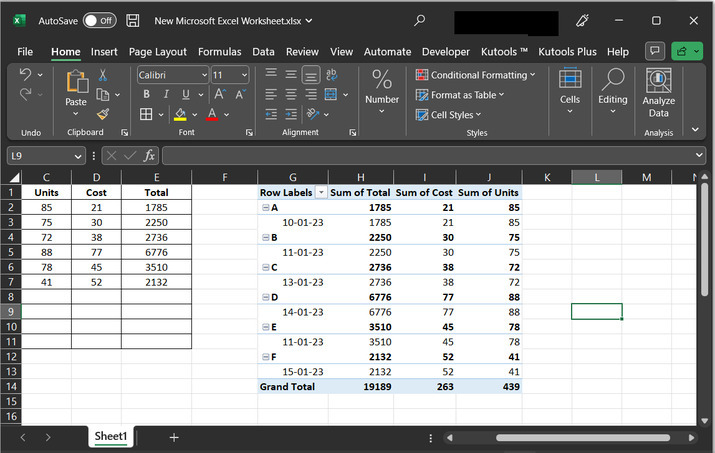
步骤 2
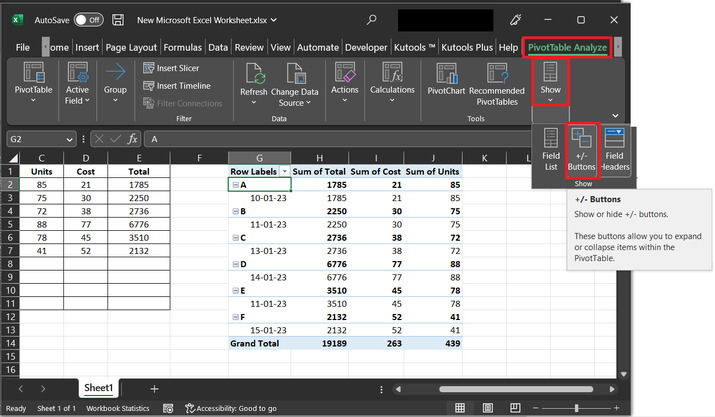
单击下图中突出显示的“**分析**”选项卡中“**显示**”组下的“+/-**按钮**”命令以隐藏展开/折叠按钮。
步骤 3
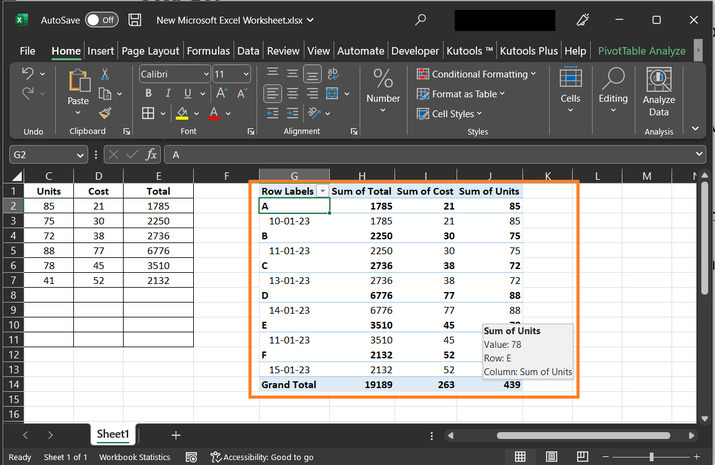
单击“+/-**按钮**”选项后。所有展开/折叠按钮都将从数据透视表中隐藏,如下面的图像所示。
**注意:**要显示展开和折叠按钮,请再次单击 +/- 按钮命令。
结论
此设计创建的按钮会将元素的可见性切换为隐藏(折叠)或不隐藏(展开)。屏幕阅读器用户会被告知元素的当前状态以及对其所做的任何更改。在本文中,学习者将通过两个示例获得分步说明。第一个示例使用“数据透视表格式选项”来隐藏展开/折叠按钮。另一方面,单击“+/-”按钮可在 Excel 中隐藏展开/折叠按钮。
**注意:**上述两种方法仅适用于单个数据透视表。

1000+ 次浏览
