
 数据结构
数据结构 网络
网络 关系数据库管理系统 (RDBMS)
 操作系统
操作系统 Java
Java MS Excel
 iOS
iOS HTML
HTML CSS
CSS Android
 Python
 C语言编程
C语言编程 C++
C++ C#
C# MongoDB
 MySQL
MySQL Javascript
 PHP
PHP 物理学
物理学 化学
化学 生物学
生物学 数学
数学 英语
英语 经济学
经济学 心理学
心理学 社会学
社会学 时尚研究
时尚研究 法律研究
法律研究如何在 Excel 数据分析选项卡中执行傅里叶分析?
当处理跨多个范围和工作表的大型数据集时,手动计算傅里叶分析至关重要。在处理分散在多个范围内的海量数据集时,快速计算离散函数并快速评估傅里叶变换至关重要,而这只有通过“数据分析”选项卡才能实现。分析师可以使用“数据分析工具库”中提供的统计方法来发现模式、趋势、异常和结果。在本文中,我们将学习如何使用“数据分析”选项卡计算傅里叶分析。
使用 Excel 数据分析选项卡进行傅里叶分析
步骤 1
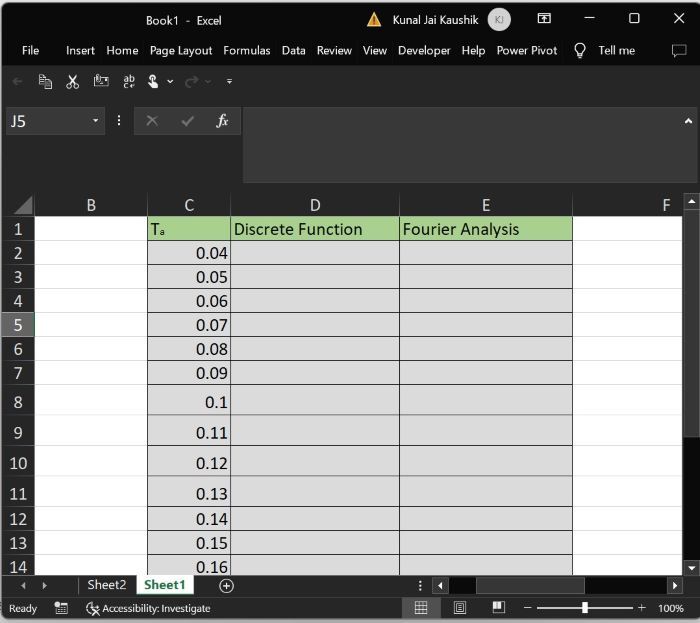
用户需要打开一个新的工作表,并在给定的表格中输入以下条目。第一列表示时间。请注意,表格中的条目数量应为 2 的倍数。此处,数据值的总数为 16,不包括列标题。
步骤 2
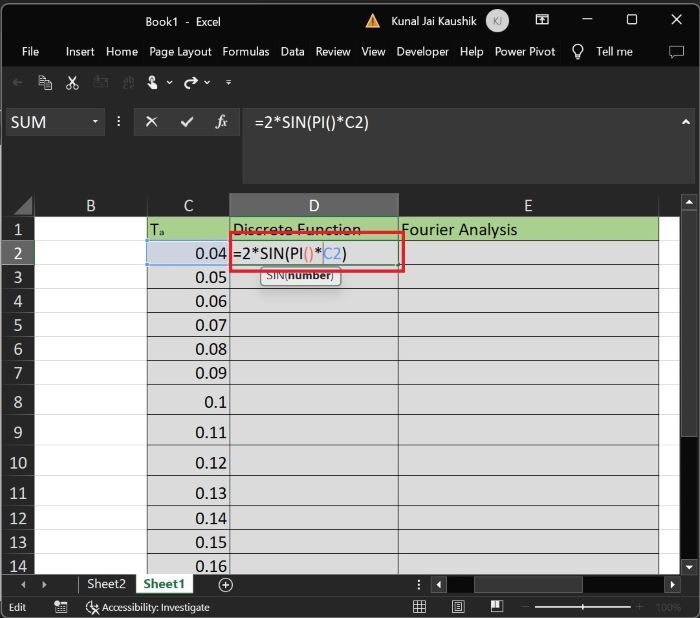
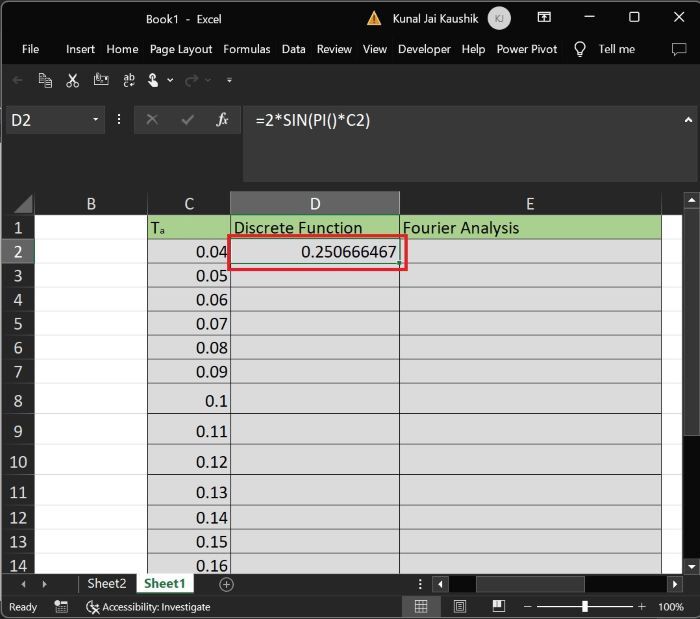
在单元格“D2”中输入公式“=2*SIN(PI()*C2)”以计算离散函数,然后按“Enter”键获取结果。
步骤 3
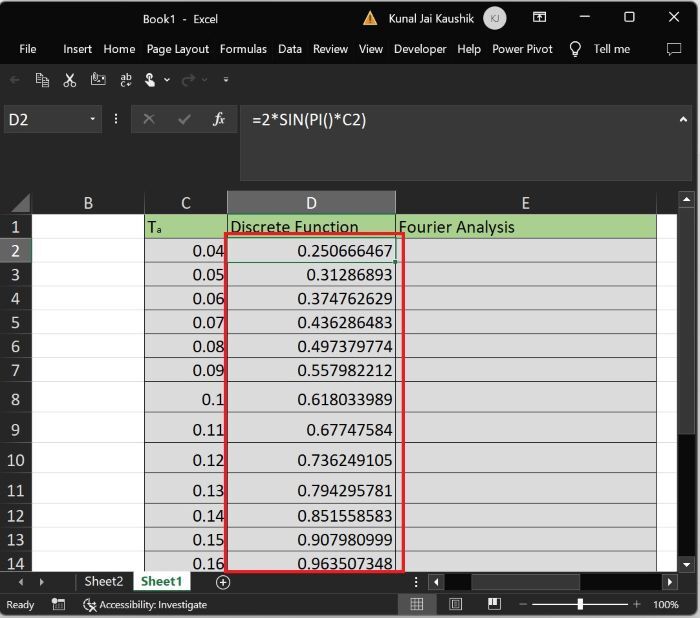
拖动单元格“D2”右下角的“+”号并将其拖动到“D17”以获得其余单元格的计算值。
步骤 4
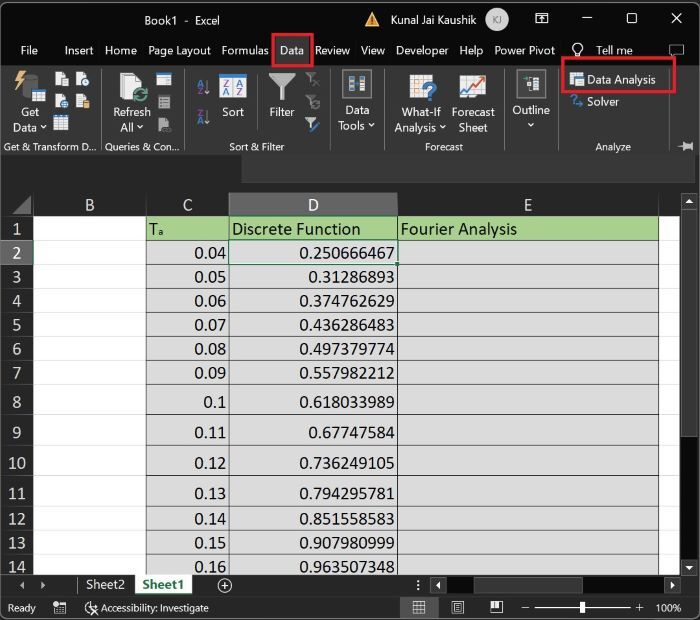
切换到“数据”选项卡,然后单击下图中突出显示的“数据分析”选项。
步骤 5
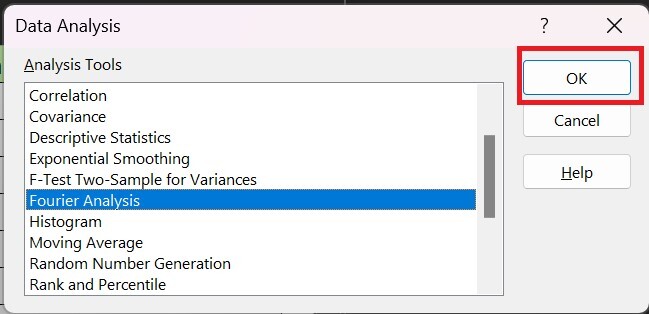
将出现另一个名为“数据分析”的对话框。从下拉列表中选择“傅里叶分析”选项,然后单击“确定”按钮。
步骤 6
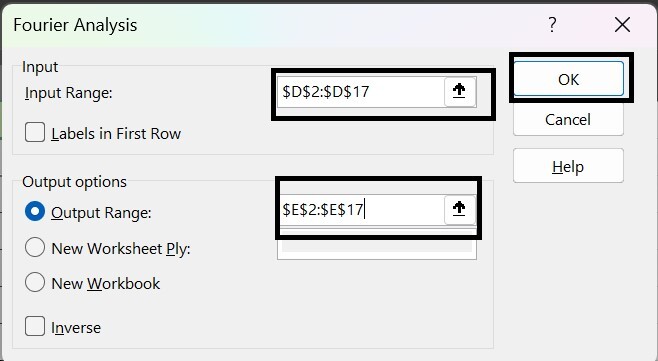
现在,在输入部分输入输入值的范围。用户可以在输出选项部分给出的三个选项中选择任何一个。在这里,我们选择输出区域:选项并输入生成输出值的指定范围。之后,单击确定按钮。
步骤 7
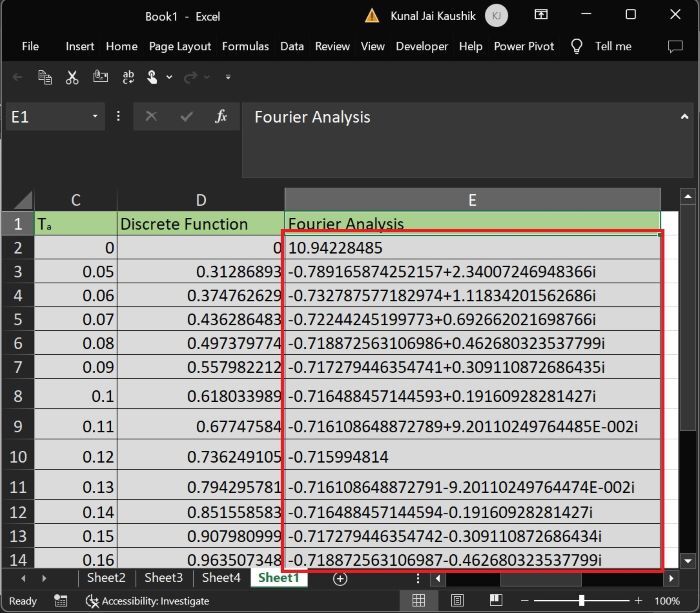
因此,结果显示在 E 列中。
结论
通过遵循这些创造性的方法,用户可以节省时间并生成准确的结果。还可以通过选择这些点创建散点图来进行全面分析。用户需要在 Excel 中执行傅里叶分析之前安装数据分析工具库。

更新于:2023年11月10日
963 次浏览

广告