
 数据结构
数据结构 网络
网络 关系数据库管理系统 (RDBMS)
 操作系统
操作系统 Java
Java MS Excel
 iOS
iOS HTML
HTML CSS
CSS Android
 Python
 C语言编程
C语言编程 C++
C++ C#
C# MongoDB
 MySQL
MySQL Javascript
 PHP
PHP 物理学
物理学 化学
化学 生物学
生物学 数学
数学 英语
英语 经济学
经济学 心理学
心理学 社会学
社会学 服装学
服装学 法学
法学如何在Android中使用折线图?
此示例演示如何在Android中使用折线图。
步骤1 - 在Android Studio中创建一个新项目,转到文件 ⇒ 新建项目,并填写所有必需的详细信息以创建新项目。
步骤2 - 打开build.gradle(模块级)并添加库依赖项。
apply plugin: 'com.android.application'
android {
   packagingOptions {
      exclude 'META-INF/proguard/androidx-annotations.pro'
   }
   packagingOptions {
      exclude 'META-INF/DEPENDENCIES'
      exclude 'META-INF/LICENSE'
      exclude 'META-INF/LICENSE.txt'
      exclude 'META-INF/license.txt'
      exclude 'META-INF/NOTICE'
      exclude 'META-INF/NOTICE.txt'
      exclude 'META-INF/notice.txt'
      exclude 'META-INF/ASL2.0'
   }
   compileSdkVersion 28
   defaultConfig {
      applicationId "com.example.andy.myapplication"
      minSdkVersion 15
      targetSdkVersion 28
      versionCode 1
      versionName "1.0"
      testInstrumentationRunner "android.support.test.runner.AndroidJUnitRunner"
   }
   buildTypes {
      release {
         minifyEnabled false
         proguardFiles getDefaultProguardFile('proguard-android.txt'), 'proguard-rules.pro'
      }
   }
}
dependencies {
   implementation fileTree(dir: 'libs', include: ['*.jar'])
   implementation 'com.android.support:appcompat-v7:28.0.0'
   implementation 'com.android.support.constraint:constraint-layout:1.1.3'
   implementation 'com.github.PhilJay:MPAndroidChart:v3.1.0-alpha'
   testImplementation 'junit:junit:4.12'
   androidTestImplementation 'com.android.support.test:runner:1.0.2'
   androidTestImplementation 'com.android.support.test.espresso:espresso-core:3.0.2'
}
步骤3 - 打开build.gradle(应用程序级)并添加库依赖项。
// Top-level build file where you can add configuration options common to all sub-projects/modules.
buildscript {
   repositories {
      google()
      jcenter()
   }
   dependencies {
      classpath 'com.android.tools.build:gradle:3.2.1'
      // NOTE: Do not place your application dependencies here; they belong
      // in the individual module build.gradle files
   }
}
allprojects {
   repositories {
      google()
      jcenter()
      maven { url 'https://jitpack.io' }
   }
}
task clean(type: Delete) {
   delete rootProject.buildDir
}
步骤4 - 将以下代码添加到res/layout/activity_main.xml。
<?xml version = "1.0" encoding = "utf-8"?>
<android.support.constraint.ConstraintLayout xmlns:android = "http://schemas.android.com/apk/res/android"
   xmlns:app = "http://schemas.android.com/apk/res-auto"
   xmlns:tools = "http://schemas.android.com/tools"
   android:layout_width = "match_parent"
   android:layout_height = "match_parent"
   tools:context = ".MainActivity">
   <com.github.mikephil.charting.charts.LineChart
      android:id = "@+id/lineChart"
      android:layout_width = "fill_parent"
      android:layout_height = "fill_parent" />
</android.support.constraint.ConstraintLayout>
在上面的代码中,我们使用了折线图视图来显示折线图。
步骤5 - 将以下代码添加到src/MainActivity.java
package com.example.andy.myapplication;
import android.graphics.Color;
import android.os.Bundle;
import android.support.v7.app.AppCompatActivity;
import com.github.mikephil.charting.charts.LineChart;
import com.github.mikephil.charting.data.Entry;
import com.github.mikephil.charting.data.LineData;
import com.github.mikephil.charting.data.LineDataSet;
import com.github.mikephil.charting.utils.ColorTemplate;
import java.util.ArrayList;
public class MainActivity extends AppCompatActivity {
   LineChart lineChart;
   LineData lineData;
   LineDataSet lineDataSet;
   ArrayList lineEntries;
   @Override
   protected void onCreate(Bundle savedInstanceState) {
      super.onCreate(savedInstanceState);
      setContentView(R.layout.activity_main);
      lineChart = findViewById(R.id.lineChart);
      getEntries();
      lineDataSet = new LineDataSet(lineEntries, "");
      lineData = new LineData(lineDataSet);
      lineChart.setData(lineData);
      lineDataSet.setColors(ColorTemplate.JOYFUL_COLORS);
      lineDataSet.setValueTextColor(Color.BLACK);
      lineDataSet.setValueTextSize(18f);
   }
   private void getEntries() {
      lineEntries = new ArrayList<>();
      lineEntries.add(new Entry(2f, 0));
      lineEntries.add(new Entry(4f, 1));
      lineEntries.add(new Entry(6f, 1));
      lineEntries.add(new Entry(8f, 3));
      lineEntries.add(new Entry(7f, 4));
      lineEntries.add(new Entry(3f, 3));
   }
}
让我们尝试运行您的应用程序。我假设您已将实际的Android移动设备连接到您的计算机。要从Android Studio运行应用程序,请打开项目中的一个活动文件,然后单击运行  工具栏中的图标。选择您的移动设备作为选项,然后检查您的移动设备,它将显示您的默认屏幕 -
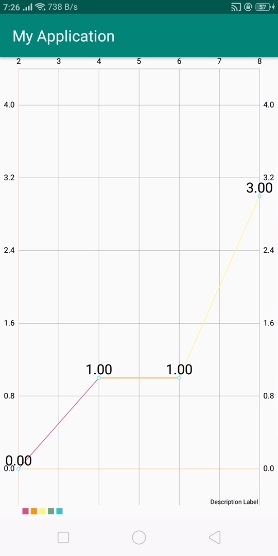
在上面的结果中,它根据我们的数据集值显示折线图。
点击 这里 下载项目代码

更新于:2019年7月30日
3K+ 浏览量

广告