
 数据结构
数据结构 网络
网络 RDBMS
RDBMS 操作系统
操作系统 Java
Java MS Excel
 iOS
iOS HTML
HTML CSS
CSS Android
 Python
 C 编程
C 编程 C++
C++ C#
C# MongoDB
 MySQL
MySQL Javascript
 PHP
PHP 物理
物理 化学
化学 生物
生物 数学
数学 英语
英语 经济学
经济学 心理学
心理学 社会学
社会学 时装学
时装学 法律研究
法律研究HTML
<button> 元素的 value 属性用于设置按钮的初始值。可在 <form> 中进行设置。此处,我们将演示不使用表单的示例。
以下是语法 −
<button value="value">
上述代码中,value 是初始值。
现在让我们看一个示例,在 <button> 中实现 value 属性 −
示例
<!DOCTYPE html>
<html>
<body>
<p>Click below to get details about the learning content...</p></br></br>
<button id = "button1" value = "Learning" onclick = "demo1()">Get Tutorials</button>
<button id = "button2" value = "InterviewAnswers" onclick = "demo2()">Get InterviewQA</button>
<p id = "myid"></p>
<script>
   function demo1() {
      var val1 = document.getElementById("button1").value;
      document.getElementById("myid").innerHTML = val1;
   }
   function demo2() {
      var val1 = document.getElementById("button2").value;
      document.getElementById("myid").innerHTML = val1;
   }
</script>
</body>
</html>
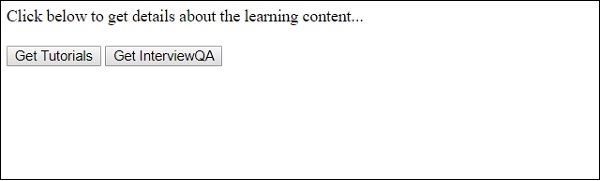
初始时,将生成以下输出 −
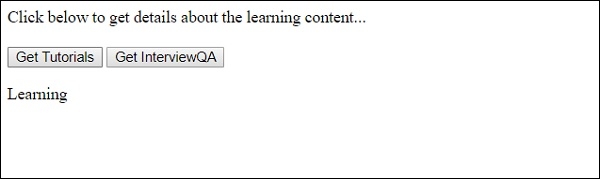
当单击“获取教程”按钮时,输出如下 −
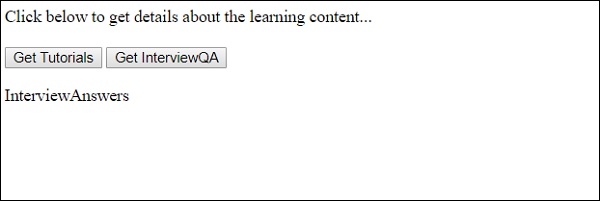
当单击“获取 InterviewQA”按钮时,输出如下 −
在以上示例中,我们创建了 JavaScript 函数,用于将值获取为变量。其中之一是 demo1()
function demo1() {
   var val1 = document.getElementById("button1").value;
   document.getElementById("myid").innerHTML = val1;
}
上述结果将显示在单击按钮时。onclick 属性设置为调用上述函数 demo1() −
<button id = "button1" value = "Learning" onclick = "demo1()">
   Get Tutorials
</button>

更新于: 30-Jul-2019
620 次浏览

广告