
 数据结构
数据结构 网络
网络 关系型数据库管理系统
 操作系统
操作系统 Java
Java MS Excel
 iOS
iOS HTML
HTML CSS
CSS Android
 Python
 C 编程
C 编程 C++
C++ C#
C# MongoDB
 MySQL
MySQL Javascript
 PHP
PHP 物理学
物理学 化学
化学 生物学
生物学 数学
数学 英语
英语 经济学
经济学 心理学
心理学 社会学
社会学 服装设计
服装设计 法律研究
法律研究HTML DOM 表单 enctype 属性
HTML DOM 表单 enctype 属性与表单元素的 enctype 属性相关联。此属性设置或返回表单的 enctype 属性值。只有当 method 属性值为“POST”时,才会使用 enctype 属性。enctype 属性用于指定应如何编码要提交的表单中的数据。
语法
以下是语法:
设置 enctype 属性:
formObject.enctype = encoding
这里,编码可以是“application/x-www-form-urlencoded”,这意味着在发送之前所有字符都将被编码,这是默认编码。
另一个是“multipart/form-data”,它指定不应编码任何字符,并用于将文件上传到服务器。
第三种编码是“text/plain”,它只将空格转换为“+”符号,没有其他编码。不应使用 text./plain 编码,因为它不安全。
示例
让我们来看一个表单 enctype 属性的示例:
<!DOCTYPE html>
<html>
<head>
<style>
   form{
      border:2px solid blue;
      margin:2px;
      padding:4px;
   }
</style>
<script>
   function changeEnc() {
      document.getElementById("FORM1").enctype = "application/x-www-form-urlencoded";
      document.getElementById("Sample").innerHTML = "The enctype attribute value is now 'application/x-www-form-urlencoded' ";
   }
</script>
</head>
<body>
<h1>Form enctype property example</h1>
<form id="FORM1" method="post" enctype="multipart/form-data">
<label>User Name <input type="text" name="usrN"></label> <br><br>
<label>Password <input type="password" name="pass"></label>
</form>
<br>
<button onclick="changeEnc()">CHANGE</button>
<p id="Sample"></p>
</body>
</html>
输出
这将产生以下输出:
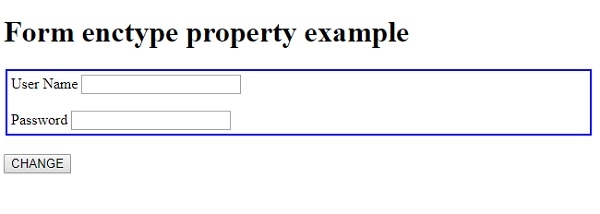
点击“更改”按钮:
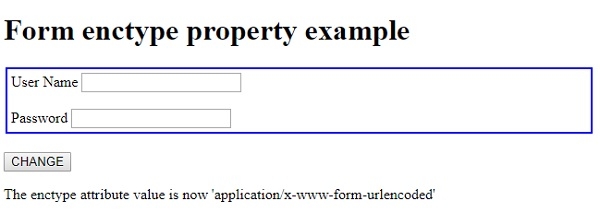
在上面的例子中:
我们创建了一个表单,其 id 为“Form1”,method 为“post”,enctype 设置为“multipart/form-data”。enctype 指定表单数据的编码类型,在本例中设置为“multipart/form-data”。此编码对于将文件上传到服务器很有用。表单还包含一个文本字段和一个密码字段。
<form id="FORM1" method="post" enctype="multipart/form-data">
<label>User Name <input type="text" name="usrN"></label> <br><br>
<label>Password <input type="password" name="pass"></label>
</form>
然后,我们创建了一个名为“更改”的按钮,当用户单击它时,将执行 changeEnc() 方法:
<button onclick="changeEnc()">CHANGE</button>
changeEnc() 方法使用 getElementById() 方法获取表单元素,并将其 enctype 属性设置为“application/x-www-form-urlencoded”。这使得所有字符都被编码,并且是默认的 enctype 编码。使用 id 为“Sample”的段落的 innerHTML 属性,我们通过向用户显示文本来说明此更改:
function changeEnc() {
   document.getElementById("FORM1").enctype = "application/x-www-form-urlencoded";
   document.getElementById("Sample").innerHTML = "The enctype attribute value is now 'application/x-www-form-urlencoded' ";
}

133 次查看
