- Magento 基础教程
- Magento - 首页
- Magento - 概述
- Magento - 安装
- Magento - 架构
- Magento 商店设置
- Magento - 产品概述
- Magento - 设置语言
- Magento - 设置联系方式
- Magento - 设置类别
- Magento - 设置产品
- Magento - 设置库存
- Magento - 设置税费
- Magento - 设置运费
- Magento - 设置付款计划
- Magento - 设置支付网关
- Magento - 设置支付方式
- Magento - 设置货币
- Magento - 设置结账选项
- Magento - 设置 PayPal 支付
- Magento - 设置 Google Checkout
- Magento - 上线商店
- Magento 系统设置
- Magento - 设置客户
- Magento - 设置 Google Analytics
- Magento - 设置友好URL
- Magento - 设置 Youtube 视频
- Magento - 设置 Facebook 点赞
- Magento - 设置翻译
- Magento - 设置系统主题
- Magento - 设置页面标题
- Magento - 设置页面布局
- Magento - 设置新页面
- Magento - 设置 CMS
- Magento - 设置邮件列表
- Magento 优化
- Magento - 网站优化
- Magento - 分析
- Magento - 数据库性能
- 搜索引擎优化
- Magento 有用资源
- Magento - 问答
- Magento - 快速指南
- Magento - 有用资源
- Magento - 讨论
Magento - 安装
本章提供 Magento 安装的分步过程。在安装 Magento 之前,您需要满足以下系统要求。
Magento 的系统要求
数据库 − MySQL 5.1+
Web 服务器 −
Apache 2.x
Nginx 1.7.x
操作系统 − 跨平台
浏览器支持 − IE(Internet Explorer 7)、Firefox、Google Chrome
SSL(安全套接字层) − HTTPS 需要有效的安全证书
PHP兼容性 − PHP 5.4+
下载 Magento
步骤 1 − 打开链接 https://www.magentocommerce.com/products/downloads/magento/,您将看到以下屏幕 −
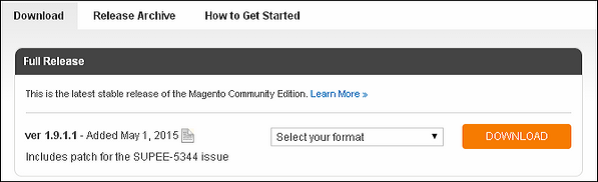
步骤 2 − 点击下拉菜单,存档文件以 .zip、.tar.gz 和 .tar.bz2 格式提供下载。
步骤 3 − 将 Magento web 文件从您的计算机上的存档中解压,并将其上传到您的 web 服务器或 localhost。
步骤 4 − Magento 需要 MySQL 数据库。因此,为 Magento 创建一个新的空数据库和用户/密码(例如,用户为“root”,密码为“root”,或者您可以根据您的方便设置)。
步骤 5 − 打开您的浏览器,并导航到您的 Magento 文件路径(例如,https:///magento)以启动您的 Magento 安装。然后,您将看到 Magento 安装程序的屏幕,如下面的屏幕截图所示。
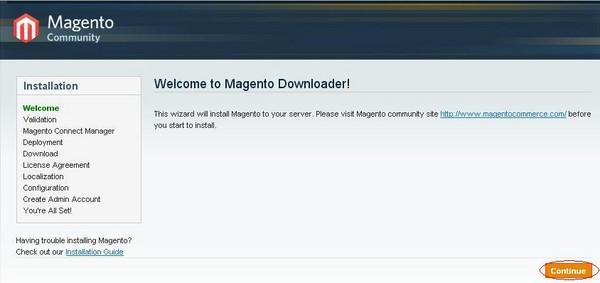
步骤 6 − 点击“继续”按钮,您将看到 Magento 下载器验证屏幕,如下面的屏幕所示。
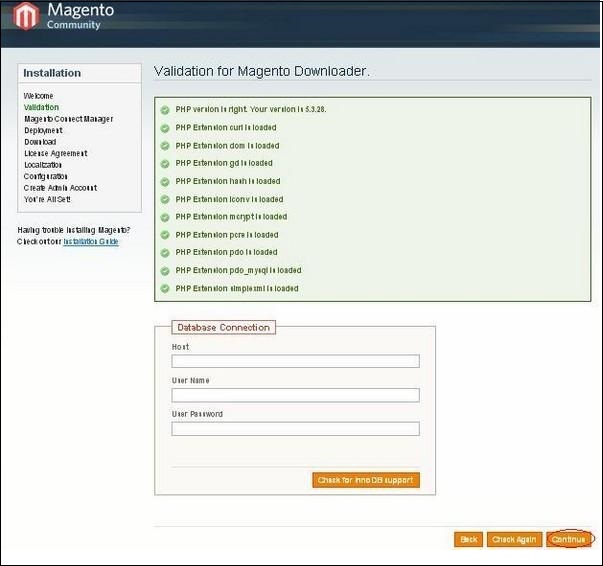
在此,输入数据库详细信息,如果您想检查 Magento 是否支持 InnoDB。否则,单击继续按钮继续到下一步。
步骤 7 − 接下来,您将看到 Magento Connect Manager 部署屏幕。
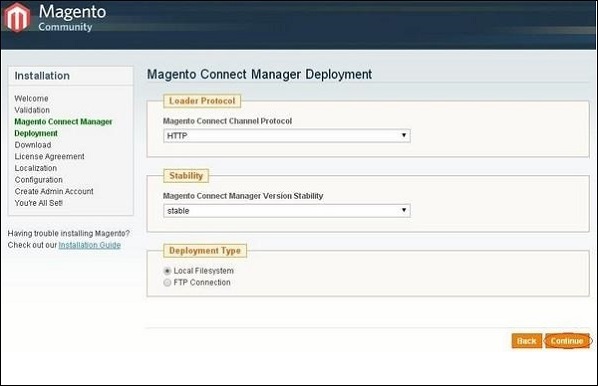
它提供协议名称(HTTP 或 FTP)、稳定版本(例如稳定版、测试版、Alpha 版)和部署类型。选择合适的选项,然后单击继续按钮。它将开始下载 Magento。
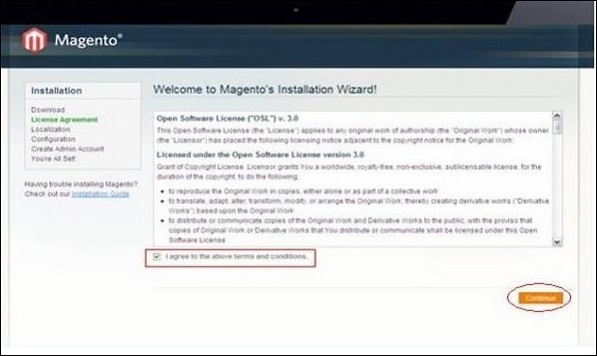
步骤 8 − Magento 的安装向导屏幕弹出。选中我同意上述条款和条件复选框,然后单击继续按钮。
步骤 9 − 接下来,您将看到本地化屏幕,用于选择区域设置、时区和货币,如下面的屏幕所示。
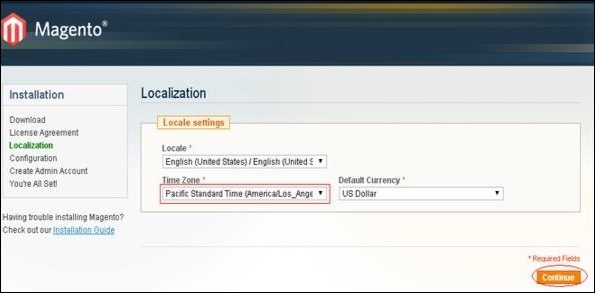
选择正确的区域设置名称、时区和货币,然后单击继续按钮。
步骤 10 − 弹出的下一个屏幕是配置屏幕。
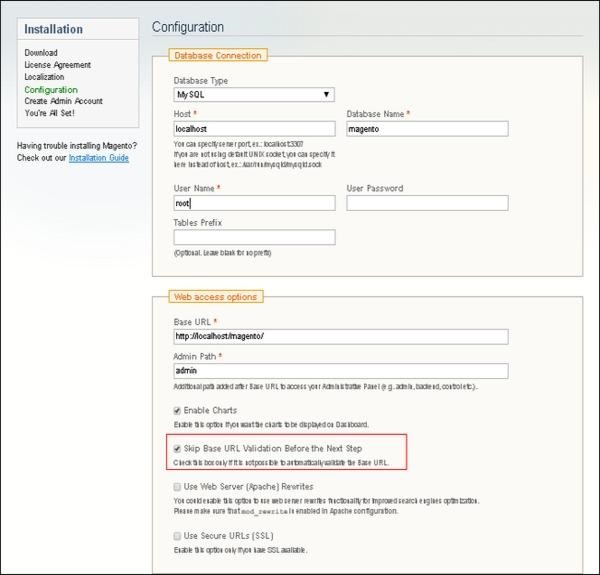
填写数据库信息,例如数据库类型、主机、数据库名称、用户名和用户密码。如果您不想验证基本 URL,则选中跳过下一步之前的基本 URL 验证复选框,然后单击继续按钮。
如果 https:///magento 不起作用,请改用此基本 URL - http://127.0.0.1/magento
此步骤将花费一些时间,因为 Magento 将创建数据库表。
步骤 11 − 现在,转到创建管理员帐户屏幕。
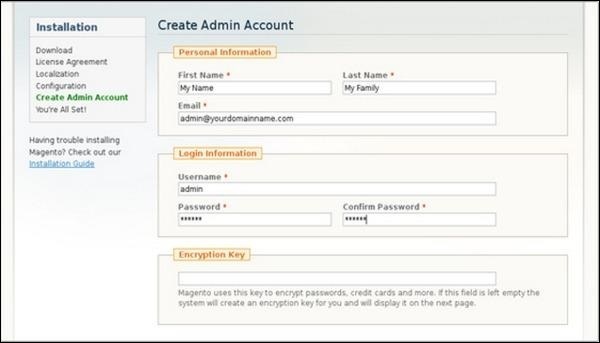
在此处输入您的个人信息,例如名字、姓氏和电子邮件,以及管理员在后端使用的登录信息,例如用户名、密码和确认密码。无需担心加密密钥字段,因为 Magento 将在下一页生成密钥。填写所有信息后,单击继续按钮。
步骤 12 − 复制加密密钥,该密钥将用于加密密码、信用卡和其他机密信息。然后,您可以选择新 Magento 网站的前端或后端。
步骤 13 − 成功安装 Magento 后,单击“转到后端”按钮登录管理员面板。
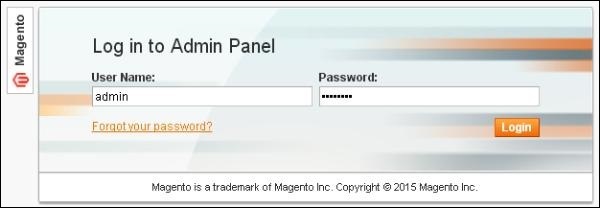
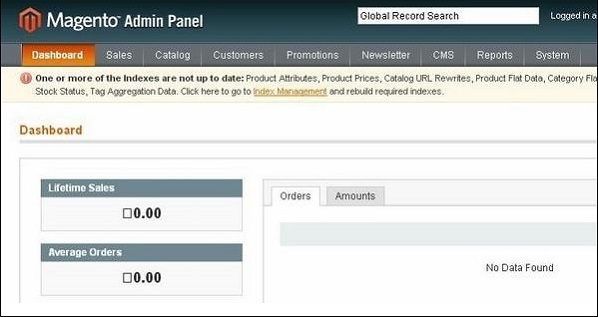
步骤 14 − 登录后,您将看到管理员面板的仪表板,如下面的屏幕所示。