
- Magento 基础教程
- Magento - 首页
- Magento - 概览
- Magento - 安装
- Magento - 架构
- Magento 商店设置
- Magento - 产品概览
- Magento - 设置语言
- Magento - 设置联系方式
- Magento - 设置类别
- Magento - 设置产品
- Magento - 设置库存
- Magento - 设置税费
- Magento - 设置运费
- Magento - 设置付款计划
- Magento - 设置支付网关
- Magento - 设置支付方式
- Magento - 设置货币
- Magento - 设置结账选项
- Magento - 设置PayPal支付
- Magento - 设置Google Checkout
- Magento - 设置商店上线
- Magento 系统设置
- Magento - 设置客户
- Magento - 设置Google Analytics
- Magento - 设置友好URL
- Magento - 设置Youtube视频
- Magento - 设置Facebook点赞
- Magento - 设置翻译
- Magento - 设置系统主题
- Magento - 设置页面标题
- Magento - 设置页面布局
- Magento - 设置新页面
- Magento - 设置CMS
- Magento - 设置新闻订阅
- Magento 优化
- Magento - 网站优化
- Magento - 分析
- Magento - 数据库性能
- 搜索引擎优化
- Magento 有用资源
- Magento - 常见问题解答
- Magento - 快速指南
- Magento - 有用资源
- Magento - 讨论
Magento - 设置CMS
Magento CMS(内容管理系统)部分用于管理所有网站页面。它通过向客户提供有价值的信息来推广产品,并提高搜索引擎可见度。它可以用来为您的网店创建丰富的內容。
CMS 部分包含以下主题:
页面
您可以在 Magento 中创建或设置新页面。您可以包含文本、图像、内容块等。有关设置新页面的更多信息,您可以参考此链接 设置新页面。
静态块
静态块是可以用于页面任何位置的内容片段。Magento 允许创建可以在整个商店中使用的内容块,并且可以添加到任何页面或其他块中。要创建静态块,请按照以下步骤操作:
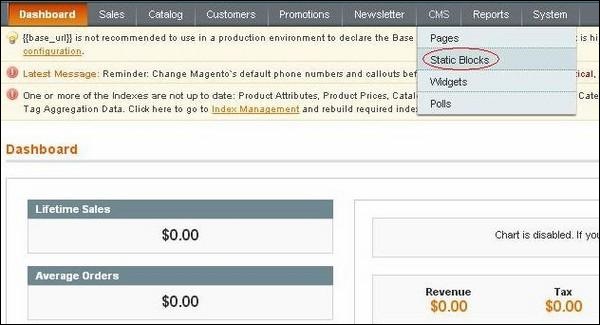
步骤 1 - 转到CMS菜单,然后单击静态块选项。
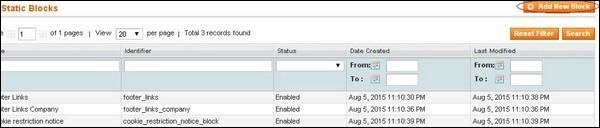
步骤 2 - 您可以通过单击添加新块按钮来创建一个新块。
步骤 3 - 接下来,它将打开一个用于创建新块的窗口,如下面的屏幕所示。
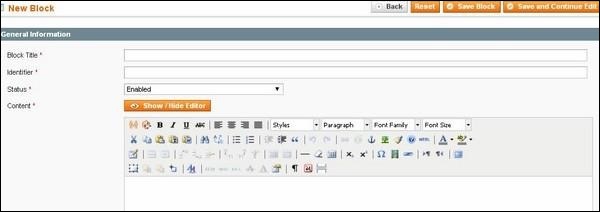
页面包含以下字段:
块标题 - 它为块添加标题。
标识符 - 它为块分配标识符,使用小写字符、下划线等。
状态 - 将此字段设置为“启用”以使块可见。
内容 - 它包含块的内容,并使用编辑器格式化文本、创建链接、表格、图像等。
填写所有字段后,单击保存块按钮。
小部件
小部件允许显示各种内容并将其放置在商店中的块引用处。它们可以插入到页面、块中,或者可以将块插入到小部件中。
您可以使用以下步骤创建小部件:
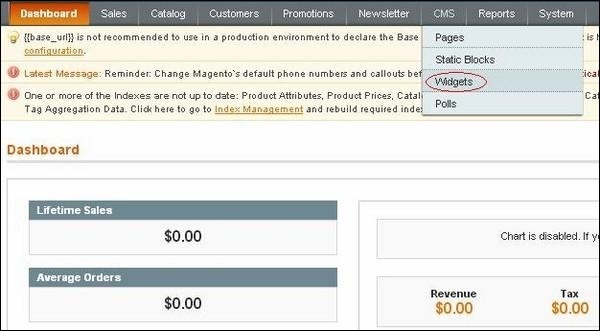
步骤 1 - 转到CMS菜单,然后单击小部件选项。
步骤 2 - 要创建新小部件,请单击添加新小部件实例按钮。

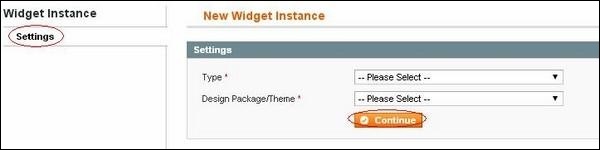
步骤 3 - 在设置部分,选择小部件的类型和设计包/主题,然后单击继续按钮。
步骤 4 - 接下来,它将显示前端属性和布局更新部分。
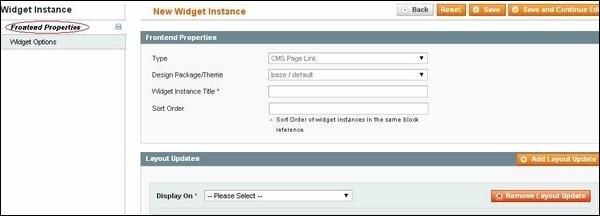
在前端属性部分,填写以下详细信息:
小部件实例标题 - 它指定小部件的标题。它仅供内部使用,客户无法看到。
排序顺序 - 用于指定与其他块一起列出时块的顺序。
在布局更新部分,单击添加布局更新按钮并将显示在字段设置为要显示小部件的类别类型。它可以与其他选项一起设置,如下面的屏幕所示。
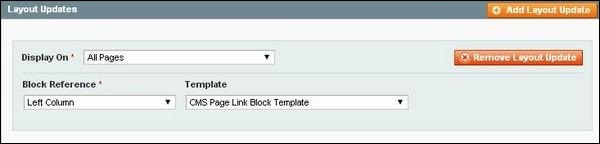
在块引用列表中,选择页面布局中要显示小部件的部分,并使用链接块模板或内联模板设置模板。
步骤 5 - 单击保存并继续编辑按钮以保存更改并继续编辑。接下来,它将打开小部件选项面板,其中包含以下选项。
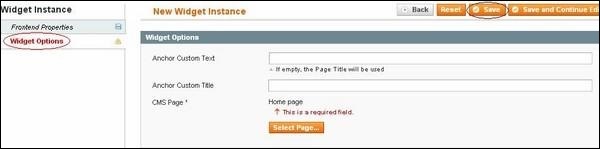
锚自定义文本 - 它为小部件添加自定义文本。
锚自定义标题 - 它为小部件添加自定义标题。
CMS 页面 - 它允许选择带有小部件的 CMS 页面。
完成设置后,单击保存按钮。
投票
投票用于获取客户的意见和偏好。提交回复后,投票结果会立即显示。
您可以使用以下步骤创建投票:
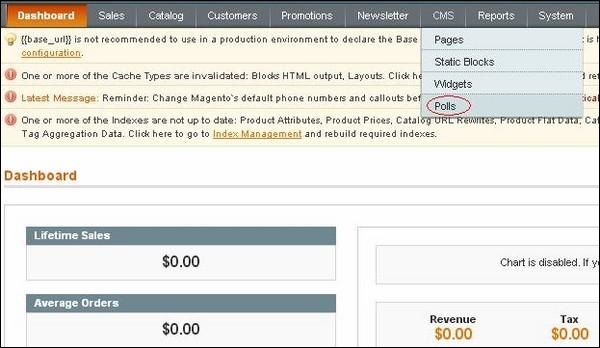
步骤 1 - 转到CMS菜单,然后单击投票选项。
步骤 2 - 接下来,它将打开一个投票管理器窗口,您可以在其中添加新的投票,如下面的图像所示。

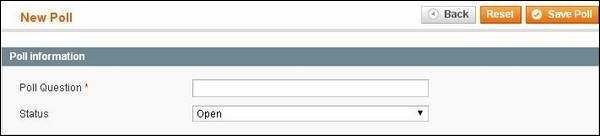
步骤 3 - 在投票信息部分,输入投票问题,您可以将状态设置为“打开”或“关闭”。
步骤 4 - 在投票答案部分,执行以下操作:
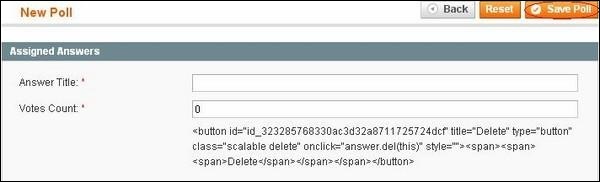
在答案标题字段中,输入您希望在投票中显示的答案(您已输入投票问题),并为答案加权,在投票数字段中输入一个数字。完成后,单击保存投票按钮。