
- 移动测试教程
- 移动测试 - 首页
- 移动测试 - 概述
- 移动测试 - 平台
- 移动测试 - 设备类型
- 原生应用 vs 混合应用 vs 移动网页
- 移动测试 - 设备 vs 应用
- 模拟器 vs 模拟环境
- 移动测试 - 应用
- 移动测试 - UI
- 移动测试 - 计划与工具
- 硬件视角
- 移动设备测试 - 类型
- 移动测试 - 框架概述
- 移动测试 - Android框架
- 移动测试 - iOS框架
- Robotium框架
- Selendroid框架
- 移动测试 - Appium框架
- 移动测试 - Zucchini框架
- 移动测试有用资源
- 移动测试 - 快速指南
- 移动测试 - 有用资源
- 移动测试 - 讨论
移动测试 - 硬件视角
在开始实际的移动设备测试之前,深入了解移动设备的硬件架构非常重要。这将有助于我们在实际进行移动设备/移动设备应用程序测试时更好地进行测试计划。让我们来看看移动设备硬件的不同特性。
硬件组件
任何一部手机,大多都包含以下部件。
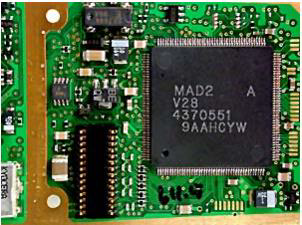
电路板
它可以被认为是手机的大脑,控制着手机的所有活动。
触摸屏显示
触摸屏是智能手机的重要组成部分。触摸屏识别您在屏幕上放置手指或触笔的位置,并将坐标相应地传达给手机CPU。
有两种流行的触摸屏类型:
电阻式触摸屏 - 它有两层(由极小的间隙隔开),形成屏幕上的覆盖层。当手指放在屏幕上的任何一点时,这两层形成接触,并获得坐标。这些相对便宜,在大多数预算手机上都能找到。缺点是需要一定的压力才能注册触摸。随着时间的推移,屏幕会受到一定程度的损坏。
电容式触摸屏 - 整个屏幕都涂有一层电容性物质,它保持一定量的电荷。当像手指这样的导电物体放在屏幕上时,该点上的电容会发生变化,从而获得坐标。电容式触摸屏在寒冷的气候下反应不佳,因为人手指不会引起电容变化,因此在这种情况下建议使用触笔。然后是多点触摸屏,其中几乎所有手指都可以精确地被定位。这导致可以执行的触摸屏手势数量增加。
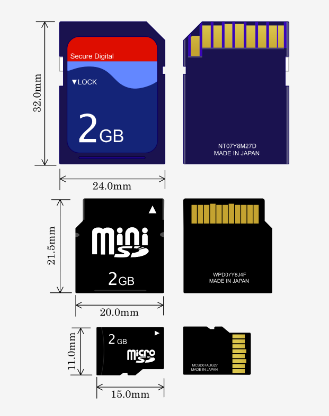
存储卡
存储卡有不同的尺寸和容量。它们被广泛用作存储设备来存储数字信息。
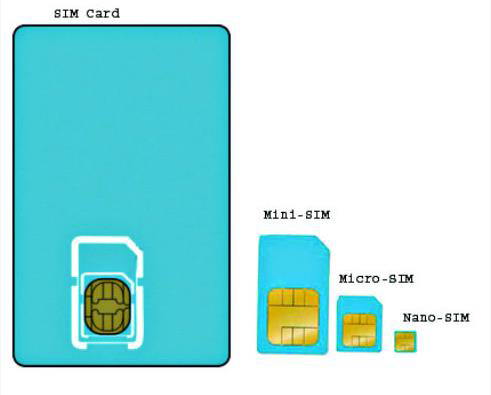
SIM卡
SIM卡提供个人移动性,以便用户无论终端位置和使用特定终端与否,都可以访问所有已订阅的服务。您需要将SIM卡插入另一部GSM手机才能接收该手机的呼叫、从该手机拨打电话或接收其他已订阅的服务。
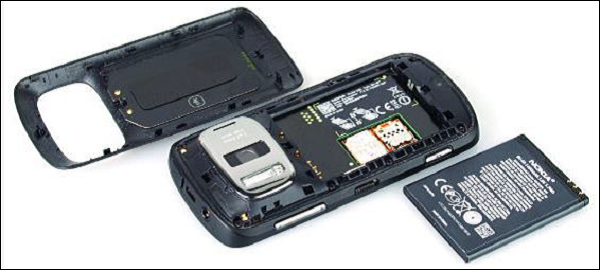
电池
智能手机根据手机制造商、尺寸和功能的不同而使用各种不同的电池。对于那些严重依赖智能手机的人来说,重要的是电池的续航时间尽可能长。这样就无需频繁充电,并且在最需要的时候也不太可能耗尽电量。
iOS设备唯一标识符 (UDID)
每部iPhone或iPod Touch都有一个唯一的设备标识符(UDID),这是一个由40个字母和数字组成的序列,特定于您的设备。它就像序列号,但更难以猜测。它看起来像这样:2b6f0cc904d137be2e1730235f5664094b831186。
如何查找您的UUID?
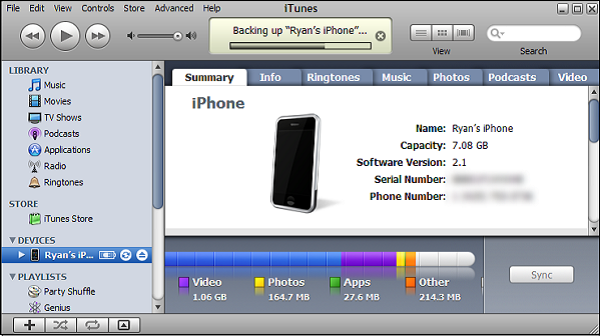
- 将您的iOS设备连接到您的计算机。
- 打开iTunes。
- 在iTunes中,单击左侧栏“设备”下的设备名称。
- 单击窗口主部分中的设备序列号一次。
- 然后序列号应更改为设备的UDID。
iOS配置文件
配置文件是数字实体的集合,它将开发人员和设备唯一地绑定到授权的iPhone开发团队,并使设备能够用于测试。必须在您希望在其上运行应用程序代码的每个设备上安装开发配置文件。
如何为iOS创建配置文件?
运行谷歌浏览器、Mozilla Firefox或Safari。
在iOS Dev Center中,单击“证书、标识符和配置文件”。
在iOS Apps面板中,单击“配置文件”。
单击“+”。
选择iOS App Development,然后单击“继续”。
选择一个要与配置文件关联的App ID,然后单击“继续”。
为了能够在一个配置文件中跨多个应用程序使用,请选择通配符App ID(如果可用)。
选择一个或多个要包含在配置文件中的开发证书,然后单击“继续”。
仅列出开发证书。
选择一个或多个要包含在配置文件中的设备,然后单击“继续”。
输入配置文件的名称,然后单击“生成”。
(可选)单击“下载”以下载配置文件。
如何在AppBuilder中添加您的配置文件?
单击齿轮图标,然后选择“选项”。
选择iOS → 配置文件。
单击“导入”。
浏览到存储配置文件的移动配置文件所在的位置,选择它并确认导入。
设备选项和偏好设置
您可以为任何文本、动态搜索、图像或展示广告指定设备偏好设置(移动或全部)。
如果广告组同时具有移动优先广告和常规广告,则只有移动优先广告会在移动设备上投放,只有常规广告会在计算机和平板电脑上投放。
在类型列表中,选择“广告和扩展程序”,然后选择要更新的广告类型。选择一个或多个广告。在编辑面板上的“设备偏好设置”下,选择“移动”或“全部”。