
- 移动测试教程
- 移动测试 - 首页
- 移动测试 - 概述
- 移动测试 - 平台
- 移动测试 - 设备类型
- 原生应用 vs 混合应用 vs 移动网页
- 移动测试 - 设备 vs 应用
- 模拟器 vs 模拟环境
- 移动测试 - 应用
- 移动测试 - UI
- 移动测试 - 计划与工具
- 硬件视角
- 移动设备测试 - 类型
- 移动测试 - 框架概述
- 移动测试 - Android框架
- 移动测试 - iOS框架
- Robotium框架
- Selendroid框架
- 移动测试 - Appium框架
- 移动测试 - Zucchini框架
- 移动测试有用资源
- 移动测试 - 快速指南
- 移动测试 - 有用资源
- 移动测试 - 讨论
移动测试 - Selendroid框架
Selendroid是一个用于测试Android原生和混合应用程序的测试自动化框架。Selendroid测试使用Selenium Webdriver客户端API编写。
Selendroid的优势
完全兼容JSON Wire协议/Selenium 3就绪。
无需修改被测应用即可实现自动化。
使用内置的Android驱动程序webview应用测试移动网页。
自动化原生或混合应用的概念相同。
UI元素可以通过不同的定位器类型找到。
支持手势:高级用户交互API。
自动启动现有模拟器。
Selendroid支持硬件设备的热插拔。
作为节点完全集成到Selenium Grid中,用于扩展和并行测试。
支持多个Android目标API(10到19)。
内置检查器,简化测试用例开发。
Selendroid可以在运行时使用您自己的扩展进行扩展。
Selendroid可以同时与多个Android设备(模拟器或硬件设备)交互。
Selendroid的缺点
此工具的缺点是速度相当慢,在某些内存小于4GB的机器上无法使用。
如何使用Selendroid
步骤1 - 使用Robotium的先决条件是Java SDK(至少1.6)。如果您的系统上未安装Java,请按照以下步骤操作。
从Oracle JavaSE下载JDK和JRE
接受许可协议。
安装JDK和JRE。
设置环境变量,如下面的屏幕截图所示。
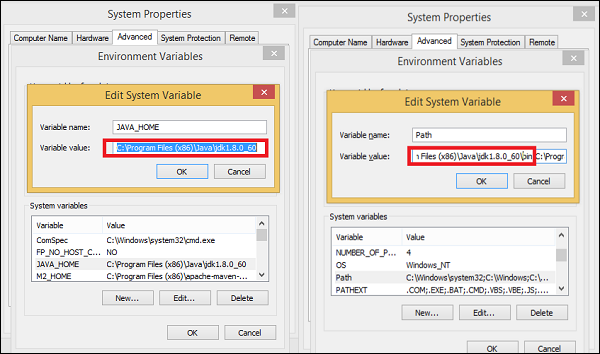
步骤2 - 从SDK Android下载Android Studio(由于文件大小,这将需要一些时间)。
- 双击exe文件并运行安装程序。
- 继续使用所有默认选项。
- 设置ANDROID_HOME。
步骤3 - 从Selendroid下载Selenium jar文件和测试应用程序
- 下载selenium jar文件和测试应用程序。
- 将其放置到任何文件夹中,例如D:\SelendroidJars。
步骤4 - 使用USB线的物理设备。
确保设备已通过USB线连接到工作站。
确保已启用USB调试模式(在设置→开发者选项下)。
使用Selendroid测试应用程序
要使用Selendroid测试应用程序,请按照以下步骤操作:
步骤1 - 安装Eclipse。
步骤2 - 创建一个Java项目。
步骤3 - 将下载的Selendroid jar文件添加到新创建的项目中。
步骤4 - 将下载的Selenium jar文件添加到新创建的项目中。
步骤5 - 在Eclipse中配置testNG。
步骤6 - 使用USB线将移动设备连接到系统。从设置下的开发者选项中设置USB调试模式。
步骤7 - 运行Selendroid服务器。打开命令提示符并编写以下代码,然后按Enter键:
java -jar selendroid-standalone-0.17.0-with-dependencies.jar -app selendroid-test-app-0.17.0.apk
Selendroid-standalone将在端口4444上启动一个http服务器,并将扫描用户创建的所有Android虚拟设备(avd)(~/.android/avd/)。
打开网页浏览器并导航到:https://:4444/wd/hub/status。
步骤8 - 创建一个Java项目;在构建路径中添加Selendroid Standalone库、Selenium jar和JUnit库。
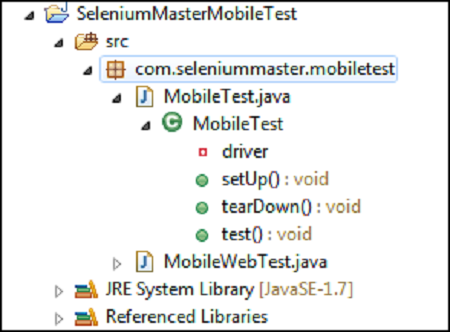
步骤9 - 在Java项目下创建包。
步骤10 - 在包下创建一个类并编写以下代码。
package selTest;

import io.selendroid.SelendroidDriver;
import io.selendroid.common.SelendroidCapabilities;
import io.selendroid.standalone.SelendroidConfiguration;
import io.selendroid.standalone.SelendroidLauncher;

import org.openqa.selenium.By;
import org.openqa.selenium.WebDriver;
import org.openqa.selenium.WebElement;

import org.testng.Assert;
import org.testng.annotations.AfterSuite;
import org.testng.annotations.BeforeSuite;
import org.testng.annotations.Test;

public class SelendroidTest {

   private WebDriver driver ;

   @BeforeSuite
   public void setUp() throws Exception {
      SelendroidConfiguration config = new SelendroidConfiguration();
      config.addSupportedApp("selendroid-test-app-0.9.0.apk");
      SelendroidLauncher selendroidServer = new SelendroidLauncher(config);
      selendroidServer.launchSelendroid();

      SelendroidCapabilities caps = new
         SelendroidCapabilities("io.selendroid.testapp:0.9.0");
      driver = new SelendroidDriver(caps);
   }

   @Test
   public void selendroidTest() throws Exception {
      WebElement inputField = driver.findElement(By.id("my_text_field"));
      Assert.assertEquals("true", inputField.getAttribute("enabled"));
      inputField.sendKeys("Selendroid");

      Assert.assertEquals("Selendroid", inputField.getText());

      WebElement button = driver.findElement(By.id("buttonTest"));
      button.click();

      button = driver.findElement(By.id("button2"));
      button.click();

      Thread.sleep(5000);

      button = driver.findElement(By.id("startUserRegistration"));
      button.click();

      Thread.sleep(10000);

      WebElement element = driver.findElement(By.id("label_username"));

      String text = element.getText();
      System.out.println(text);
      element = driver.findElement(By.id("inputUsername"));
      element.sendKeys("bob");

      element = driver.findElement(By.id("inputEmail"));
      element.sendKeys("test@gmail.com");

      element = driver.findElement(By.id("inputPassword"));
      element.clear();
      element.sendKeys("test1233");

      element = driver.findElement(By.id("inputName"));
      element.clear();
      element.sendKeys("My Name ");

      element = driver.findElement(By.id("input_preferedProgrammingLanguage"));
      element.click();

      element = driver.findElement(By.id("text1"));
      element.click();

      element = driver.findElement(By.id("input_adds"));
      element.click();

      element = driver.findElement(By.id("btnRegisterUser"));
      element.click();

      element = driver.findElement(By.id("buttonRegisterUser"));
      element.click();
   }

   @AfterSuite
   public void tearDown(){
      driver.quit();
   }
}
步骤11 - 使用testNG运行配置运行该类。