
- 移动测试教程
- 移动测试 - 首页
- 移动测试 - 概述
- 移动测试 - 平台
- 移动测试 - 设备类型
- 原生应用 vs 混合应用 vs 移动网页
- 移动测试 - 设备 vs 应用
- 模拟器 vs 仿真器
- 移动测试 - 应用
- 移动测试 - UI
- 移动测试 - 计划与工具
- 硬件视角
- 移动设备测试 - 类型
- 移动测试 - 框架概述
- 移动测试 - Android框架
- 移动测试 - iOS框架
- Robotium框架
- Selendroid框架
- 移动测试 - Appium框架
- 移动测试 - Zucchini框架
- 移动测试有用资源
- 移动测试 - 快速指南
- 移动测试 - 有用资源
- 移动测试 - 讨论
移动测试 - UI
假设我们正在使用一个移动应用程序,有趣的是,你遇到了以下情况:
- 按钮对齐错位。
- 文本被截断。
- 日历控件被裁剪。
这对任何用户来说都是一种不愉快的体验。为了确保我们为用户提供卓越的体验,强烈建议进行移动UI测试。
测试计划中首先要探索的领域是用户界面。作为测试人员,你的工作是确认你的应用程序是否满足某些期望,例如:
- 设备的整体配色方案/主题
- 图标的样式和颜色
- 页面加载时的进度指示器
- 菜单及其调用方式以及它们通常包含的项目
- 应用程序在此设备上的整体响应速度
让我们更详细地讨论移动UI测试的基础知识。
屏幕方向/分辨率
网页内容需要在各种设备和网络条件下都能展现良好的外观和感觉。通常情况下,最好在常用的屏幕分辨率下测试你的网页,以确保你的页面可用。
如果你使用的是多列布局,你可能还需要检查你的列是否正确对齐,以及在访问者分辨率较低时是否仍然可见。了解标准屏幕分辨率也很重要:
- 640 × 480
- 800 × 600
- 1024 × 768
- 1280 × 800
- 1366 × 768
- 1400 × 900
- 1680 × 1050
可用工具
市场上有很多工具可以使移动UI测试更流畅、更简单。例如:
- Google Chrome扩展程序
- Screenfly
- BrowserStack
让我们更深入地了解这些工具及其用途。
Google Chrome扩展程序
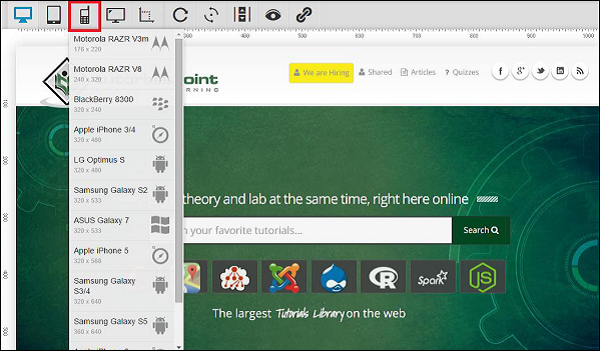
这是Google Chrome网络浏览器提供的一个免费功能。这里我们逐步解释了如何使用Google Chrome扩展程序测试移动网页:
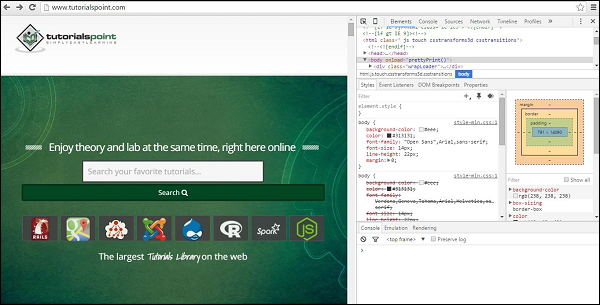
步骤1 - 在“Google Chrome网络浏览器”中打开要测试的网站。
步骤2 - 按F12。它将打开开发者工具窗口,如下面的屏幕截图所示。
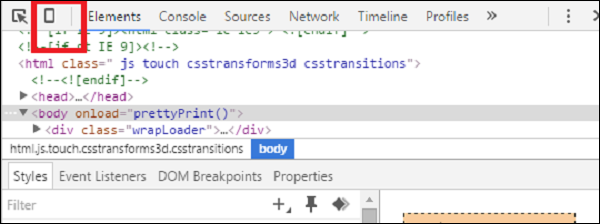
步骤3 - 点击类似移动设备的图标。请参考下面的屏幕截图。
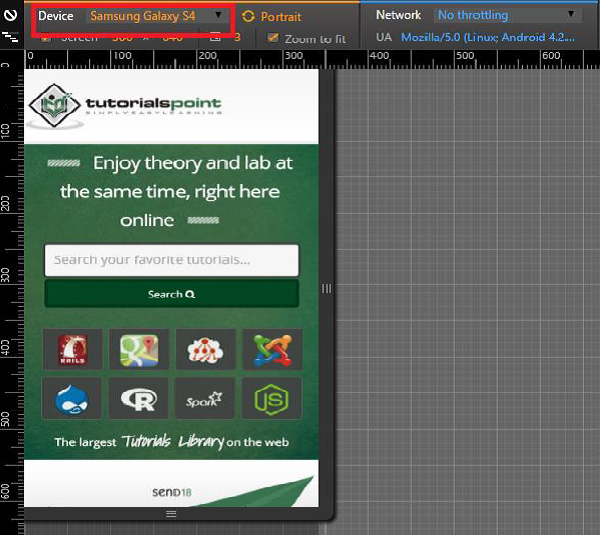
步骤4 - 选择要测试网站的移动设备。你可以选择不同的可用设备进行UI验证。
Screenfly
Screenfly是一个免费且易于使用的工具。要使用它,你只需要在你的网络浏览器中输入Quirktools。你将看到以下屏幕。
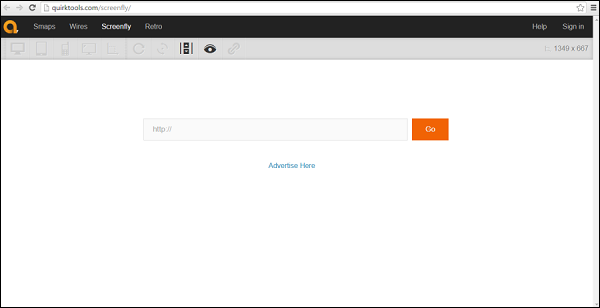
输入要测试的网站并点击Go。选择要查看网站的移动设备。
BrowserStack
这是另一个用于执行移动UI测试的强大工具。它提供了极好的结果。虽然它是一个付费工具,但你可以通过在BrowserStack上使用有效的电子邮件地址注册来获得免费试用。
触摸屏
多点触控 vs 单点触控屏幕
如果你的设备和应用程序支持多点触控功能,例如iPhone上的捏合缩放效果,那么请确保包含大量涉及同时触摸屏幕多个位置的测试用例,尤其是在使用软键盘打字时。
长按 vs 短按
虽然触摸屏设备上没有双击的概念(尽管如果在你的应用程序中专门实现的话可能有),但某些设备(如Android智能手机)会区分长按和短按。按住某个项目会在此项目的屏幕中央显示上下文菜单,而短按同一个项目则会自动执行该上下文菜单中的第一个操作。
按钮大小和位置
确保按钮和图标足够大,并且离屏幕边缘足够远,以便大拇指可以轻松点击。
软键和硬键
软键盘
通常,对最终用户来说,有各种特殊情况和极端情况很重要。
如果用户的操作主要是输入文本,软键盘是否会自动出现?
如果突出显示的字段用于输入电子邮件地址,软键盘的第一层是否包含快捷键“@”和“.com”?
软键盘是否可以轻松地关闭和重新显示?
软键盘和硬键盘可以互换使用吗(如果设备同时具有两者)?
硬键
确保对设备可用的硬键(如启动、主页、菜单和返回)的使用进行大量测试。它们都应该与你的应用程序交互的方式与它们与设备的原生应用程序交互的方式类似。
轨迹球、滚轮和触控板
如果你的设备没有触摸屏,那么验证屏幕导航对用户尽可能便捷就更加重要了。在这些情况下,用户可能依靠轨迹球、滚轮或触控板来在对象之间移动。